在服务器中添加或修改主机名(Hostname)的方法取决于你使用的操作系统,以下是针对主流 Linux 发行版(如 CentOS/RHEL, Ubuntu/Debian, Alibaba Cloud Linux 等)以及 Windows Server 的详细操作步骤。
Linux 系统
在 Linux 中,主机名通常存储在 /etc/hostname 文件中,并且需要确保 /etc/hosts 文件中的映射正确。

临时修改(重启后失效)
适用于测试环境,立即生效但不持久。
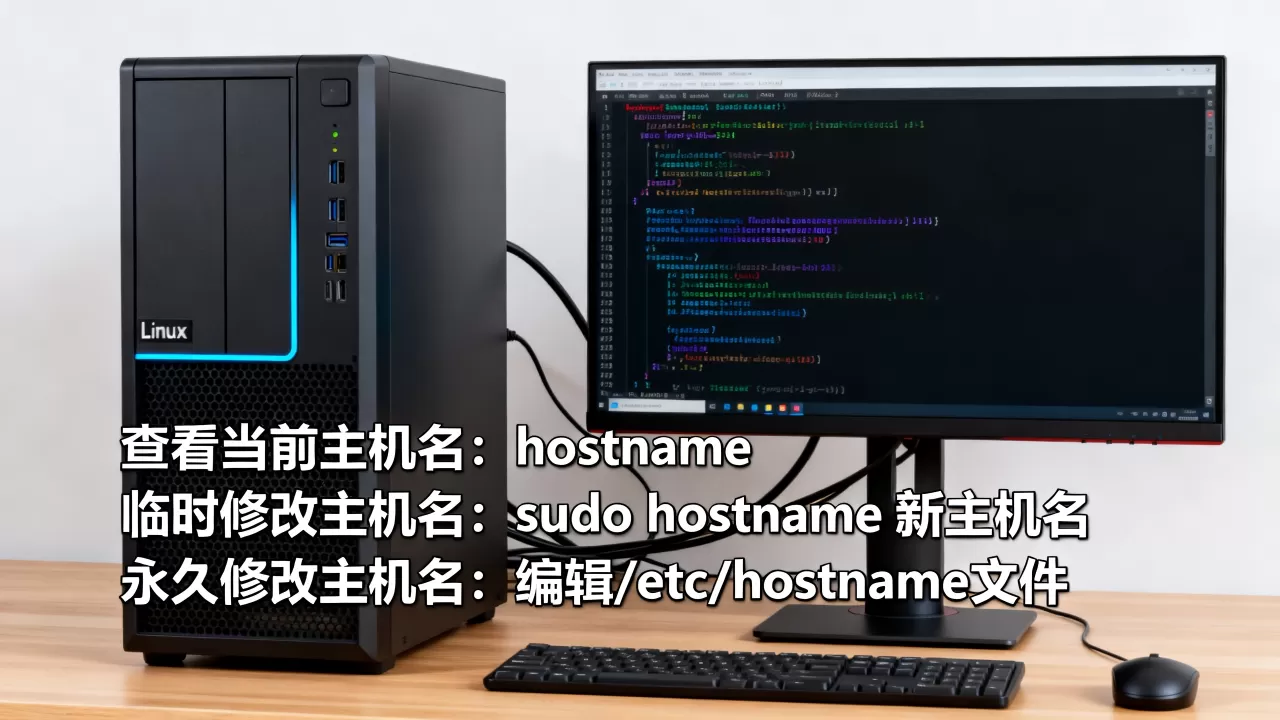
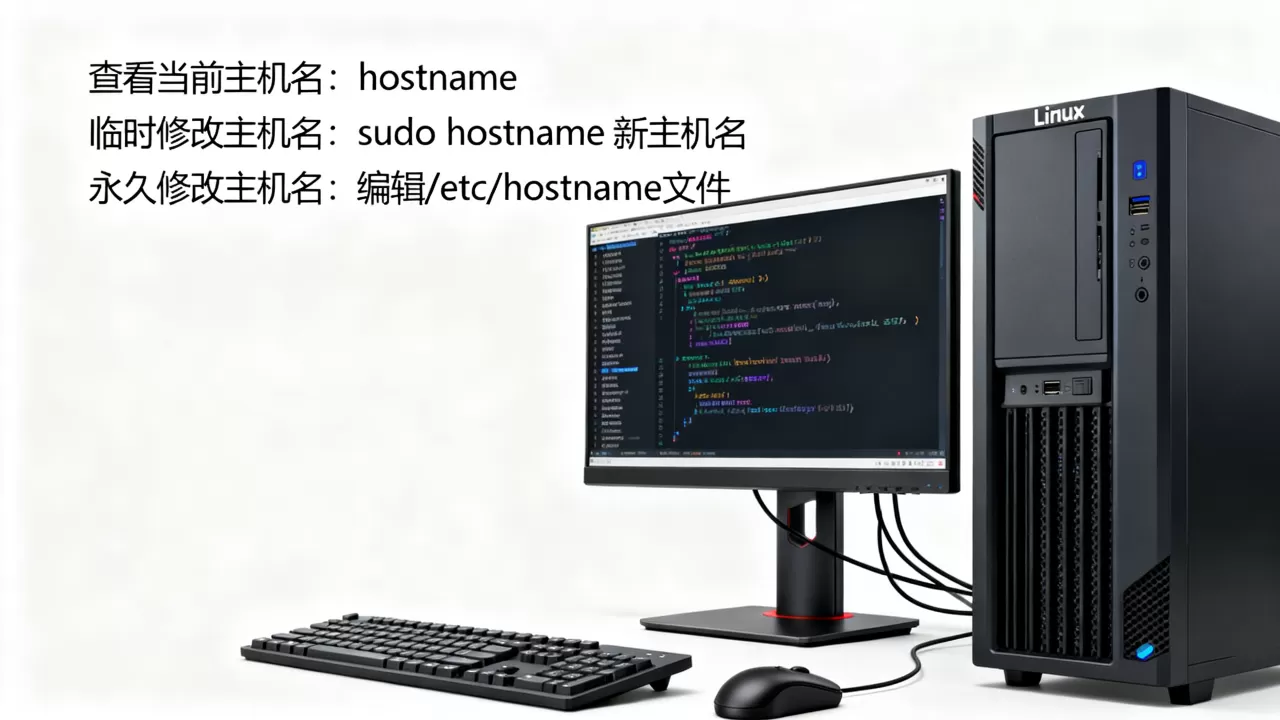
# 查看当前主机名
hostname
# 临时修改主机名为 myserver
hostname myserver
永久修改(推荐)
方法 A:使用 hostnamectl 命令(适用于 systemd 系统,如 CentOS 7+, Ubuntu 16.04+)
这是最推荐的方法,兼容性好,无需重启。
# 设置主机名
sudo hostnamectl set-hostname myserver
# 验证是否修改成功
hostnamectl status
方法 B:手动编辑配置文件(适用于旧版系统或无 systemd 的系统)
步骤 1:修改
/etc/hostname
# 使用文本编辑器打开文件
sudo vi /etc/hostname
替换为你想要的主机名,
myserver
步骤 2:修改 /etc/hosts
确保主机名能解析到本地 IP(通常是 127.0.0.1 或服务器内网 IP)。
sudo vi /etc/hosts
在文件中找到类似下面的一行:
0.0.1 localhost修改为(将 localhost 后追加你的主机名):
0.0.1   localhost myserver
::1 localhost ip6-localhost ip6-loopback注意:如果服务器有内网 IP,建议也添加内网 IP 映射:
168.1.100 myserver
步骤 3:重启网络服务或重启服务器
sudo systemctl restart systemd-hostnamed
# 或者重启服务器
sudo reboot
Windows Server 系统
方法 A:使用图形界面(GUI)
- 打开 服务器管理器

(Server Manager)。
- 点击左上角的 本地服务器(Local Server)。
- 找到 计算机名(Computer name)项,点击右侧的主机名链接。
- 在弹出的“系统属性”窗口中,点击 更改(Change)。
- 在“计算机名”栏中输入新的主机名。
- 点击 确定,系统会提示你需要重启才能生效。
- 重启服务器。

方法 B:使用 PowerShell(推荐用于自动化或远程管理)
# 查看当前主机名Get-ComputerInfo | Select-Object CsName# 修改主机名(需要重启生效)Rename-Computer -NewName "MyNewServerName" -Force# 重启服务器Restart-Computer
方法 C:使用命令行(CMD)
wmic computersystem where name="%computername%" call rename name="MyNewServerName"
注意:此命令执行后仍需重启才能生效。
重要注意事项
-
主机名命名规范:
- 只能包含字母(a-z, A-Z)、数字(0-9)和连字符(-)。
- 不能以连字符开头或结尾。
- 长度通常不超过 63 个字符。
- 避免使用下划线(_),虽然部分系统支持,但在某些网络环境中可能不被推荐。
-
DNS 解析:
- 如果服务器在域环境(Active Directory)中,修改主机名可能需要重新加入域。
- 确保其他服务器或客户端能通过新主机名解析到正确的 IP 地址(检查 DNS 服务器或
/etc/hosts)。
-
云服务提供商:
如果你使用的是简米云、酷番云、AWS 等云服务器,除了操作系统内部修改外,可能还需要在云控制台中修改“实例名称”或“标签”,但这不影响操作系统内部的主机名。
-
验证修改:
- 修改完成后,使用
hostname命令或ping <hostname>测试是否生效。
- 修改完成后,使用
首发原创文章,作者:王坚,如若转载,请注明出处:https://idctop.com/article/483969.html