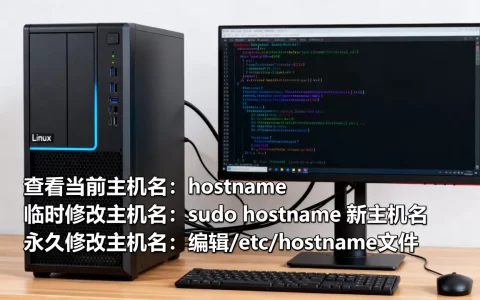
将服务器改造为个人电脑(PC)主机是一个极具性价比且充满极客乐趣的项目,尤其是对于拥有闲置硬件(如二手戴尔 PowerEdge、惠普 ProLiant 或联想 ThinkSystem)
服务器硬件与消费级 PC 硬件在设计理念上完全不同(前者追求稳定、扩展性和远程管理,后者追求静音、小巧和高频性能)。直接替换使用往往行不通,需要进行一系列“魔改”。
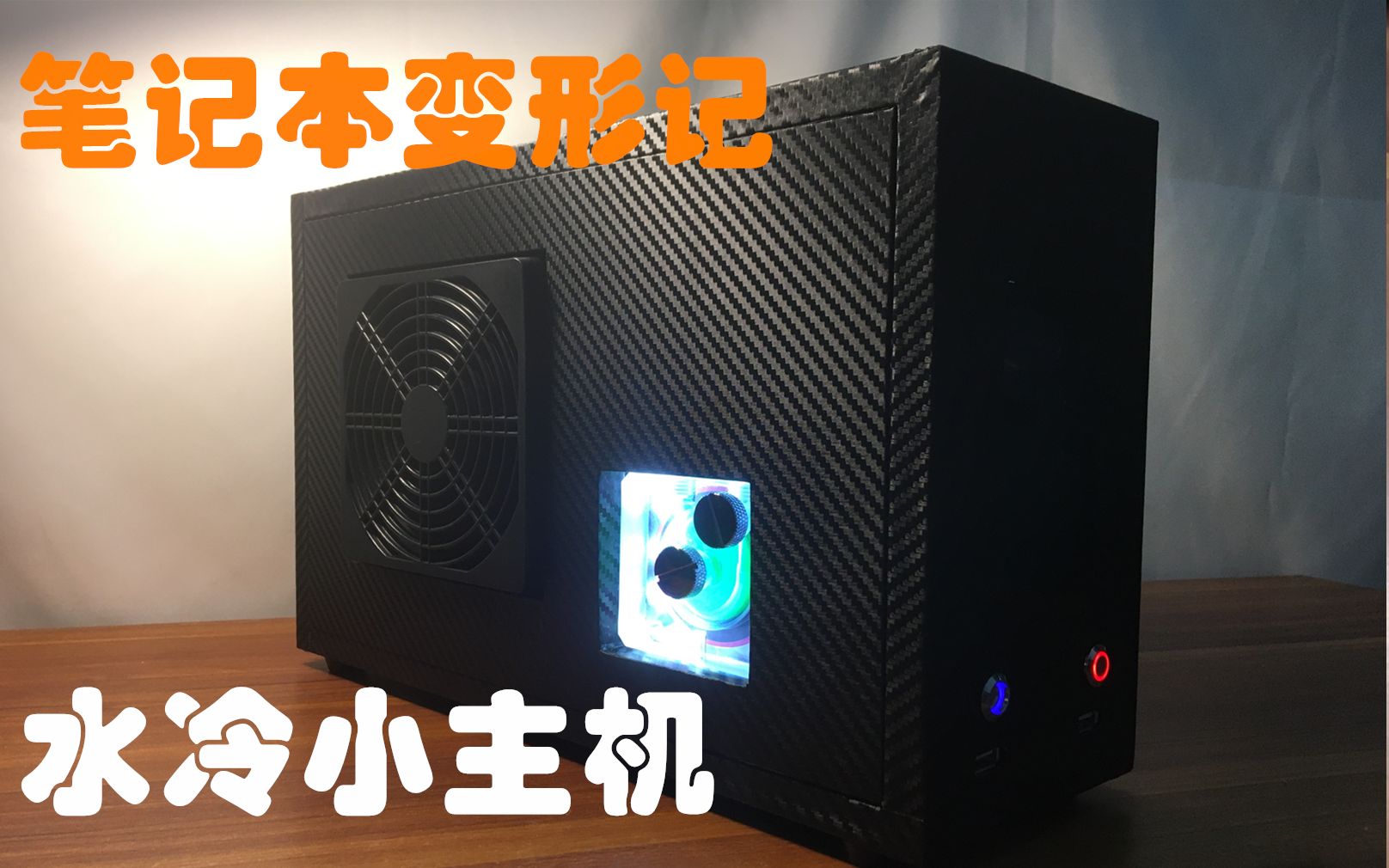

以下是将服务器改造为电脑主机的详细指南、难点及解决方案:
核心难点与风险(改造前必读)
- 噪音巨大:服务器风扇是“喷气式飞机”级别的噪音,通常只在高负载或高温时全速运转,待机时也可能很吵。
- 体积庞大:机架式服务器(1U/2U)无法放入普通机箱,需要定制外壳或放在桌面上。
- 功耗较高:服务器电源和 CPU 待机功耗通常高于普通 PC。
- 接口限制:通常没有音频接口、没有 Wi-Fi/蓝牙、没有 HDMI/DP 视频输出(可能需要独显或转接卡)。
- BIOS 限制:服务器 BIOS 通常不支持从 U 盘启动某些系统,或者不支持非 ECC 内存,也不支持普通显卡加速(需开启 IOMMU 或特定设置)。
改造步骤详解
第一步:评估硬件兼容性
- CPU:
- 服务器 CPU(如 Intel Xeon E5/E7 系列或 AMD EPYC)核心数多,多任务处理能力强,但单核频率较低,不适合对单核性能要求极高的游戏。
- 确认主板是否支持你现有的 CPU 或你需要购买兼容的二手 CPU。
- 内存:
- 服务器通常使用 ECC REG 内存(带缓冲的纠错内存)。
- 注意:普通家用主板不支持 ECC REG 内存,如果你保留服务器主板,必须买二手 ECC 内存(非常便宜);如果你想用普通 DDR4/DDR5 内存,必须更换主板。
- 显卡:
- 大多数服务器没有集成显卡,或者集成显卡性能极弱。
- 你需要插入一张独立显卡(PCIe 插槽),注意服务器机箱内部空间是否足够容纳显卡长度和厚度。
- 如果是用于 AI 计算或视频渲染,建议保留服务器主板以利用多 PCIe 通道。
- 存储:
- 服务器通常使用 SAS 硬盘或背板连接 SATA 硬盘。
- 改造建议:拆除复杂的硬盘背板,直接购买几块 M.2 NVMe SSD 或 SATA SSD 安装,如果主板有 M.2 插槽最好,没有则需要购买 PCIe 转 M.2 转接卡。

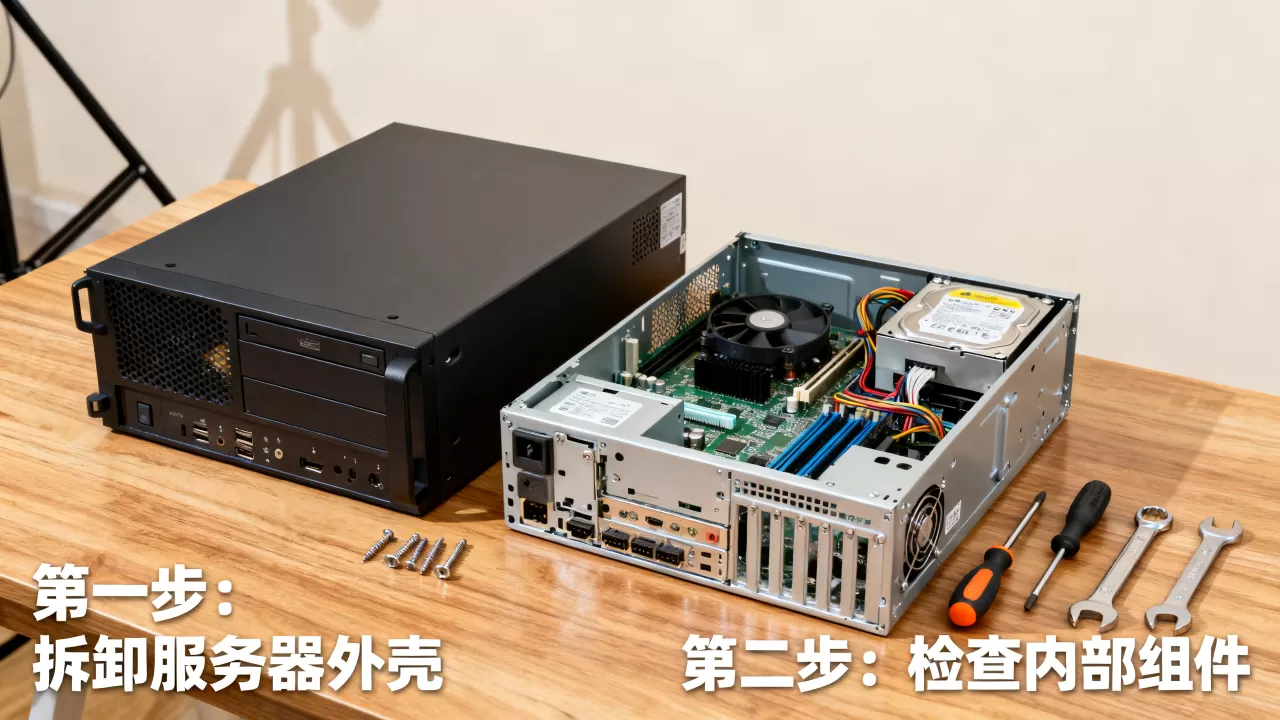
第二步:解决启动与 BIOS 问题
这是最棘手的一步,服务器 BIOS 通常设计为“无头运行”(Headless),即不接显示器也能启动。
- 禁用“无头模式”或启用视频输出:
- 进入 BIOS,查找
Video Configuration或Display选项,确保集成显卡(如果有)被启用。 - 有些服务器需要插入显卡后,在 BIOS 中设置
Primary Display为PCIe或PEG。
- 进入 BIOS,查找
- 制作启动盘:
- 使用 Rufus 制作 Windows 10/11 或 Linux 启动 U 盘。
- 关键点:服务器 BIOS 可能默认只支持 Legacy BIOS 启动,而不支持 UEFI,U 盘无法识别,尝试在 BIOS 中将
Boot Mode从UEFI改为Legacy或CSM。 - 对于 Windows 11,服务器硬件可能不支持 TPM 2.0,需要在安装时绕过检查(使用 Rufus 的“移除 TPM 要求”选项)。
第三步:解决散热与噪音(关键!)
- 风扇控制:
- 服务器风扇转速由 BMC/IPMI 芯片控制,通常无法通过 Windows 软件调节。
- 方案 A(推荐):购买一个 PWM 风扇控制器,将服务器原装风扇线剪断(或绕过),接入控制器,再连接到普通机箱风扇接口。
- 方案 B(软件):在 Linux 下使用
ipmitool或fancontrol脚本手动调节风扇曲线,在 Windows 下较难实现精细控制。 - 方案 C(物理改造):如果噪音实在无法忍受,可以考虑拆除原装风扇,改装为 12cm 或 14cm 的静音机箱风扇(需解决风道问题)。
- 散热风道:
- 服务器是“前后进风”或“侧向强风”,普通机箱是“前后进风+侧向排风”。
- 确保显卡和 CPU 有足够的进风量,如果服务器是 1U 高度,散热极难优化,建议改用 2U 或塔式服务器。
第四步:接口与外设改造
- 视频输出:
- 服务器主板通常只有 VGA 或 BNC 接口,不适合现代显示器。
- 必须安装独立显卡,并使用显卡的 HDMI/DP 接口连接显示器。
- 音频:
- 服务器主板通常没有音频接口。
- 解决方案:购买一个 USB 声卡(几块钱),或安装一张 PCIe 声卡,或使用蓝牙耳机。
- 网络:
- 服务器通常配备双千兆或万兆网口。
- 如果需要 Wi-Fi,必须购买 USB Wi-Fi 适配器或 PCIe Wi-Fi 6 网卡。
- USB 接口:
- 服务器后置 USB 接口可能较少或位置不便。
- 可以购买一个 USB 前置扩展面板,通过主板内部的 USB 2.0 或 USB 3.0 针脚连接到机箱前面板(需要定制或购买现成的服务器前置面板)。
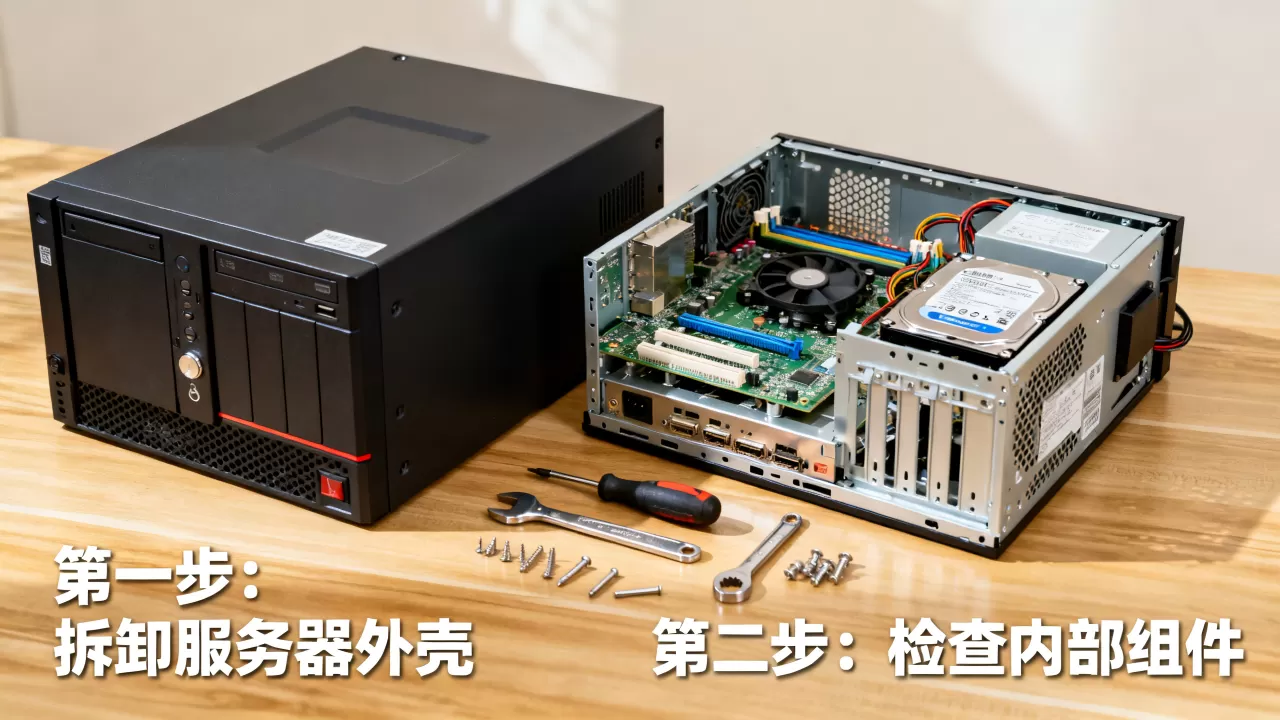
第五步:电源与机箱
- 电源:
- 服务器电源通常是 80 PLUS Platinum/Titanium 认证,效率高但噪音大。
- 如果电源支持 115V/230V 切换,请确保在 220V 地区使用 230V 档位,以降低风扇转速和噪音。
- 如果电源噪音太大,可以考虑更换为普通 ATX 电源(需确认服务器主板是否支持 ATX 电源接口,通常不支持,需定制线材)。
- 机箱:
- 1U/2U 机架式:无法放入普通机箱,可以购买“桌面式服务器机箱”(如某些定制铝箱),或将其放在桌面上,用隔音棉包裹(注意散热)。
- 塔式服务器(如 Dell R720xd, HP DL380 Gen8):可以直接放入大型塔式机箱,或保留原机箱但做好隔音。
推荐配置方案(以常见二手服务器为例)
| 组件 | 推荐选择 | 说明 |
|---|---|---|
| CPU | Intel Xeon E5-2680 v3/v4 或 E5-2696 v3 | 多核强劲,二手便宜,适合多开虚拟机、渲染、NAS。 |
| 主板 | 超微 X10 系列或戴尔/惠普原厂主板 | 原厂主板 BIOS 限制多,超微主板可玩性高,支持更多自定义。 |
| 内存 | 16GB/32GB DDR4 ECC REG | 二手价格极低,注意频率匹配(如 2133MHz)。 |
| 显卡 | NVIDIA GTX 1060/1660 或 RTX 3060 | 根据需求选择,注意长度和电源功率。 |
| 存储 | 512GB/1TB NVMe SSD | 系统盘;数据盘可用 SATA SSD 或机械硬盘。 |
| 电源 | 服务器原装电源(230V 模式) | 确保功率足够(建议 750W 以上)。 |
| 散热 | 改装静音风扇 + 硅脂 | 更换 CPU 散热器为大型风冷(如猫头鹰 NH-D15)。 |
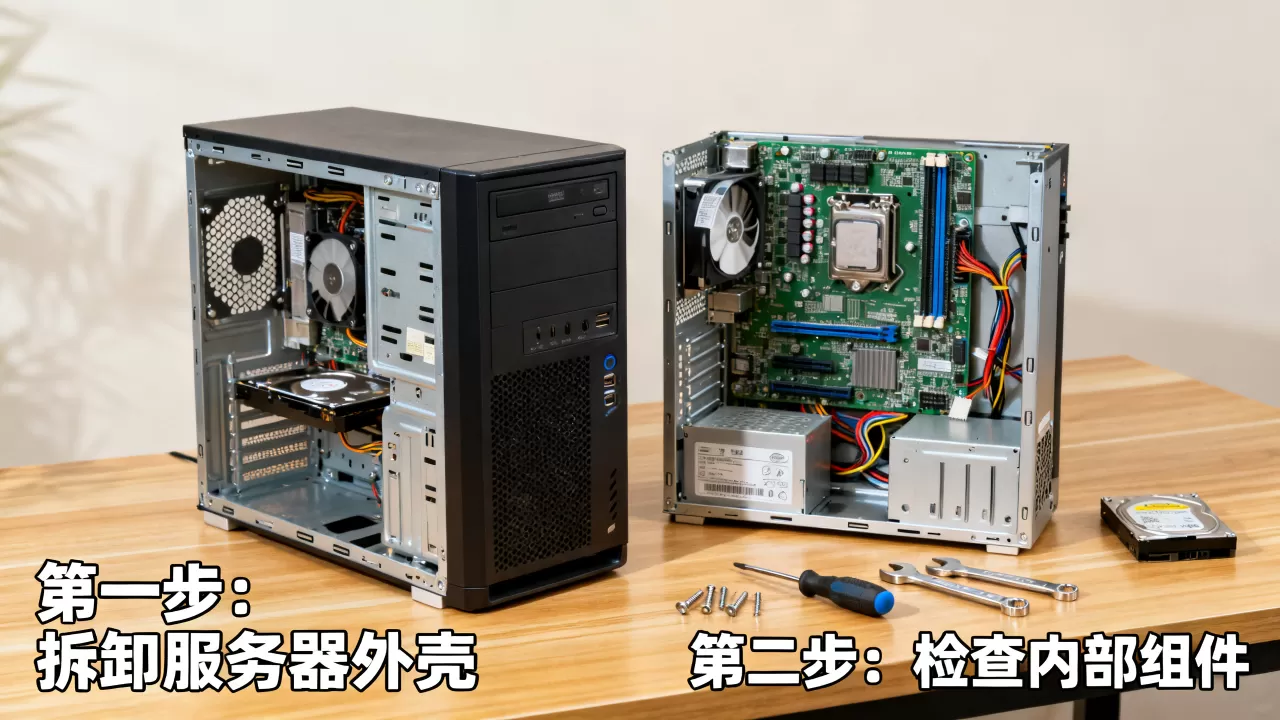
适用场景 vs 不适用场景
✅ 适合改造为 PC 的场景:
- 家庭实验室(Homelab):运行 Docker、VMware、PVE、NAS、HomeAssistant。
- 视频渲染/3D 建模:多核 CPU 优势明显。
- 虚拟机服务器:同时运行多个 Windows/Linux 系统。
- AI 推理/训练:配合高性能 GPU。
- 预算有限的多任务用户:如同时开几十个网页、办公软件。
❌ 不适合改造为 PC 的场景:
- 大型 3A 游戏玩家:服务器 CPU 单核性能弱,帧率可能不如千元级家用 CPU。
- 追求静音的用户:除非你愿意花大量时间改装散热和隔音。
- 需要小巧桌面的用户:服务器体积太大。
- 需要频繁移动的用户:服务器非常重。
总结建议
- 先测试再改造:拿到服务器后,先接显示器、键盘、鼠标,尝试点亮系统,确认所有硬件正常工作。
- 优先解决噪音:如果噪音无法接受,建议直接出售服务器,购买二手塔式工作站(如 Dell Precision、HP Z 系列),它们更安静、更易用。
- 系统选择:
- 如果主要用于学习 Linux、虚拟化,推荐安装 Proxmox VE (PVE) 或 ESXi,然后直通显卡给 Windows 虚拟机使用。
- 如果必须用 Windows,建议安装 Windows Server 或 Windows 10/11 企业版,以获得更好的硬件兼容性。
最后提醒:服务器改造是一项“折腾”项目,乐趣在于过程,而非最终结果,如果你追求即插即用、安静、小巧的体验,不建议将服务器改造为日常 PC。
首发原创文章,作者:王坚,如若转载,请注明出处:https://idctop.com/article/483973.html