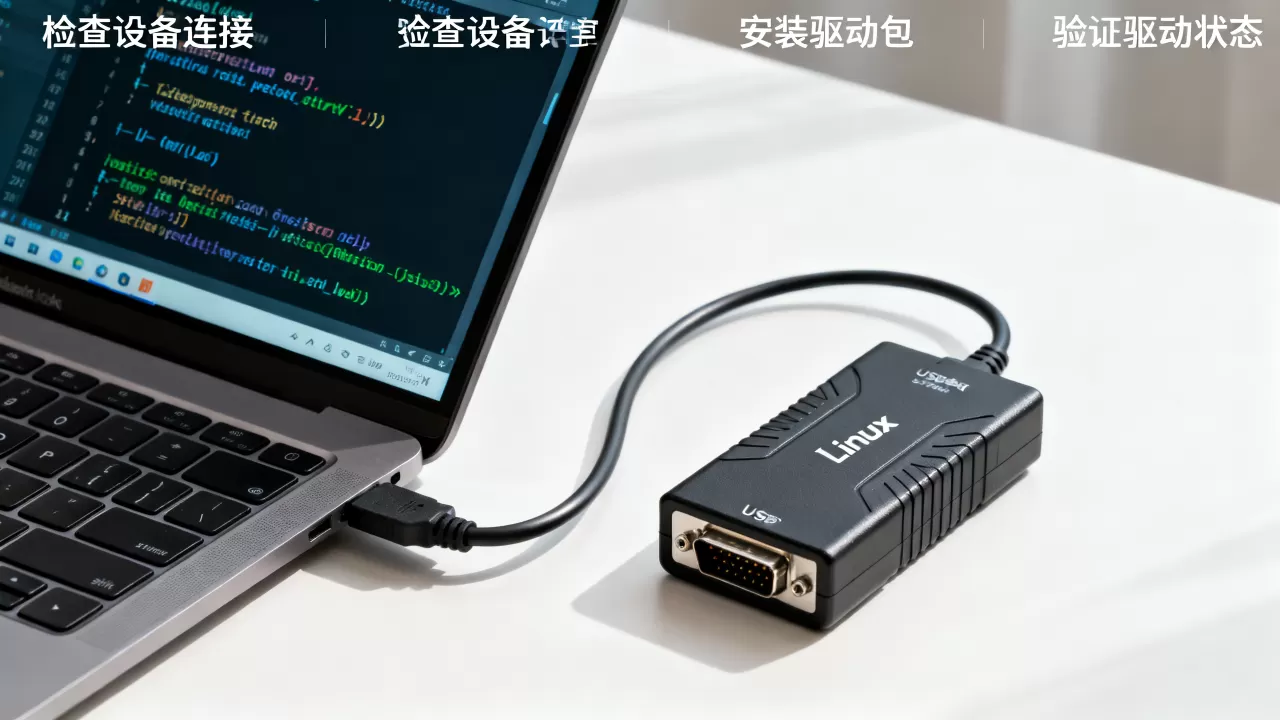
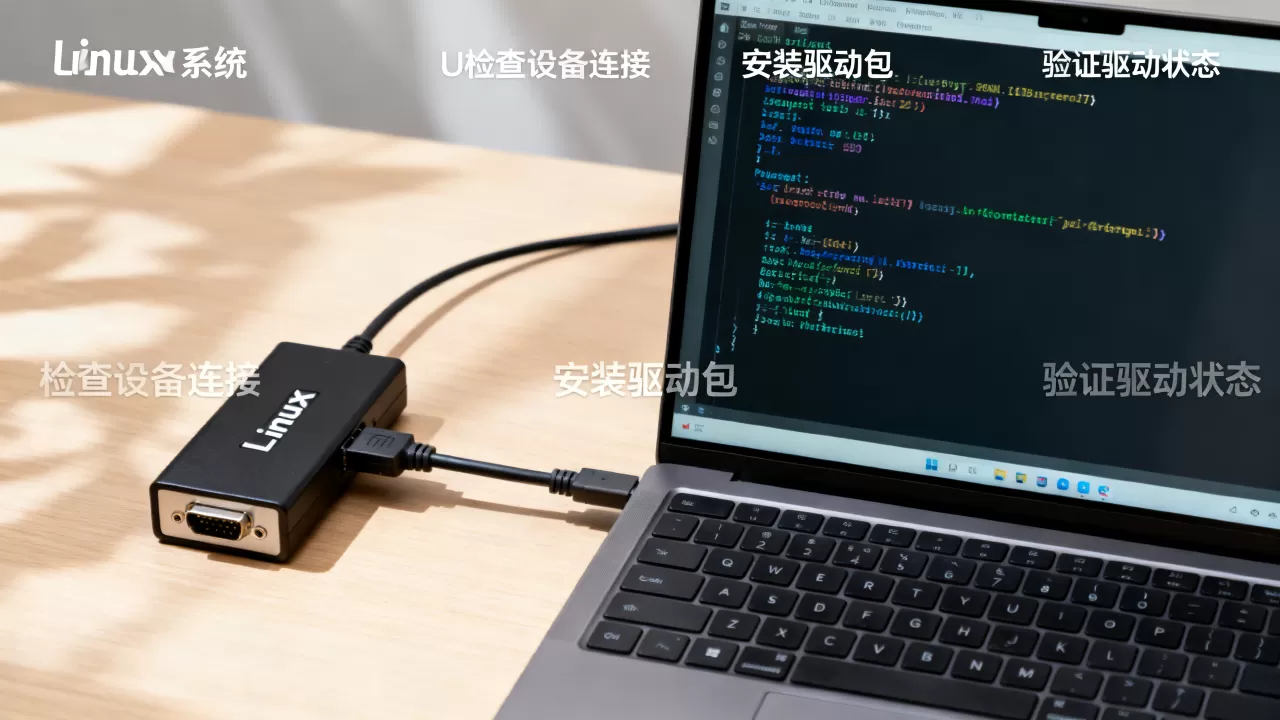
在Linux系统中,USB转串口通信的核心在于正确加载CH340、CP210x或FTDI等驱动模块,并通过/dev/ttyUSB或/dev/ttyACM设备节点进行读写操作,通常无需额外安装复杂软件即可实现即插即用。
当开发者将一块基于USB接口的开发板或传感器接入Linux主机时,内核会自动识别硬件ID并尝试匹配驱动,这一过程看似简单,实则涉及内核模块加载、设备节点权限管理及串口参数配置等多个环节,对于嵌入式工程师和物联网开发者而言,掌握底层逻辑比单纯依赖图形界面工具更为关键。
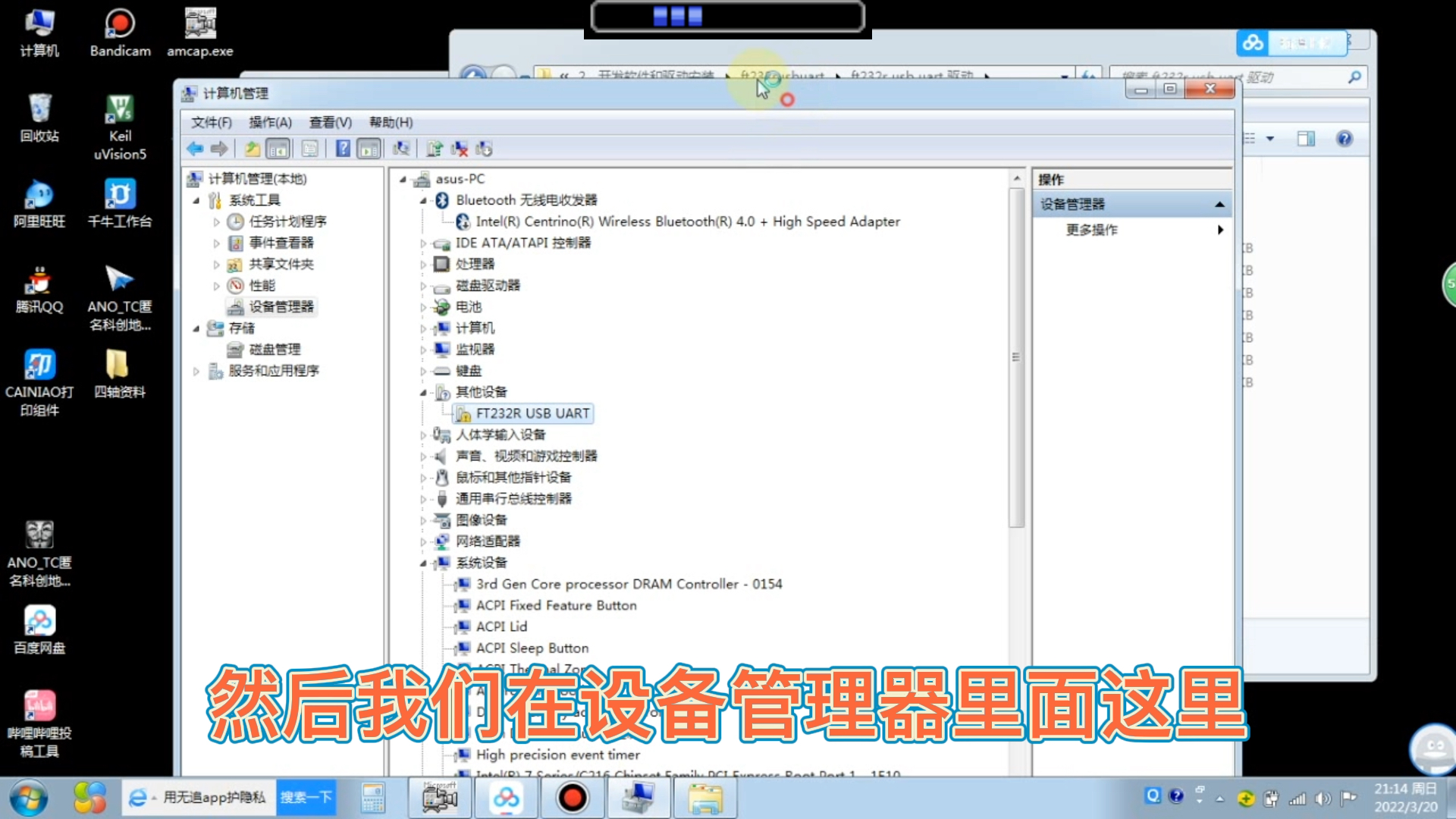

Linux USB Serial驱动架构解析
Linux内核将USB串口设备抽象为一种特殊的字符设备,其核心在于USB-Serial子系统,该子系统负责处理USB协议与TTY(Teletype)线路规程之间的转换,业内专家指出,理解这一架构有助于排查“设备已连接但无法通信”的常见故障。
核心驱动模块分类
不同的USB转芯片组对应不同的内核模块,主流芯片组包括:
- CH340/CH341:广泛用于Arduino兼容板和各类低成本开发板,模块名为
ch341。 - CP210x:Silicon Labs出品,稳定性高,常用于工业控制,模块名为
cp210x。 - FTDI:FTDI芯片,性能优异但价格较高,驱动名为
ftdi_sio。 - PL2303:Prolific芯片,早期常见,现因驱动争议较少使用,模块名为
pl2303。
这些模块通常已编译进主流发行版(如Ubuntu、Debian、Raspberry Pi OS)的内核中,若需确认当前加载情况,可使用以下命令:
lsmod | grep -E 'ch341|cp210x|ftdi_sio'
若输出为空,说明模块未加载,此时可手动加载:
sudo modprobe ch341
设备节点映射机制
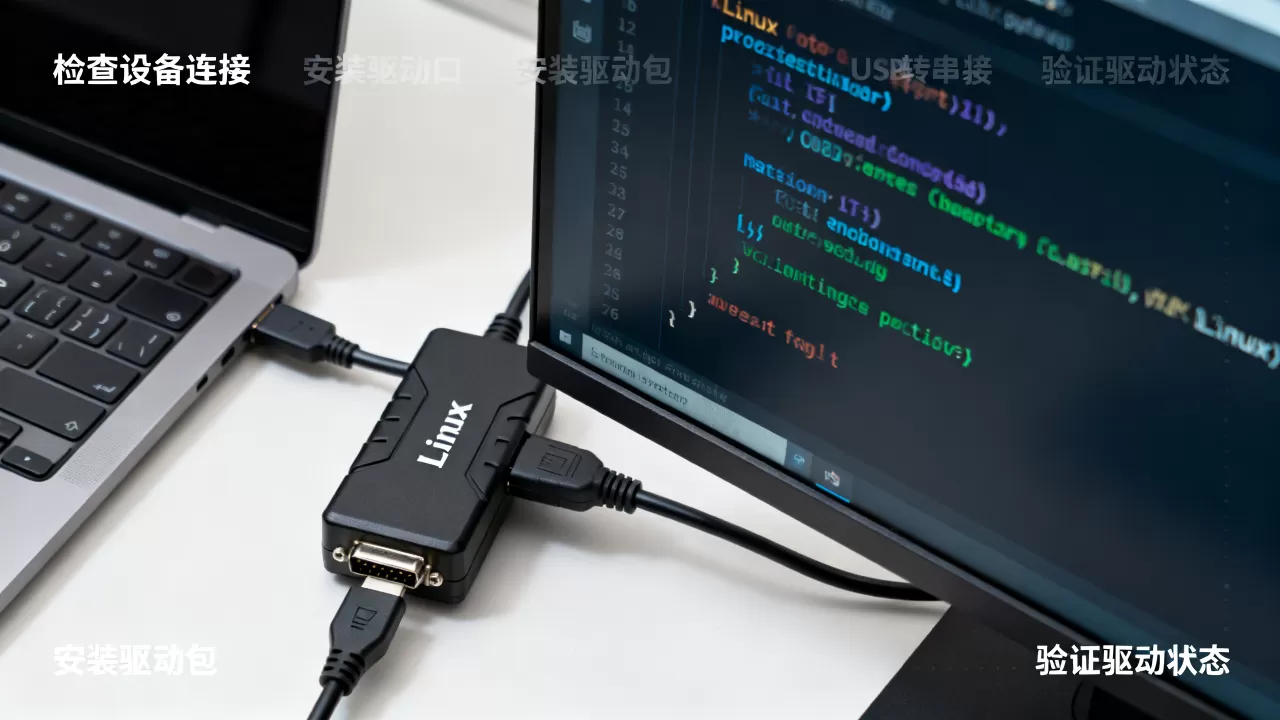
插入设备后,内核会在/dev目录下创建对应节点。
/dev/ttyUSB0,/dev/ttyUSB1:用于大多数USB转串口设备。/dev/ttyACM0,/dev/ttyACM1:用于模拟CDC ACM(Abstract Control Model)的设备,如某些STM32开发板在固件模式下。
判断设备类型的方法是使用dmesg查看内核日志:
dmesg | tail -n 20
输出中会明确显示attached to ttyUSB0或attached to ttyACM0,这一细节对于编写自动化脚本至关重要,因为不同节点的权限策略可能略有差异。
常见问题排查与权限管理
在实际操作中,权限不足和驱动冲突是导致USB串口通信失败的主要原因,解决这些问题需要系统性的排查思路。
权限问题解决方案
默认情况下,只有root用户或dialout组成员才能访问串口设备,普通用户若直接运行minicom或screen,通常会遇到Permission denied错误。
解决此问题的标准做法是将当前用户加入dialout组:
sudo usermod -a -G dialout $USER
执行后需注销并重新登录,或重启系统使更改生效,对于Docker容器环境,需确保容器启动时挂载了/dev目录并保留了权限。
驱动冲突与黑名单
某些Linux发行版(如Ubuntu)默认加载usbserial模块,但可能与特定芯片产生冲突,CH340芯片在某些新内核中可能被错误识别为ftdi_sio。
若遇到设备被错误识别,可将冲突模块加入黑名单:
echo "blacklist ftdi_sio" | sudo tee /etc/modprobe.d/blacklist-ftdi.conf
sudo update-initramfs -u
重启后,系统会优先加载正确的驱动,这一操作在解决“设备存在但无响应”问题时尤为有效。
串口通信实操指南
配置好驱动和权限后,即可进行数据收发测试,以下是两种最常用的命令行工具:minicom和screen。
使用Minicom进行调试
minicom是经典的串口终端工具,功能强大但配置稍显复杂。
- 安装:
sudo apt install minicom
- 配置:
minicom -s
进入配置界面后,选择“Serial port setup”,设置波特率(如115200)、数据位(8)、停止位(1)、校验位(None),并确保“Hardware Flow Control”为No。
- 启动:
保存配置后,按Ctrl+A然后按Z进入帮助菜单,或直接开始收发数据。
使用Screen进行快速测试
screen更轻量,适合快速验证连接。
sudo apt install screen
screen /dev/ttyUSB0 115200
退出时按Ctrl+A然后按K,确认退出,此方法无需配置文件,适合临时调试。
性能优化与高级应用
在高吞吐量场景下,默认串口参数可能导致丢包或延迟,优化方向包括调整缓冲区大小和使用异步I/O。
缓冲区调整
Linux内核的TTY缓冲区默认较小,对于高速数据传输(如115200bps以上)可能成为瓶颈,可通过stty命令调整:
stty -F /dev/ttyUSB0 raw -echo
raw模式禁用所有特殊字符处理,-echo禁用本地回显,从而减少CPU开销。
异步I/O与多路复用
对于需要同时监控多个串口设备的应用,建议使用
select或epoll机制,Python的pyserial库支持异步操作,结合asyncio可实现高效并发。
import serial
import asyncio
async def read_serial(port):
    ser = serial.Serial(port, 115200, timeout=1)
    while True:
        line = await asyncio.get_event_loop().readline(ser.readline)
        print(line)
asyncio.run(read_serial('/dev/ttyUSB0'))
FAQ关于Linux USB Serial
如何查看Linux USB Serial设备的详细属性?
使用lsusb -v -d <vendor_id>:<product_id>命令可查看设备的描述符信息,包括波特率支持范围、最大包大小等。lsusb -v -d 1a86:7523可获取CH340芯片的详细规格。
Linux USB Serial驱动在ARM架构下的表现如何?
在ARM架构(如树莓派、Jetson)上,USB串口驱动表现与x86架构基本一致,但由于ARM平台USB控制器驱动差异,部分老旧芯片可能在内核更新后出现兼容性问题,建议保持内核版本稳定,或使用官方推荐的内核分支。
如何永久固定Linux USB Serial设备节点?
设备节点编号可能随插入顺序变化,导致脚本失效,可通过udev规则固定节点,创建文件/etc/udev/rules.d/99-usb-serial.rules,添加:
SUBSYSTEM=="tty", ATTRS{idVendor}=="1a86", ATTRS{idProduct}=="7523", SYMLINK+="my_ch340"
重启udev服务后,设备将始终映射为/dev/my_ch340,便于脚本调用。
掌握Linux USB Serial通信机制,不仅能解决日常开发中的连接问题,还能为嵌入式系统调试提供坚实基础,从驱动加载到权限管理,再到性能优化,每一步都需细致操作,遵循上述步骤,即可在绝大多数Linux发行版中实现稳定可靠的串口通信。
首发原创文章,作者:王坚,如若转载,请注明出处:https://idctop.com/article/484101.html