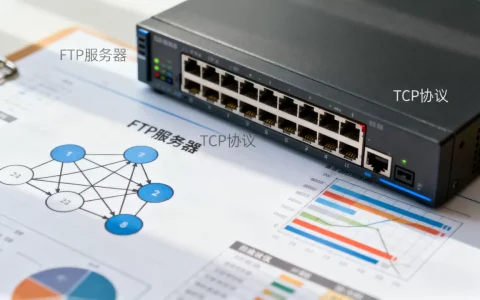
“FTP服务器锁屏”这个说法在技术术语中并不准确,因为 FTP(文件传输协议)服务器本身没有“屏幕”或“图形界面”供用户直接操作,因此不存在传统意义上的“锁屏”。
但根据你的描述,你可能指的是以下几种常见情况之一:
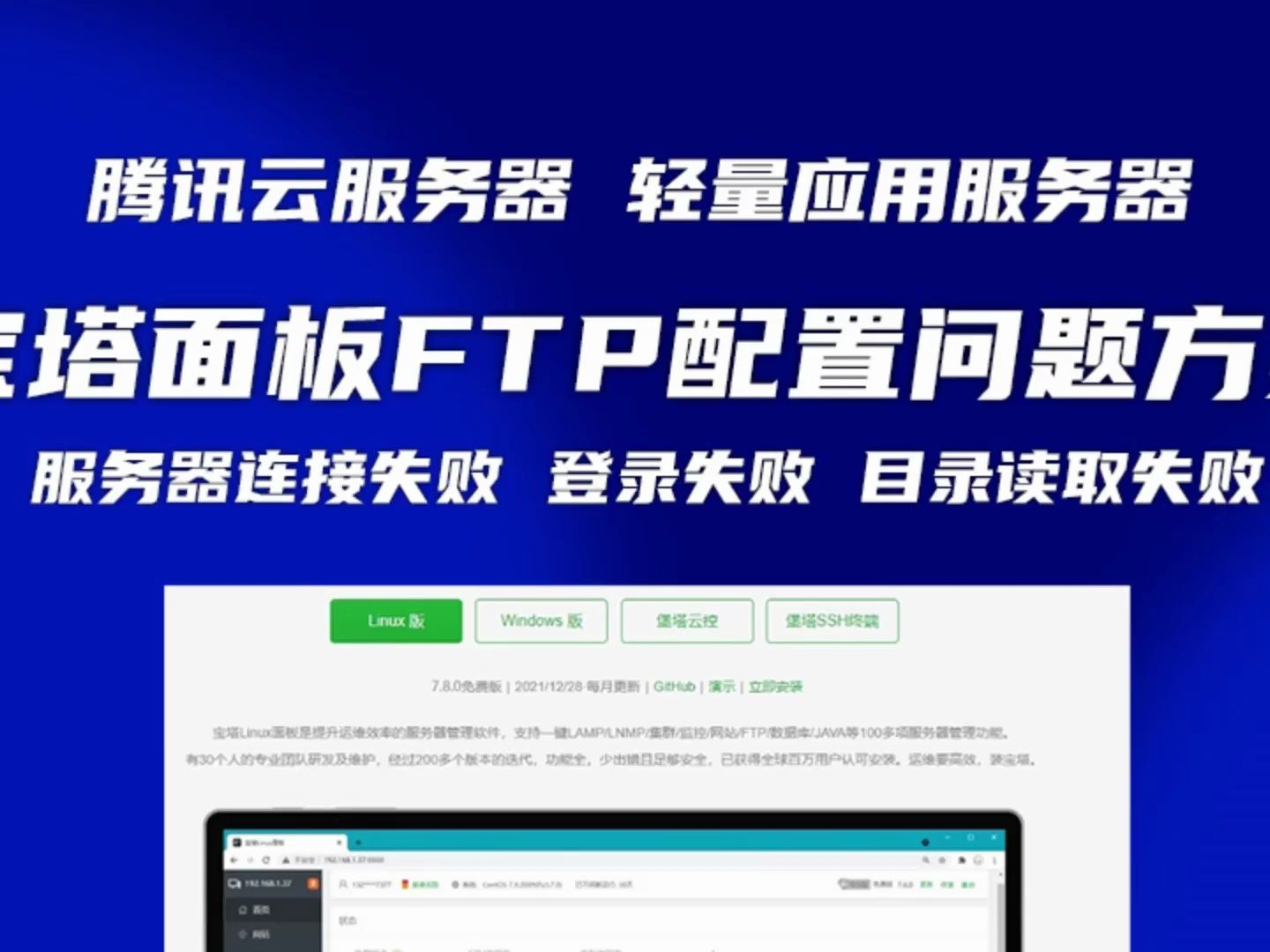

✅ 可能情况一:你误将“FTP服务器被锁定/拒绝连接”理解为“锁屏”
这是最常见的情况,当 FTP 服务器出现以下问题时,客户端会看到类似“连接被拒绝”、“登录失败”或“会话超时”等错误,可能被误解为“锁屏”。
常见原因及解决方法:
-
账户被锁定(多次登录失败)
- 原因:出于安全策略,FTP 服务器(如 vsftpd、ProFTPD、IIS FTP)可能在多次密码错误后临时锁定账户。
- 解决:
- 等待一段时间(如 15–30 分钟)后重试。
- 联系管理员解锁账户。
- 检查是否启用了
max_login_attempts或类似限制。
-

IP 地址被封禁
- 原因:某些 FTP 服务器配置了 fail2ban、iptables 或防火墙规则,对频繁失败连接的 IP 进行临时封禁。
- 解决:
- 更换 IP 或等待封禁解除。
- 联系服务器管理员检查日志(如
/var/log/secure或auth.log)。
-
FTP 服务未运行或端口被防火墙阻挡
- 检查 FTP 服务是否正在运行:
systemctl status vsftpd   # Linux
netstat -tlnp | grep 21 # 检查21端口是否监听
- 检查防火墙是否开放了 21(控制端口)和被动模式端口范围(如 50000–51000)。
- 检查 FTP 服务是否正在运行:
-
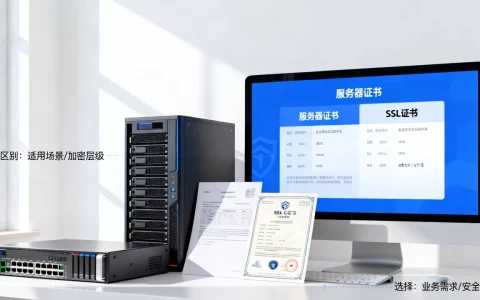
SSL/TLS 配置问题
- 如果服务器要求隐式或显式 FTPS,但客户端未正确配置,可能导致连接被拒绝。
- 解决:确保客户端支持并正确配置 FTPS(如 FileZilla 中选择“显式 FTP over TLS”)。
✅ 可能情况二:你指的是 Windows 服务器上的“屏幕保护程序”或“会话锁定”
如果你是在 Windows Server 上运行 FTP 服务(如通过 IIS 或第三方软件),并且服务器桌面启用了屏幕保护程序或自动锁屏(如通过组策略),
- FTP 服务本身不会因屏幕保护而停止,因为它是后台服务。
- 但如果你是通过 远程桌面(RDP) 登录到服务器,而 RDP 会话因空闲超时被锁定,这会影响你本地操作服务器,但不会影响 FTP 服务的正常运行。
解决方法:
- 禁用屏幕保护程序或设置“从不”锁定。
- 调整组策略中的“会话超时”设置。
- 确保 FTP 服务以“Local System”或专用服务账户运行,不依赖用户登录会话。
✅ 可能情况三:你使用的是某些带 Web 管理界面的 FTP 服务器软件
- FileZilla Server(有 Web 管理界面)
- Serv-U
- Windows IIS FTP
这些软件的管理界面可能有“会话锁定”、“用户锁定”或“管理界面超时退出”等功能。
解决方法:
- 检查管理界面中的“会话管理”或“安全设置”。
- 调整“空闲超时”或“锁定策略”。
- 清除被锁定的用户会话。
🔍 如何进一步排查?
请提供以下信息以便更精准帮助:
- 你使用的 FTP 服务器软件是什么?(如 vsftpd、ProFTPD、IIS、FileZilla Server、Serv-U 等)
- 操作系统是什么?(Windows Server / Linux 发行版)
- 错误信息是什么?(截图或完整错误文本)
- 是单个用户被锁,还是所有用户都无法连接?
- 是否启用了 FTPS(FTP over SSL/TLS)?
🛡️ 安全建议
- 避免使用明文 FTP,推荐使用 FTPS 或 SFTP(基于 SSH)。
- 定期更新 FTP 服务器软件,修补安全漏洞。
- 限制登录尝试次数,启用账户锁定策略。
- 使用强密码,并定期更换。
首发原创文章,作者:王坚,如若转载,请注明出处:https://idctop.com/article/484126.html