在 Excel 中,VLOOKUP(垂直查找)是最常用且功能强大的查找函数之一,它的主要作用是在表格的第一列中查找指定值,并返回该行中指定列的值。
以下是关于 VLOOKUP 的详细指南,包括语法、示例、常见错误及替代方案。
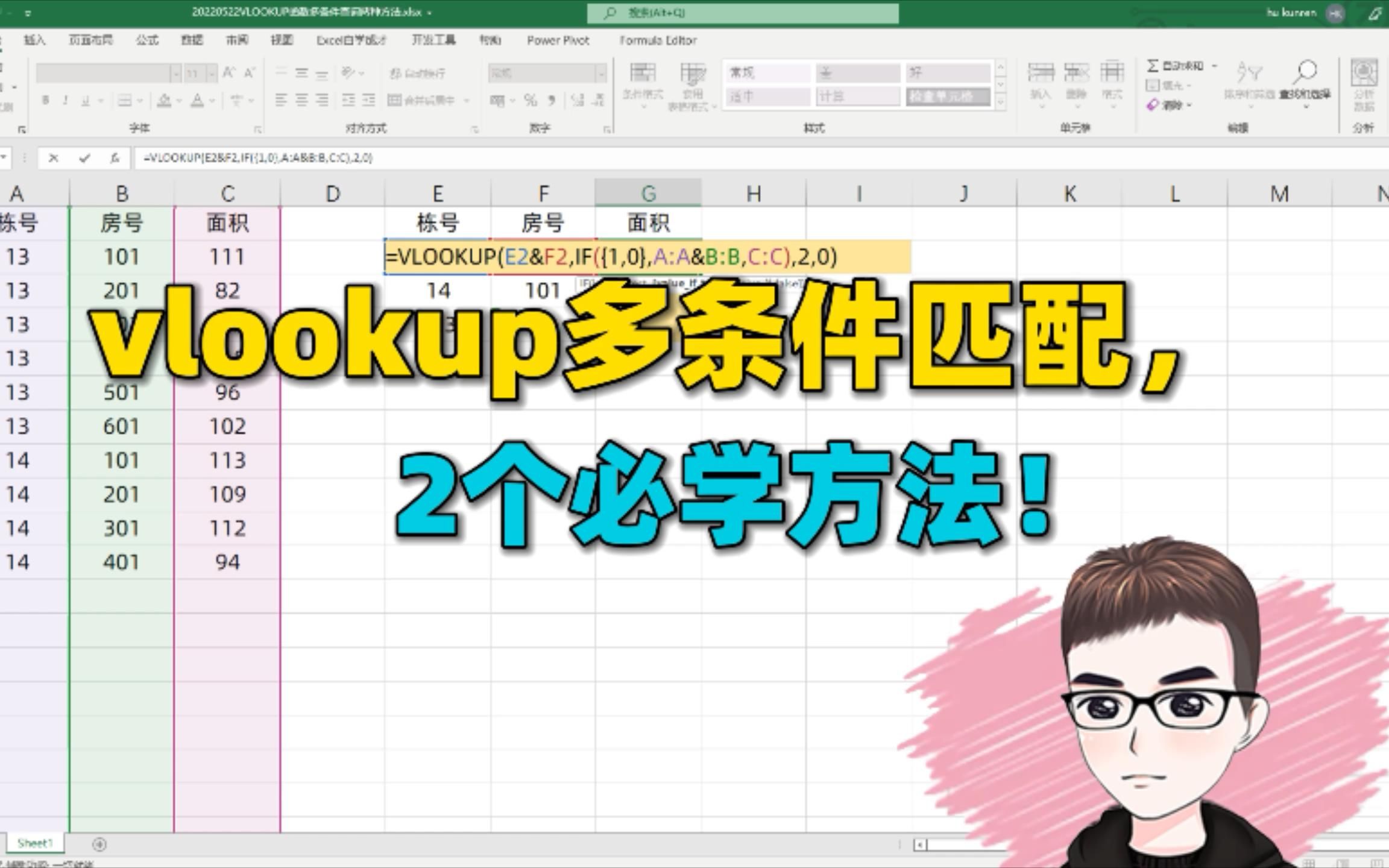

基本语法
=VLOOKUP(查找值, 查找范围, 返回列序号, [匹配模式])
| 参数 | 说明 | 是否必填 |
|---|---|---|
| 查找值 | 你要在表格第一列中寻找的数据。 | ✅ 必填 |
| 查找范围 | 包含数据的单元格区域。注意:查找值必须位于该区域的第一列。 | ✅ 必填 |
| 返回列序号 | 你希望返回的数据位于查找范围的第几列(从1开始计数)。 | ✅ 必填 |
| 匹配模式 | 0 或 FALSE 表示精确匹配;1 或 TRUE(默认)表示近似匹配。 |
❌ 可选 |
实际案例演示
假设你有两个表格:

表1:员工信息表(A列:工号,B列:姓名,C列:部门)
| A (工号) | B (姓名) | C (部门) | |
|---|---|---|---|
| 1 | 1001 | 张三 | 销售部 |
| 2 | 1002 | 李四 | 技术部 |
| 3 | 1003 | 王五 | 人事部 |
表2:你需要根据工号查找姓名(E列:工号,F列:姓名)
| E (工号) | F (姓名) |
|---|---|
| 1 | 1002 |
| 2 | 1001 |
公式写法:
在 F1 单元格输入:
=VLOOKUP(E1, A1:C3, 2, 0)
参数解析:
E1:要查找的工号(1002)。A1:C3:查找范围(必须从工号列 A 开始)。2:姓名位于查找范围的第 2 列(A是1,B是2)。0:表示精确匹配(强烈建议始终使用 0,除非你明确需要近似匹配)。
结果: F1 显示“李四”。
常见错误及解决方法
| 错误 | 原因 | 解决方法 |
|---|---|---|
| #N/A | 找不到查找值。 | 检查是否有空格、格式不一致(文本vs数字)、或值确实不存在。 |
| #REF! | 返回列序号大于查找范围的总列数。 | 确保第3个参数不超过查找范围的列数。 |
| #VALUE! | 返回列序号小于1。 | 确保第3个参数至少为1。 |
| 结果错误 | 查找值不在范围的第一列。 | VLOOKUP 只能从左向右查,如果查找值在右侧,需调整列顺序或使用 INDEX+MATCH / XLOOKUP。 |
| 近似匹配陷阱 | 未指定第4参数,默认近似匹配。 | 永远加上 ,0 进行精确匹配,否则可能导致错误结果。 |
VLOOKUP 的局限性
- 只能向右查找:查找值必须在范围的第一列,如果需要根据“姓名”查“工号”,而姓名在右侧,VLOOKUP 无法直接实现。
- 插入列会出错:如果中间插入新列,返回列序号(第3个参数)不会自动更新,需要手动修改。
- 性能问题:在大数据量(数万行以上)时,VLOOKUP 计算较慢。
更现代的替代方案
✅ 推荐:XLOOKUP(Excel 2021 / Office 365)
更强大、更简单,支持向左查找、默认精确匹配。

=XLOOKUP(查找值, 查找列, 返回列)
示例:
=XLOOKUP(E1, A1:A3, B1:B3)
无需指定列序号,无需担心插入列问题,默认精确匹配。
✅ 经典组合:INDEX + MATCH
适用于旧版 Excel,灵活且高效。
=INDEX(返回列范围, MATCH(查找值, 查找列范围, 0))
示例:
=INDEX(B1:B3, MATCH(E1, A1:A3, 0))
实用技巧
- 冻结窗格:当查找范围很大时,冻结首行或首列,方便对照。
- 处理空格:如果数据来自外部系统,可能包含不可见空格,导致
#N/A,可使用TRIM()函数清理:=VLOOKUP(TRIM(E1), A1:C3, 2, 0)
- 通配符查找:如果查找值包含部分文本,可使用 或 。
=VLOOKUP("张", A1:C3, 2, 0) ' 查找以"张"开头的名字
总结建议
- 如果你使用的是 Excel 365 或 2021+,优先使用
XLOOKUP。 - 如果必须兼容旧版 Excel,且查找方向固定,使用
VLOOKUP(记得加,0)。 - 如果需要向左查找或多条件查找,使用
INDEX + MATCH或XLOOKUP。
如有具体数据场景,欢迎提供样例,我可以为你定制公式!
首发原创文章,作者:王坚,如若转载,请注明出处:https://idctop.com/article/484215.html