Microsoft Excel 内置了大量实用且美观的模板,可以帮助你快速创建财务报表、项目计划、日历、发票等文档,而无需从零开始设计,以下是关于如何使用和查找 Excel 自带模板的详细指南:
📌 如何打开 Excel 自带模板
✅ 方法一:通过“新建”工作簿(推荐)
- 打开 Excel 软件。
- 点击左上角的 “文件” > “新建”。
- 在搜索框中,你可以:
- 直接输入关键词(如“预算”、“日历”、“发票”、“时间表”)。
- 浏览分类标签(如“个人”、“商务”、“教育”等)。
- 选择你喜欢的模板,点击 “创建” 即可自动生成一个新工作簿。
✅ 方法二:在已打开的工作簿中插入模板
- 点击 “文件” > “新建”。
- 同样在搜索框中输入关键词或浏览分类。
- 选择模板后点击

“创建”
,它会作为一个新文件打开,你可以另存为当前项目所需格式。



📂 常见内置模板分类及示例
| 分类 | 常见模板名称 | 适用场景 |
|---|---|---|
| 财务与会计 | 家庭预算、支出跟踪器、发票、损益表、资产负债表 | 个人理财、小企业记账 |
| 项目管理 | 甘特图、项目计划表、任务跟踪器、会议议程 | 团队协作、进度管理 |
| 日历与日程 | 年度日历、月度计划、周计划、事件追踪器 | 时间管理、活动安排 |
| 人力资源 | 员工考勤表、招聘申请表、绩效评估表 | HR 日常管理 |
| 教育与学习 | 成绩记录表、课程表、学习计划表 | 教师、学生使用 |
| 销售与营销 | 销售跟踪表、客户数据库、营销日历 | 销售团队、市场推广 |
| 个人生活 | 旅行清单、婚礼计划、健身追踪、食谱管理 | 日常生活规划 |
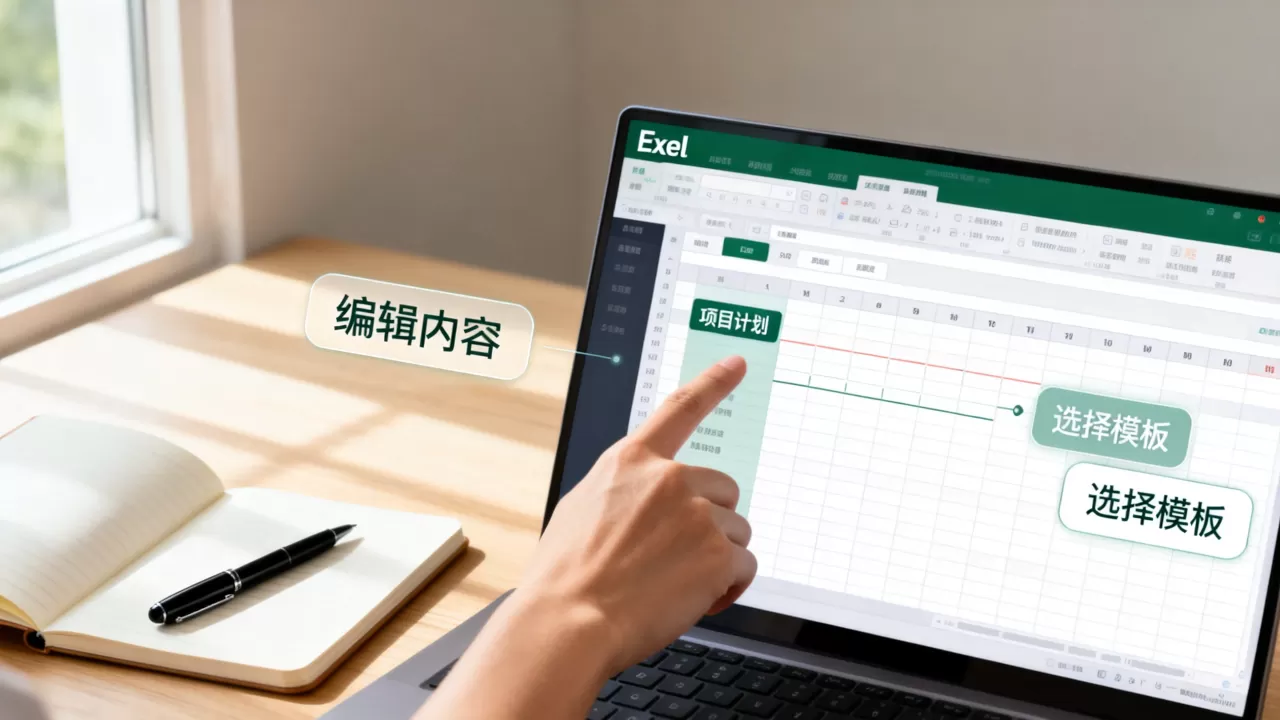
💡 提示:部分模板可能需要登录 Microsoft 账户才能下载,但大多数基础模板是免费的。
🔍 如何搜索特定模板?
在“新建”页面的搜索框中,尝试以下关键词:
- “预算” → 查找各类预算表
- “甘特图” → 查找项目进度图
- “发票” → 查找账单模板
- “日历” → 查找年/月/周日历
- “简历” → 查找个人简历表(部分版本支持)
- “清单” → 查找待办事项、购物清单等
⚠️ 注意事项
- 可编辑:所有自带模板都是可编辑的,你可以根据自身需求修改文字、颜色、公式等。
- 部分模板需联网:某些高级模板需要从 Microsoft 模板库下载,确保电脑已连接互联网。
- 版本差异:不同版本的 Excel(如 Microsoft 365、Excel 2019、Excel 2016)提供的模板数量和类型可能略有不同,Microsoft 365 用户通常拥有最新和最丰富的模板库。
- 在线 vs 离线:部分模板仅在联网状态下可用;若需离线使用,建议提前下载并保存为本地文件。
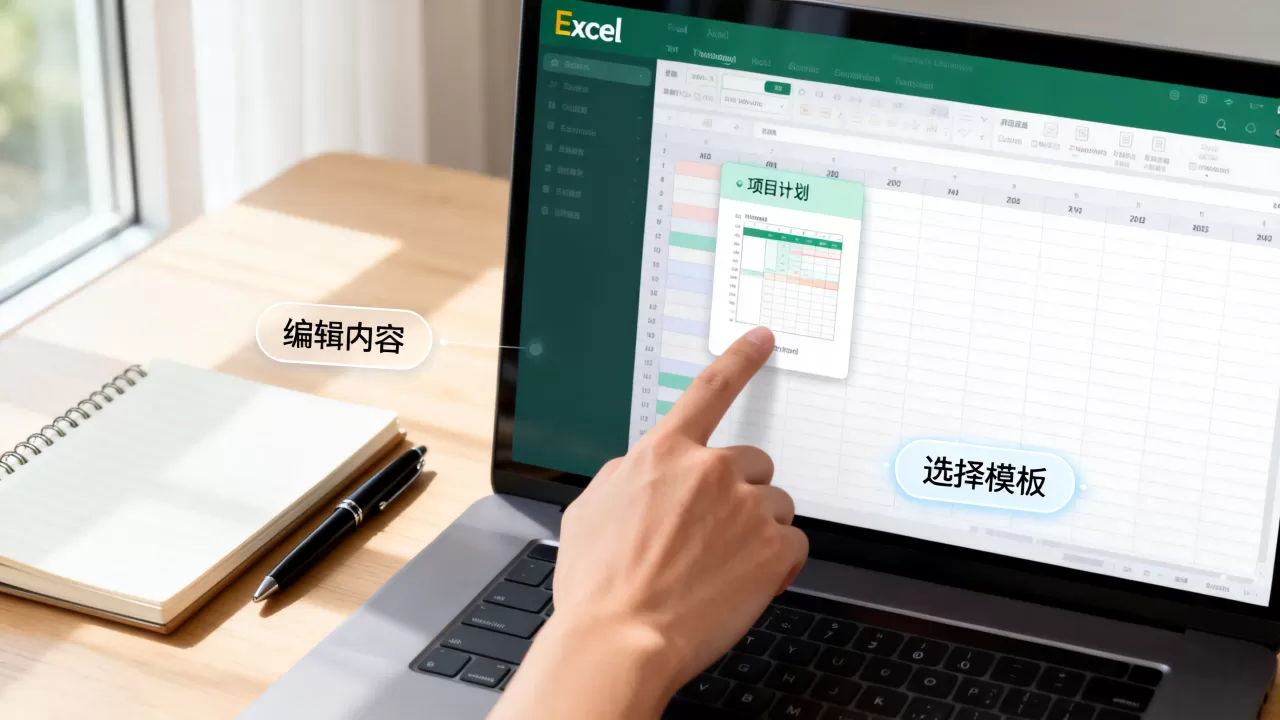
💡 小技巧:自定义并保存自己的模板
如果你经常使用某种固定格式的工作表:
- 创建一个标准工作簿,设置好格式、公式、标题等。
- 点击 “文件” > “另存为”。
- 选择保存类型为 “Excel 模板 (.xltx)”。
- 之后可通过 “文件” > “新建” > “个人” 找到你自定义的模板。
首发原创文章,作者:王坚,如若转载,请注明出处:https://idctop.com/article/484249.html