在 Excel 中对整行数据进行排序,通常是为了根据某一列(或某几列)的数值/文本顺序,重新排列整个表格的行,以下是几种常用且高效的方法,按推荐程度排序:
使用“排序”功能(最常用、最安全)
这是标准做法,Excel 会自动识别数据范围并询问是否扩展选择,确保整行数据同步移动。
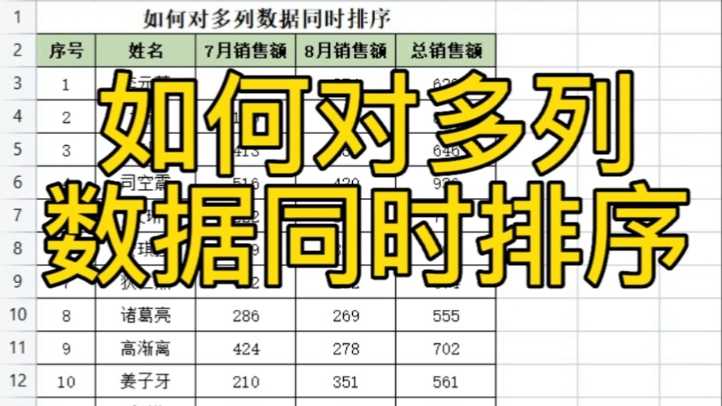

-
选中数据区域:
- 点击数据区域内的任意一个单元格(无需全选)。
- 或者手动选中包含标题的整个数据区域。
-
打开排序对话框:
- 点击顶部菜单栏的 “数据” 选项卡。
- 点击 “排序” 按钮(通常在“排序和筛选”组中)。
-
设置排序条件:
- 在弹出的对话框中,勾选 “数据包含标题”(如果你的第一行是标题)。
- 在“主要关键字”下拉菜单中,选择你要依据哪一列进行排序(“销售额”)。
- 选择排序顺序:“升序”(从小到大)或“降序”(从大到小)。
-

点击 “确定”。

✅ 优点:自动识别数据边界,避免数据错位。
使用工具栏快捷按钮(快速排序)
适用于简单排序,但需注意风险。
-
选中任意单元格:
点击你想依据排序的那一列中的任意一个数据单元格(不要选整列,只选一个单元格即可)。
-
点击排序按钮:
- 在 “数据” 选项卡中,点击 “升序”(A→Z 或 ↑)或 “降序”(Z→A 或 ↓)图标。
⚠️ 注意:
- Excel 通常会弹出提示:“Microsoft Excel 发现你的数据中有标题行……是否扩展选定区域?”
- 务必选择“扩展选定区域”,否则只有当前列会被排序,其他列数据会错乱!
- 如果没弹出提示,说明 Excel 已自动识别数据范围。
使用 FILTER + SORT 函数(动态排序,Excel 365/2021+)
如果你希望排序结果是动态的(原数据不变,新区域自动排序),可以使用函数。

假设数据在 A2:C10,你想根据 B列(第2列)升序排列:
=SORT(A2:C10, 2, 1)
A2:C10:数据范围2:按第2列排序1:1 表示升序,-1 表示降序
✅ 优点:非破坏性排序,原数据保留,结果实时更新。
使用 POWER QUERY(高级数据处理)
适合需要重复执行、清洗大量数据的场景。
- 选中数据区域 → “数据” 选项卡 → “从表格/区域”。
- 在 Power Query 编辑器中,点击要排序的列标题。
- 旁的下拉箭头 → 选择 “升序” 或 “降序”。
- 点击 “关闭并上载”,结果将输出到新工作表。
✅ 优点:可重复刷新,适合自动化流程。
❗ 常见错误与注意事项
-
数据错位:
- 原因:只选中了一列进行排序,而未扩展到其他列。
- 解决:始终使用“数据”选项卡中的“排序”对话框,并确保选择“扩展选定区域”。
-
混合数据类型:
如果某列包含文本和数字,排序可能不符合预期,建议先统一格式。
-
冻结窗格干扰:
如果表头被冻结,排序时请确保选中了包括标题在内的完整数据区域,否则标题可能被一起排序。
-
隐藏行不参与排序:
默认情况下,排序会忽略隐藏行,如需包含隐藏行,需先取消隐藏。

总结建议
| 场景 | 推荐方法 |
|---|---|
| 日常快速排序 | 方法一(排序对话框) |
| 极简操作 | 方法二(快捷按钮,注意扩展区域) |
| 动态报表 | 方法三(SORT 函数) |
| 自动化/大数据 | 方法四(Power Query) |
如有具体数据结构或特殊需求,欢迎提供示例,我可以为你定制公式或步骤。
首发原创文章,作者:王坚,如若转载,请注明出处:https://idctop.com/article/484247.html