Excel描点并非简单的插入图表,而是通过精确的数据映射将离散数值转化为可视化的趋势或分布,掌握“散点图”与“误差线”的组合技巧,是解决复杂数据分析需求的核心路径。
在2026年的数据分析环境中,单纯依靠肉眼观察表格已经无法满足对数据敏锐度的要求,许多职场人面对Excel时,往往卡在“知道数据有问题,却画不出直观图表”这一步,描点(Scatter Plot)作为Excel中最能体现变量间关系的图表类型,其核心价值在于揭示两个连续变量之间的相关性,如果你正在寻找excel散点图怎么做详细教程,或者困惑于excel画折线图和散点图的区别,那么接下来的内容将直接拆解这一工具的操作逻辑与高阶应用。

散点图的基础构建与常见误区
很多用户习惯使用“折线图”来展示随时间变化的数据,但在处理非时间序列的关联数据时,折线图会产生误导,散点图的本质是笛卡尔坐标系下的点阵分布。
数据准备的标准规范
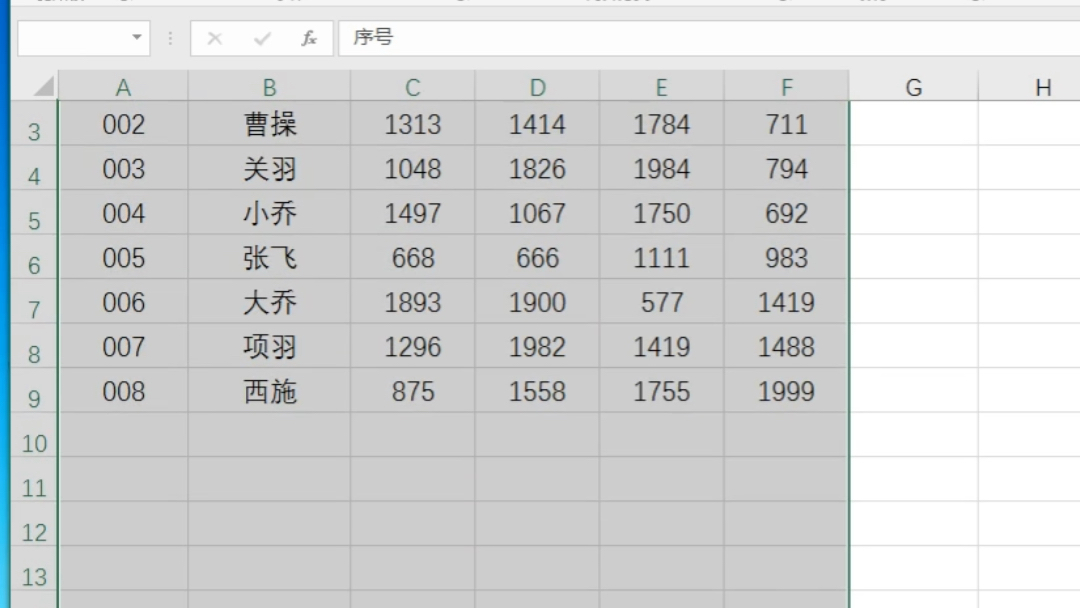
在开始绘图前,数据的排列方式直接决定了图表生成的效率,业内专家指出,Excel的图表引擎对数据结构有特定要求,最稳妥的方式是将自变量(X轴)放在第一列,因变量(Y轴)放在第二列,且两列数据必须紧邻。
- 避免合并单元格:这是新手最常犯的错误,合并单元格会导致Excel无法识别数据范围。
- 检查数据类型:确保X轴和Y轴的数据格式均为“数值”,而非“文本”,如果数据被识别为文本,Excel会将其视为分类标签而非连续数值,导致坐标轴刻度异常。
- 标题行处理:保留表头,Excel会自动将第一行识别为图例或坐标轴标签。

快速生成散点图的实操路径
选中包含X和Y数据的区域后,点击顶部菜单栏的“插入”选项卡,在“图表”组中,找到“插入散点图(X,Y)及气泡图”图标,点击下拉箭头,选择第一个“仅带数据标记的散点图”,Excel会自动生成一个基础图表。
如果此时你发现excel散点图坐标轴不对怎么办,通常是因为Excel错误地将X轴数据识别为分类轴,解决方法是右键点击X轴,选择“设置坐标轴格式”,在右侧面板中勾选“逆序类别”或检查数据源是否包含非数值字符。
高阶技巧:增强图表的信息密度
基础的散点图只能展示点的分布,无法传达数据的置信度或趋势,要让图表具备专业报告的水准,必须引入趋势线和误差线。
趋势线的科学应用
趋势线并非简单的连线,而是基于统计学原理的拟合结果,右键点击散点图中的任意数据点,选择“添加趋势线”,在右侧设置面板中,你可以选择线性、指数、对数等模型。
- R平方值的重要性:在“趋势线选项”中勾选“显示R平方值”,R平方值越接近1,说明拟合效果越好,变量间的相关性越强。
- 显示方程:勾选“显示公式”可以将回归方程直接标注在图表上,便于后续引用或计算预测值。
误差线:体现数据的不确定性
在科研或精密工程领域,单个点往往代表多次测量的平均值,而误差线则展示了数据的波动范围,添加误差线的方法与趋势线类似,在“添加图表元素”中选择“误差线”,然后选择“标准偏差”或“自定义值”。

据工信部相关数据分析报告显示,在工业质检场景中,加入误差线的散点图能有效识别异常波动点,其检出率比单纯观察均值高出较大比例。
场景化解决方案:从静态到动态
不同的业务场景对描点的需求截然不同,理解这些场景,才能避免“为了画图而画图”。
销售相关性分析
假设你需要分析“广告投入”与“销售额”之间的关系,散点图是最佳选择,X轴为广告费用,Y轴为销售额,通过添加线性趋势线,你可以直观地看到每增加1万元广告费,销售额平均增长多少,如果R平方值较低,说明广告投入与销售额之间没有强相关性,可能需要考虑其他变量。
质量控制与异常检测
在制造业中,散点图常用于监控生产参数,X轴为温度,Y轴为产品硬度,设定上下限控制线后,落在控制线之外的点即为异常点,这种可视化方式比查看数百行数据表格要高效得多。
多维数据的聚类展示
当数据量极大时,散点图可能会重叠,导致“墨迹效应”,此时可以使用气泡图(Bubbles Chart),即通过第三个变量(如点的大小)来展示数据强度,在分析城市房价时,X轴为面积,Y轴为总价,气泡大小代表人口数量。
常见问题与精准排错
excel散点图坐标轴范围如何调整?
默认情况下,Excel会自动缩放坐标轴以填充图表区域,这有时会扭曲数据的视觉比例,要调整范围,右键点击坐标轴,选择“设置坐标轴格式”,在“边界”选项中,手动输入“最小值”和“最大值”,若数据集中在0-100之间,但Excel自动设置为0-1000,务必手动修正,以免误导读者认为数据波动极小。

excel散点图颜色如何批量修改?
默认的单色散点图在打印或黑白显示时难以区分,若要区分不同类别(如不同地区、不同年份),需将数据分为多列,或添加辅助列进行颜色映射,选中数据系列,右键选择“设置数据系列格式”,在“填充”中选择“渐变填充”或“图案填充”,可以为不同数据点赋予不同颜色,提升图表的可读性。
excel散点图数据标签重叠怎么办?
当数据点密集时,标签会互相遮挡,解决方法是右键点击数据标签,选择“设置数据标签格式”,在“标签选项”中调整“标签位置”为“左”或“右”,并勾选“手动移动标签”以逐个微调位置,对于极度密集的数据,建议移除标签,仅保留趋势线和关键异常点的标签。
总结与进阶建议
Excel描点的核心不在于“画点”,而在于“析数”,从基础的数据准备到高级的趋势拟合,每一步都服务于数据背后的逻辑,对于追求高效的用户,建议熟练掌握快捷键:选中数据后按Alt + F1可快速生成嵌入式图表,按F11可生成独立图表工作表。
在2026年的数据可视化趋势中,静态图表正逐渐向交互式仪表板过渡,虽然Excel仍是最普及的工具,但结合Power BI等高级工具进行动态描点分析,将成为数据分析师的标准配置,掌握上述基础与进阶技巧,足以应对绝大多数日常办公场景中的数据分析需求。
首发原创文章,作者:王坚,如若转载,请注明出处:https://idctop.com/article/484566.html