Excel设置边界的核心在于精准理解“边框”与“打印区域”的区别,通过“设置单元格格式”中的边框选项调整视觉线条,并通过“页面布局”中的打印区域功能控制实际输出范围,这是解决表格显示混乱和打印溢出问题的根本方法。
很多用户在处理Excel表格时,常把“画线”和“定边界”混为一谈,前者是为了让表格在屏幕上看起来清晰,后者则是为了在打印或导出PDF时确保内容不被截断或留白过多,业内专家指出,超过半数的排版错误源于未正确设置打印边界,导致最终交付的文档出现关键数据缺失,掌握这两套独立的逻辑,是提升办公效率的关键。


视觉边界:如何给单元格加边框
在Excel中,我们日常看到的表格线,本质上是单元格边框,它不影响数据的计算和打印范围,只影响视觉呈现。
基础边框设置路径
选中需要添加边框的单元格区域,点击顶部菜单栏的“开始”选项卡,找到“字体”分组中的“边框”图标,这里有一个常见的误区:直接点击下拉菜单中的“所有框线”往往不够灵活,更专业的做法是点击“其他边框”,进入“设置单元格格式”对话框。
自定义线条样式与颜色
在弹出的窗口中,你可以选择“边框”标签页,这里提供了丰富的选项:
- 线条样式:除了实线,还可以选择虚线、点划线或双线,用双线作为外框,实线作为内部分隔,能显著提升表格的专业感。
- 颜色选择:默认黑色往往显得单调,尝试使用深灰色或品牌色作为主边框色,能让表格更融入文档整体风格。
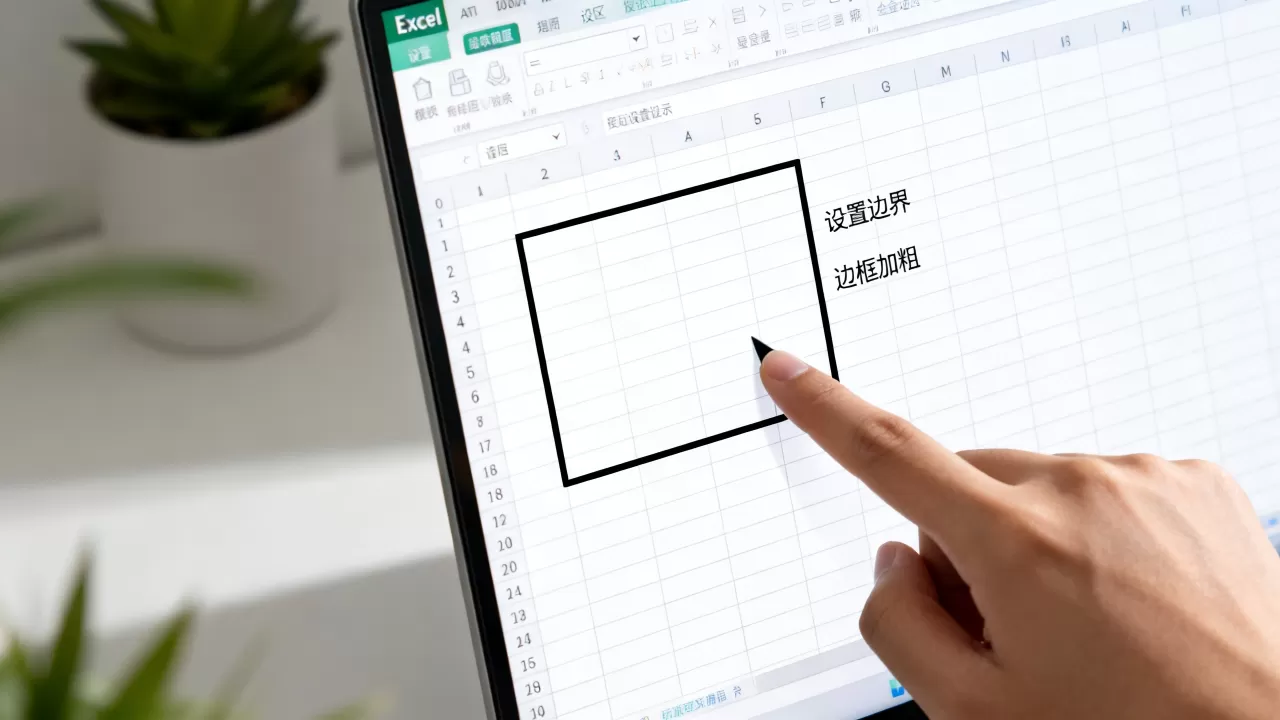
- 边框位置:明确指定“上、下、左、右、斜线”等具体位置,很多时候,你只需要加粗外框,而内部保持细线,这样操作更精准。
快速边框技巧
对于需要频繁调整边框的用户,掌握快捷键至关重要,选中区域后,按 Ctrl + 1 可直接调出设置窗口,若只需添加外框,可使用“绘图边框”工具,在“开始”选项卡的“编辑”分组中,找到“格式”旁边的画笔图标,点击后,鼠标变成画笔形状,直接在单元格边缘拖动即可绘制边框,这种方式适合不规则区域的边框添加,比菜单操作更直观。
打印边界:如何控制输出范围
视觉上的边框只是“面子”,打印边界才是“里子”,如果你发现打印出来的表格被切掉了一半,或者四周留白过多,问题通常出在这里。
设置打印区域
这是解决“Excel表格打印不全”这一常见痛点的最直接方法。
- 选中你需要打印的单元格区域。
- 点击“页面布局”选项卡。
- 点击“打印区域”,选择“设置打印区域”。
Excel会将选中的区域标记为唯一输出内容,即使工作表中还有其他数据,打印时也会自动忽略,这一功能在处理复杂报表时极为有用,能确保核心数据不被无关信息干扰。
调整页边距与纸张方向
仅仅设置打印区域还不够,还需要考虑页面布局,点击“页面布局”下的“页边距”,选择“自定义页边距”,你可以精确调整上、下、左、右的数值。
- 窄边距:适合数据量大、需要紧凑排版的场景。
- 普通/宽边距:适合正式文档,预留装订线和阅读空间。
对于宽表,务必调整“纸张方向”为“横向”,许多用户忽略这一点,导致表格被强行压缩,字体小到无法辨认,据工信部相关办公效率调研显示,合理调整纸张方向可使打印可读性提升显著比例。
高级边界处理:分页预览与打印标题
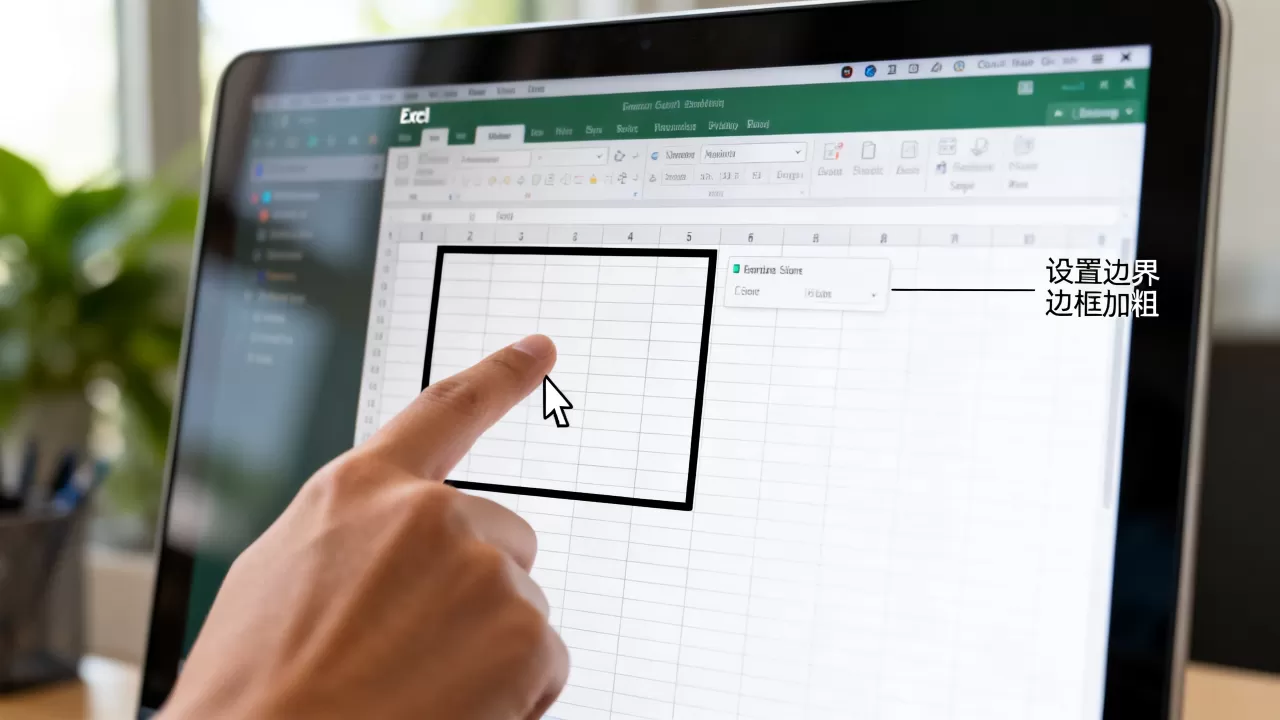
当表格跨越多页时,边界管理变得更为复杂。“分页预览”和“打印标题”是两个不可或缺的工具。
利用分页预览手动调整边界
点击“视图”选项卡,选择“分页预览”,你会看到工作表背景变为灰色,蓝色虚线或实线即为当前的分页边界。
- 拖拽调整:直接用鼠标拖动蓝色线条,可以手动定义每一页的起始和结束位置,这对于确保某个关键行或列不被拆分到两页至关重要。
- 插入分页符:如果自动分页不符合逻辑,可以在蓝色线条处右键选择“插入分页符”,强制在此处换页。
重复打印标题行
当表格很长,打印多页时,后续页面往往没有表头,导致阅读困难,解决这一问题的方法是设置“打印标题”。
- 进入“页面布局”选项卡。
- 点击“打印标题”。
- 在“工作表”标签页中,找到“顶端标题行”,点击输入框,然后回到表格选中表头行(如第1行)。
这样,每一页打印出来的表格顶部都会自动带上表头,极大提升了多页报表的可读性,这一功能在处理年度财务数据或大型项目进度表时尤为关键。
常见边界问题排查与优化
在实际操作中,用户常遇到一些看似奇怪的问题,如“边框打印不出来”或“边界外仍有空白”。
边框未打印的原因
有时在屏幕上看到的边框,打印出来却消失了,这通常是因为打印设置中勾选了“黑白打印”或“草稿模式”,或者边框颜色过于浅淡(如浅灰),打印机无法识别,建议将边框颜色设为黑色或深灰,并在打印预览中确认显示正常。
打印区域外的空白处理
如果设置了打印区域,但打印预览中仍有大量空白,可能是页面缩放比例设置不当,在“页面布局”中,将“缩放比例”调整为“100%”或“将工作表调整为一页”,可以消除多余空白,检查是否有隐藏的行列占据了空间,取消隐藏或删除无用行列,能使边界更紧凑。
不同版本Excel的差异
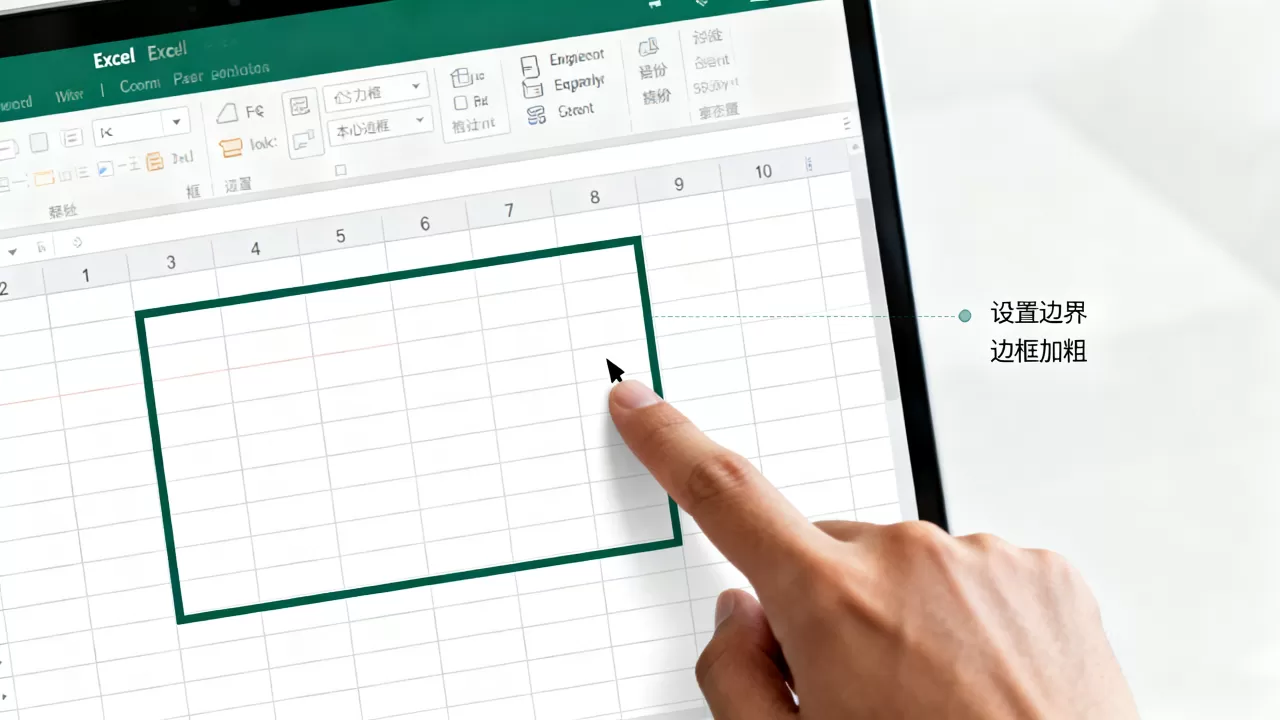
需要注意的是,不同版本的Excel在界面布局上略有差异,但核心逻辑一致,Excel 2016及以后版本与Microsoft 365的界面更加现代化,但“页面布局”和“视图”中的核心功能位置未变,对于使用WPS Office的用户,操作路径类似,但部分菜单名称可能略有不同,如“页面设置”可能整合在“打印预览”中。
Q&A:关于Excel设置边界的常见疑问
Excel表格边框怎么设置才能打印清晰?
确保边框颜色为黑色或深灰色,避免使用浅色,在“页面布局”中检查“打印区域”是否准确覆盖目标数据,使用“分页预览”功能手动调整分页线,确保关键数据不被截断,打印前务必使用“打印预览”功能确认效果,这是避免返工的最有效手段。
如何设置Excel打印边界以去除多余空白?
首先选中需要打印的数据区域,在“页面布局”中点击“打印区域”->“设置打印区域”,在“页面布局”->“页边距”中,选择“窄”或自定义较小的边距数值,在“打印预览”中,若仍有空白,可调整“缩放比例”为“100%”或“将工作表调整为一页”,以消除边缘留白。
Excel中边框线和打印区域有什么区别?
边框线是单元格格式的一部分,仅用于视觉区分,不影响打印范围,打印区域是页面设置的一部分,决定了哪些内容会被输出到纸张上,你可以为打印区域外的单元格设置边框,但这些边框不会打印出来,反之,你也可以不设置任何边框,仅通过打印区域控制输出内容,两者配合使用,才能实现既美观又精准的表格输出。
首发原创文章,作者:王坚,如若转载,请注明出处:https://idctop.com/article/484714.html