在 Excel 中去除单元格内的回车符(换行符),通常有以下几种常用方法,你可以根据数据量和具体需求选择最合适的一种:
使用“查找和替换”功能(最常用、最快捷)
适用于大多数情况,尤其是需要批量处理时。
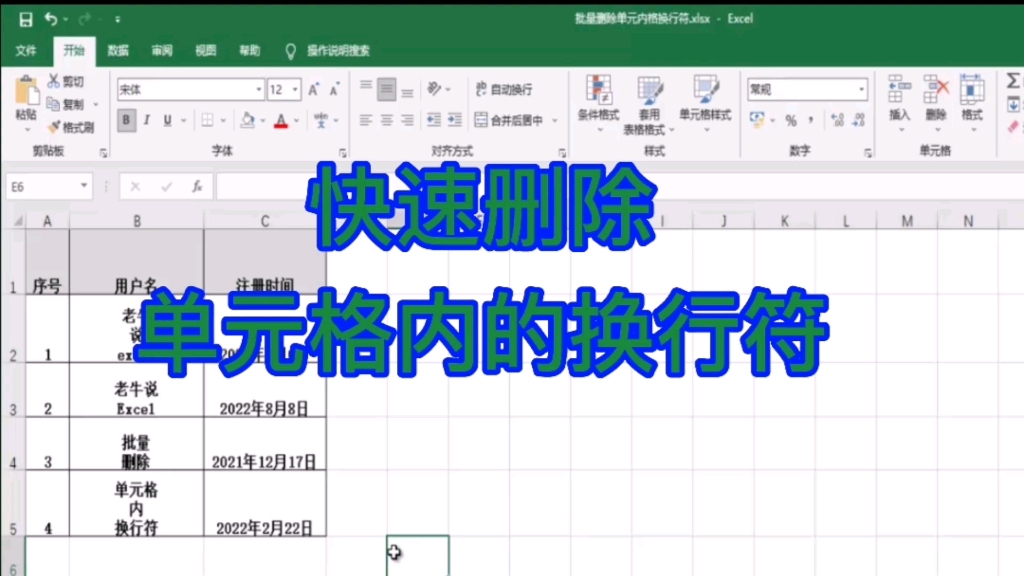

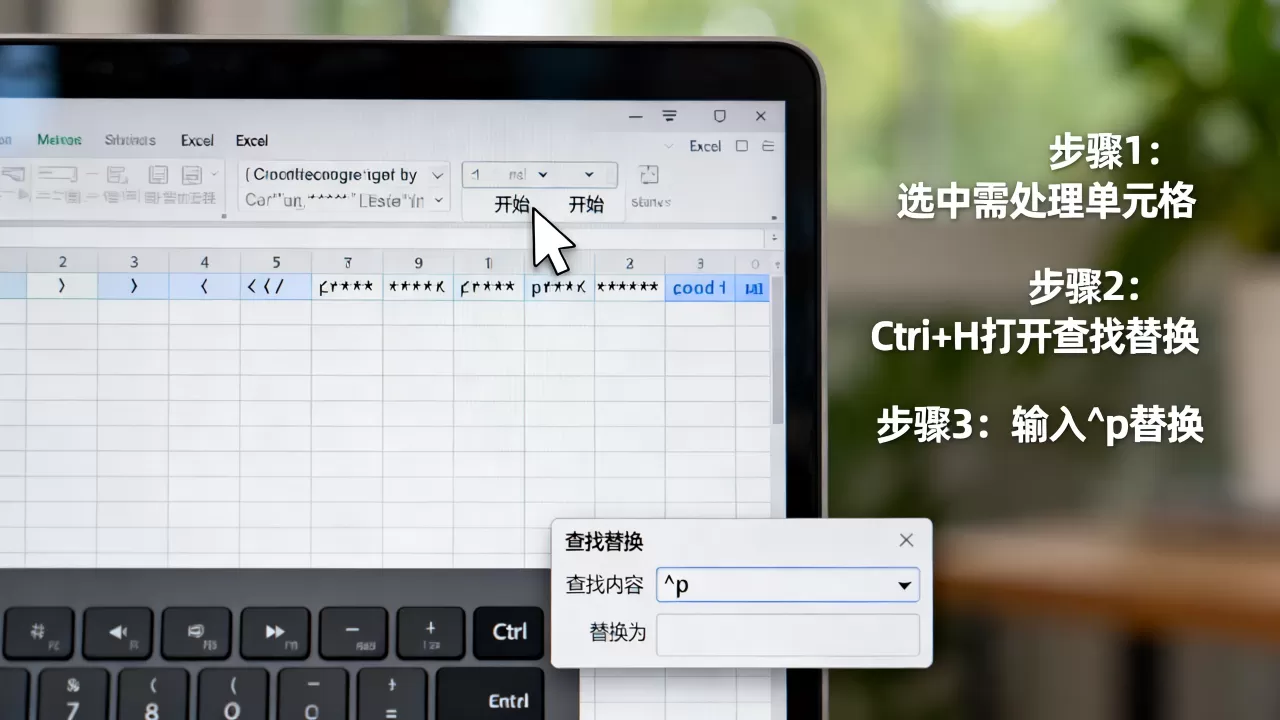
- 选中需要处理的单元格或整列。
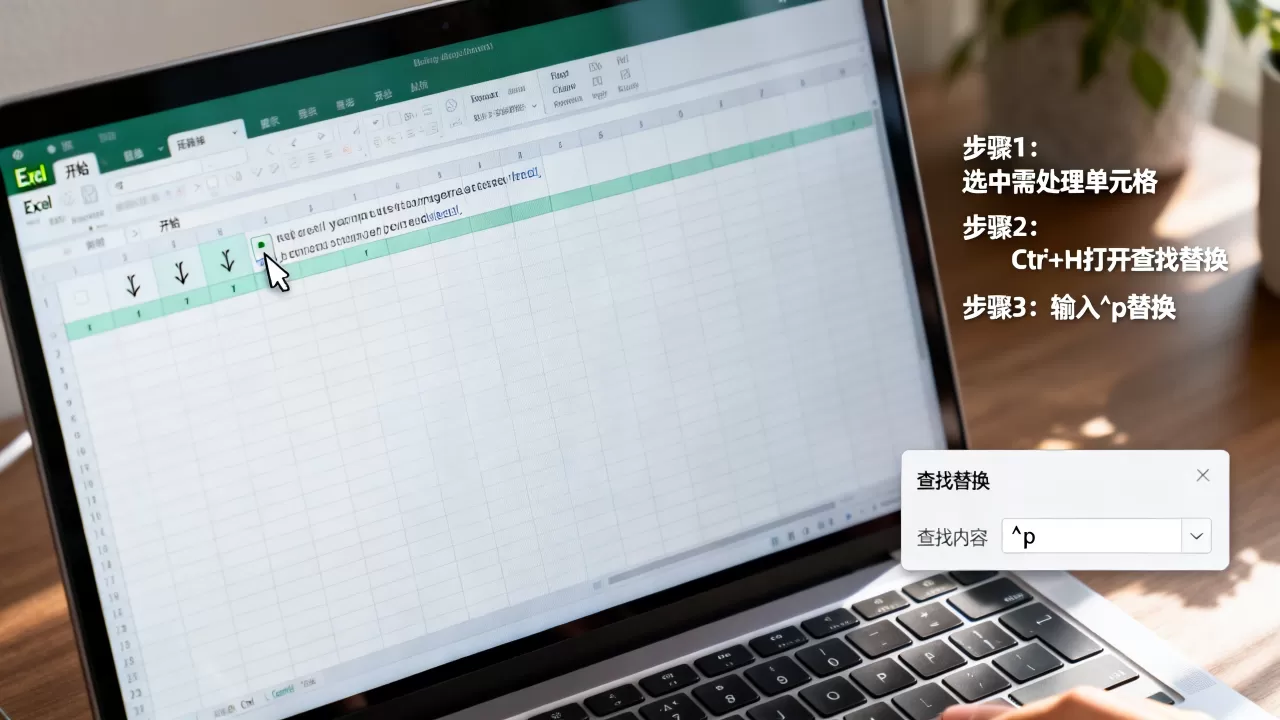
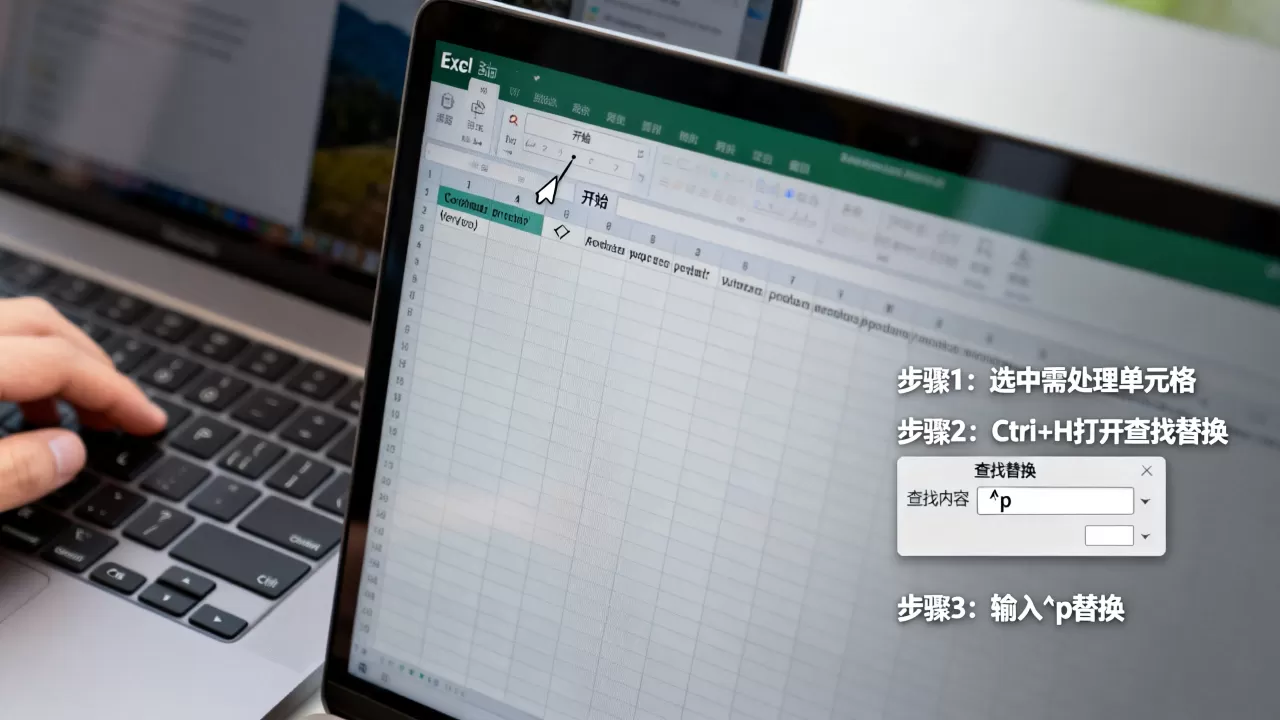
- 按快捷键
Ctrl + H打开“查找和替换”对话框。 - 在 ” 框中:
- 点击 “更多 >>” 按钮。
- 点击左下角的 “特殊格式” 按钮。
- 选择 “手动换行符”(或者直接按快捷键
Ctrl + J,此时光标处可能看不见任何字符,这是正常的)。
- 在 “替换为” 框中:
- 如果想去掉回车,保持为空即可。
- 如果想用空格代替回车,请输入一个空格。

- 点击 “全部替换”。
⚠️ 注意:查找内容”中留空,Excel 可能会提示“未找到数据”,请确保在“查找内容”中正确输入了换行符(即按了
Ctrl + J)。
使用 SUBSTITUTE 函数(适合公式处理)
如果你希望保留原始数据,并在旁边一列生成去回车后的新数据,可以使用 SUBSTITUTE 函数。
假设原始数据在 A1 单元格:
=SUBSTITUTE(A1, CHAR(10), "")
CHAR(10)代表换行符。- 表示替换为空(即删除)。
- 如果希望用空格替换回车,可将 改为 。
然后向下填充公式即可。
使用 Power Query(适合大数据量或复杂清洗)
如果数据量非常大或需要自动化清洗流程:
- 选中数据区域,点击 “数据” 选项卡 → “从表格/区域”。
- 在 Power Query 编辑器中,选中需要处理的列。
- 点击 “转换” 选项卡 → “替换值”。
- 在“查找值”中输入换行符:
- 可以按
Ctrl + J输入。 - 或使用公式:
= Character.FromNumber(10)
- 可以按
- “替换为”留空或输入空格。
- 点击确定,然后点击 “关闭并上载”。
常见问题提示
-
为什么看不到回车符?
回车符是不可见字符,在“查找和替换”中按Ctrl + J 后,光标可能会闪烁或无变化,这是正常现象。
-
Windows 与 Mac 的区别?
- Windows 系统中的换行符通常是
CHAR(10)。 - 如果数据是从 Mac 导入的,可能需要使用
CHAR(13)或同时替换CHAR(13)和CHAR(10):=SUBSTITUTE(SUBSTITUTE(A1, CHAR(13), ""), CHAR(10), "")
- Windows 系统中的换行符通常是
-
替换后数据格式变化?
如果原单元格是文本格式,替换后仍为文本;如果是数值格式,请确保替换后不会变成文本类型(如身份证号、编号等)。
推荐优先使用 方法一(查找替换),简单高效。
首发原创文章,作者:王坚,如若转载,请注明出处:https://idctop.com/article/484992.html