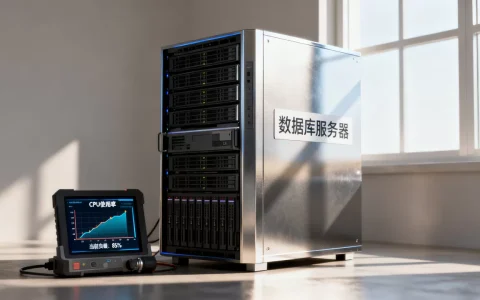
云服务器的C盘满了怎么清理C盘空间?答案是:先诊断空间占用大头,再分三步走清理系统临时文件、压缩或迁移业务数据、调整系统配置,最后才考虑扩容,多数情况下,前两步就能释放30%以上的空间。
很多站长和运维朋友都遇到过这个场景:远程桌面连上Windows云服务器,还没来得及操作,系统就弹出“C盘空间不足”的红色警告,网站访问变慢,数据库写入报错,甚至IIS或Apache服务直接宕机,C盘一旦满了,服务器的稳定性会迅速恶化,所以掌握系统的清理方法,是云服务器日常运维的必修课。
![[享干货]云服务器满了怎么办?如何清理网站服务器空间?硬盘占用100%可以删除二进制日志或者备份](https://i1.hdslb.com/bfs/archive/47e4adeec6aad21fc95c2170bb7db6153b16f885.jpg)

为什么云服务器的C盘总是满得这么快
搞清楚空间被谁吃掉了,是清理工作的第一步,不要盲目去删文件,否则容易误删系统组件导致蓝屏或服务启动失败,业内专家指出,Windows云服务器的C盘空间消耗,通常集中在以下五个方面。
系统更新留下的Windows补丁备份
Windows Server在安装累积更新时,会默认把旧版本的系统文件复制到C盘,存放在C:WindowsSoftwareDistributionDownload和C:WindowsWinSxS文件夹中,每次大版本更新,这里可能增加数GB的冗余文件,WinSxS文件夹内的组件备份无法直接删除,但可以通过系统自带的磁盘清理工具安全压缩。
应用程序产生的缓存与日志文件
运行在服务器上的IIS、SQL Server、MySQL、PHP等环境,会在C:WindowsTemp、C:WindowsSystem32LogFiles以及程序安装目录下产生大量临时文件,尤其是SQL Server的error log和setup日志,如果配置不当,文件体积会无限膨胀,很多用户在排查云服务器c盘满了怎么清理c盘空间时,往往忽略了这些隐藏在程序目录下的日志文件。
页面文件与休眠文件占用
物理内存较大的云服务器,系统默认的pagefile.sys文件可能达到内存大小的1.5倍,如果开启了休眠功能,hiberfil.sys文件会额外占用与物理内存相当的磁盘空间,这两类文件无法通过普通删除操作移除,需要在系统设置中调整。
用户 профиль与桌面文件误存放
部分运维人员习惯把网站备份包、数据库备份文件直接放在C盘的管理员桌面或“下载”文件夹中,一个完整的网站源码加数据库备份,动辄几GB大小,这类文件在日常运维中极易被忽视。
第三方软件安装残留
杀毒软件、远程控制工具、监控插件在C盘Program Files目录下的安装包和更新缓存,同样占据了一部分空间,卸载不彻底的软件还会在C:ProgramData下留下大量配置文件。
清理前的准备工作:先看清空间分布
在动手清理之前,建议先使用磁盘空间分析工具扫描C盘,避免盲人摸象,推荐使用开源的
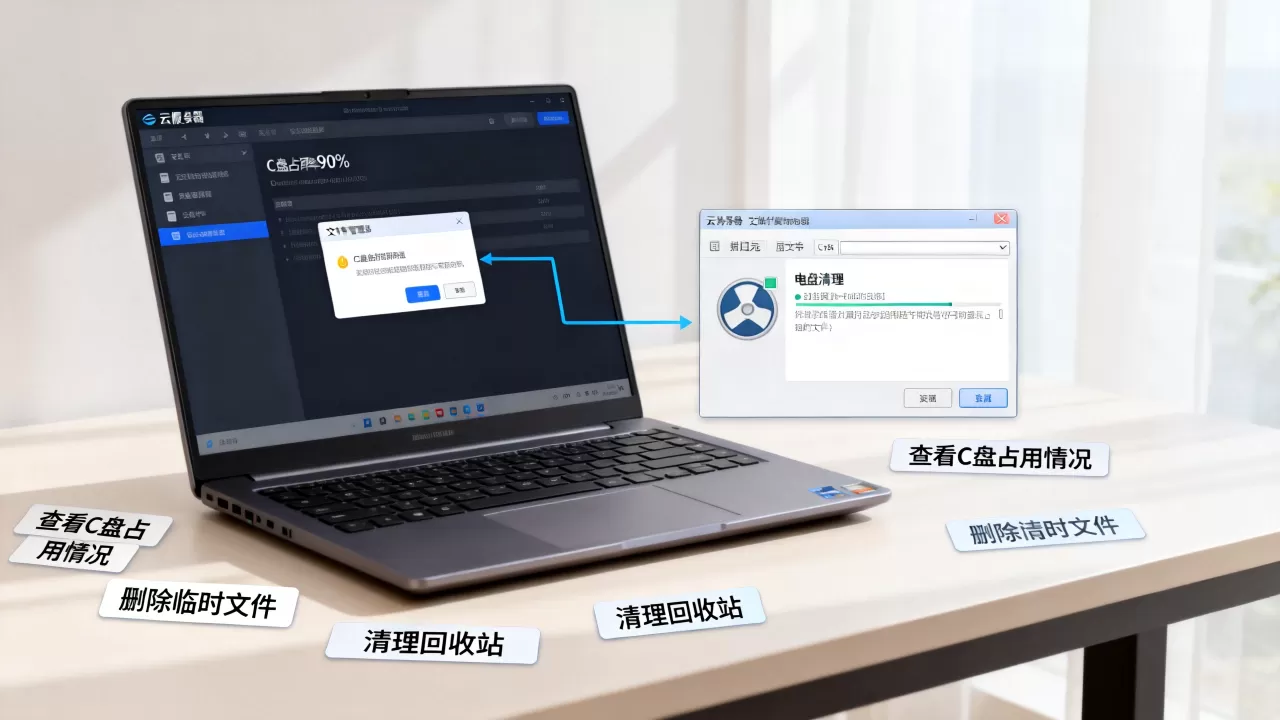
WizTree或TreeSize Free,扫描速度极快,运行后,你会直观看到哪些文件夹是空间消耗大户,然后再针对性地进行处理。
确认服务器角色与可停机时间
如果服务器正在运行生产环境,在清理C盘部分系统文件时,可能需要短暂停止IIS或SQL Server服务,建议在业务低谷期操作,并提前开启Windows自带的系统还原功能,或者创建云服务器快照,以便在误删时快速回滚。
云服务器C盘满了怎么清理:标准操作流程
以下操作按风险由低到高排序,推荐按照顺序依次执行,每完成一步,就检查一次C盘剩余空间。
第一步:使用磁盘清理工具清理系统文件
打开“此电脑”,右键点击C盘,选择“属性”,点击“磁盘清理”,等待扫描结束后,点击“清理系统文件”按钮,再次扫描,勾选以下项目:Windows更新清理、临时文件、系统错误内存转储文件、DirectX着色器缓存,确认无误后点击“确定”删除。
第二步:手动清理Windows临时文件目录
打开运行窗口,输入%temp%,全选文件删除,遇到正在占用的文件选择跳过,接着打开C:WindowsTemp,同样清理,这两个目录下的文件基本都是系统或软件运行时的临时产物,删除后不影响任何程序功能。
第三步:压缩WinSxS组件库
以管理员身份打开命令提示符,输入以下命令:
Dism.exe /Online /Cleanup-Image /StartComponentCleanup
这条命令会清理Windows组件存储中的过期版本,通常能释放2GB到5GB空间,如果系统盘空间极度紧张,可以在命令末尾加上/ResetBase参数,但需要注意,这会永久移除所有已安装更新的卸载能力。
第四步:管理虚拟内存与休眠文件
右键“此电脑”选择“属性”,点击“高级系统设置”,在“性能”区域点击“设置”,切换到“高级”选项卡,点击虚拟内存的“更改”按钮。将C盘的页面文件设置为“无分页文件”,然后选择D盘或数据盘作为系统管理的大小,点击“设置”后重启服务器生效。
在管理员命令行中输入powercfg /h off并回车,可以关闭休眠功能,自动删除hiberfil.sys文件,这一步对释放C盘空间的效果非常明显,尤其对于内存为16GB或32GB的服务器,一次即可释放数GB。
第五步:转移或压缩SQL Server数据库日志
如果你的服务器安装了SQL Server,数据库日志文件(.ldf)是出了名的“吃空间大户”,打开SQL Server Management Studio,右键目标数据库,选择“任务”中的“收缩”,选择“文件”,文件类型选“日志”,收缩操作选“在释放未使用的空间前重新组织页”,此操作可以立即回收大量日志空间。

如果收缩无效,需要将数据库恢复模式从“完整”切换为“简单”,再次收缩日志,最后再改回“完整”模式,操作完成后,务必安排定期的全量备份,避免日志文件无限增长。
进阶清理方案:使用DeepClean辅助深度清理
完成上述步骤后,如果C盘空间仍然告急,可以考虑使用第三方系统清理工具,市面上主流的Dism++和CCleaner都提供了比较安全的系统清理功能,DeepClean模式可以深度扫描系统缓存、Edge浏览器缓存、缩略图缓存等,通常一次能清理1GB到3GB的空间。
使用第三方工具时需要注意:不要勾选“清理注册表垃圾”或“修复注册表”选项,注册表清理并不会明显加速系统,反而可能导致部分软件激活状态失效或运行异常,只使用其磁盘垃圾文件清理功能即可。
迁移数据与变更默认路径
如果服务器上安装了较多软件,且这些软件支持修改数据存储路径,建议将数据迁移到数据盘(D盘或E盘)。
- IIS站点:在IIS管理器中,将每个站点的物理路径修改到D盘的对应文件夹,并迁移网站源码。
- MySQL数据库:修改my.ini配置文件中的
datadir参数,将数据库目录指向D盘,并修改文件权限。 - Windows邮件或下载目录:将“下载”“文档”等用户文件夹的属性中“位置”修改为D盘。
这个方案适合“云服务器c盘满了怎么清理c盘空间”的根治阶段,迁移完成后,C盘空间压力会大幅度减轻。
清理无效时的扩容方案参考
如果C盘已经清理干净,但可用空间仍低于20GB,考虑到后续Windows更新和软件安装需求,建议直接扩容,不同的云服务商在扩容流程和费用上存在差异。
| 操作方式 | 适用场景 | 费用特点 |
|---|---|---|
| 系统盘扩容(在线扩容) | C盘容量本身不足 | 按容量和时长计费,价格稍高 |
| 数据盘挂载与迁移 | C盘尚有空间但不想升级 | 按磁盘类型(SSD/高效云盘)计费 |
| 服务器套餐升级 | 配置和磁盘同时需要提升 | 补齐差价,计算资源同步升级 |
以主流云厂商的定价为例,简米云服务器c盘扩容价格通常按每GB每月0.5元至1元计算,具体取决于地域和磁盘类型,华北、华东地域的SSD云盘价格略高于西南地域,扩容前建议先在控制台创建快照,并阅读官方文档确认是否需要重启服务器。
常见故障排查:清理完毕但空间重复占满
有用户反馈,刚清理完发现C盘空间释放了5GB,但过了不到一周,可用空间又逼近零,这种情况通常指向两类原因。
Windows事件日志与审核策略过度记录
打开“事件查看器”,查看“Windows日志”下的“应用程序”“安全”“设置”“系统”四个类别,如果单个日志文件超过1GB,就需要设置日志大小上限,右键日志名称选择“属性”,将最大日志大小限制为64MB,并勾选“满时按需覆盖事件”。
SQL Server作业或定时任务产生大量备份文件
检查SQL Server Agent中的维护计划,很多默认的“数据库备份”任务会将.bak文件直接输出到C盘的默认备份目录,修改作业步骤中的目标文件夹,指向D盘,并设置自动清理功能,只保留最近3天的备份。
内存转储文件kernel dump占用
检查C盘根目录下的MEMORY.DMP文件,该文件在系统蓝屏时生成,体积与物理内存大小相同,如果存在该文件且服务器运行稳定,可以直接删除,也可以在“系统属性”的“启动和故障恢复”设置中,将“写入调试信息”改为“无”。
云服务器C盘满了怎么清理:常见问题解答
清理C盘临时文件会不会影响正在运行的网站和数据库?
基本不会。%temp%和WindowsTemp目录下的文件,都是程序运行时解压或缓存的中间文件,程序本身不依赖这些文件持久存在,如果某个文件正在被占用,系统会提示跳过,不会强制删除,唯一需要注意的是:不要手动删除C:WindowsInstaller目录下的文件,这会导致部分软件无法卸载或更新。
服务器c盘空间不足导致网站无法写入缓存怎么办?
立即检查PHP或IIS的临时目录配置,如果程序使用了Memcached或Redis,建议优先启动这两个内存缓存服务,减少文件缓存的使用,对于IIS中的应用程序池,请确认“闲置超时”设置没有被改为0,否则会导致大量进程驻留并生成临时文件。
云服务器C盘扩容后,分区大小没有生效怎么办?
商业云服务器在线扩容后,Windows系统需要手动刷新磁盘分区,打开“服务器管理器”,点击“工具”中的“计算机管理”,进入“磁盘管理”,右键C盘分区,选择“扩展卷”,如果该选项为灰色,说明云平台尚未完成底层扩容,需要重启服务器,或确认控制台中是否已执行“确认扩容”步骤,建议每次扩容前备份好数据,并将操作安排在凌晨进行。
首发原创文章,作者:王坚,如若转载,请注明出处:https://idctop.com/article/619834.html