在 Excel 中,“智能输入”通常指的是利用 Excel 内置的智能功能来加速数据录入、提高准确性并减少重复劳动,以下是几种主要的“智能输入”方法及其操作技巧:
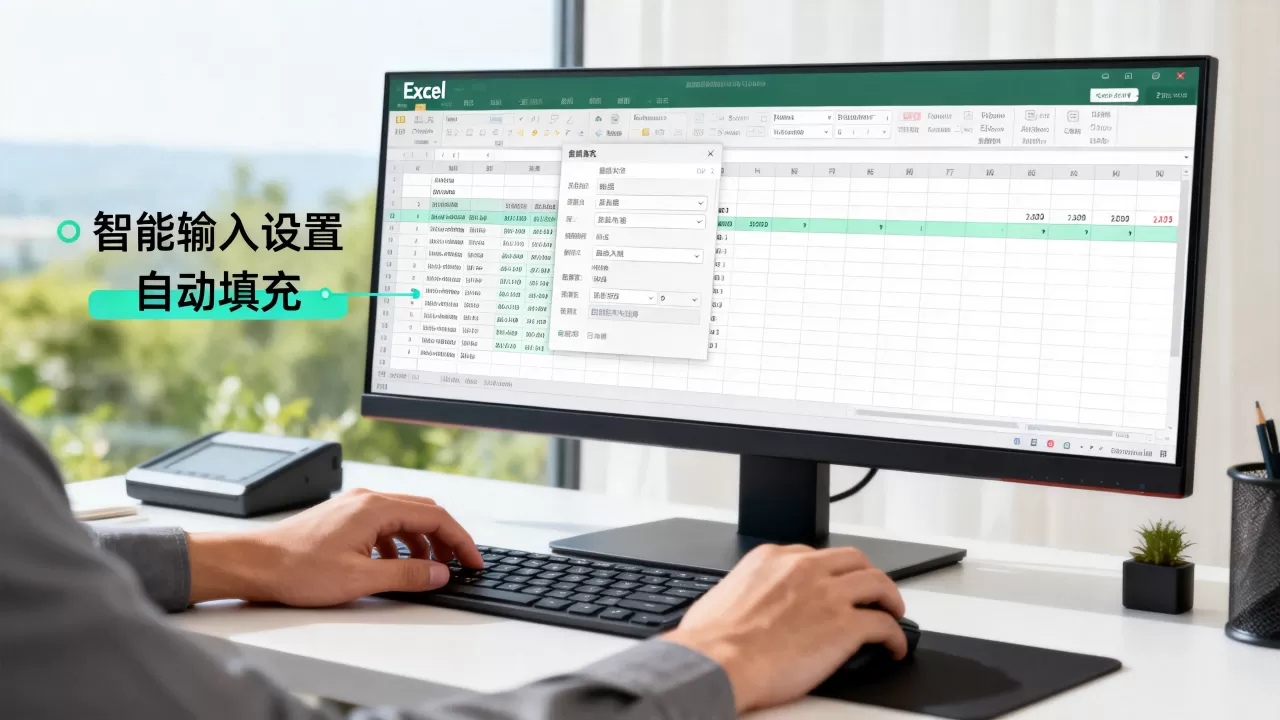
自动填充(AutoFill)
这是最基础的智能输入功能,适用于序列、日期、月份等规律数据。
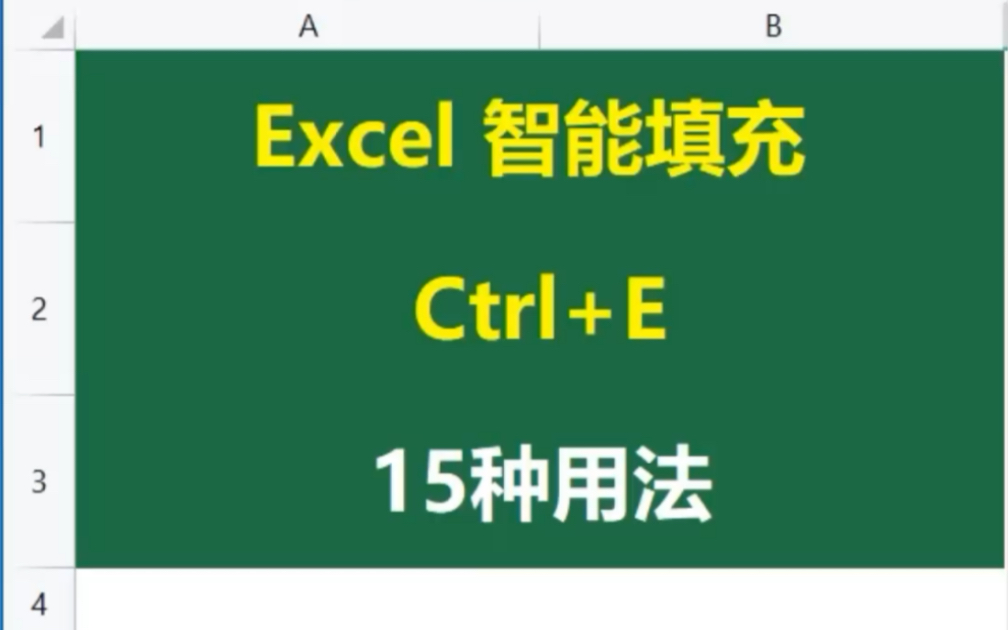

- 操作:输入前几个单元格后,选中它们,将鼠标指针移动到选中区域右下角的填充柄(小方块),当指针变为黑色十字时,双击或拖动即可自动填充后续内容。
- 示例:输入“1月”、“2月”,拖动填充柄可自动生成“3月”、“4月”……
快速填充(Flash Fill)
适用于从杂乱文本中提取、合并或格式化数据,无需公式。
- 操作:
- 在相邻列手动输入你希望得到的结果(从“张三-销售部”中提取“张三”)。
- 选中该单元格,按快捷键 Ctrl + E,或点击“数据”选项卡中的“快速填充”。

- 适用场景:拆分姓名、提取邮箱前缀、统一日期格式等。
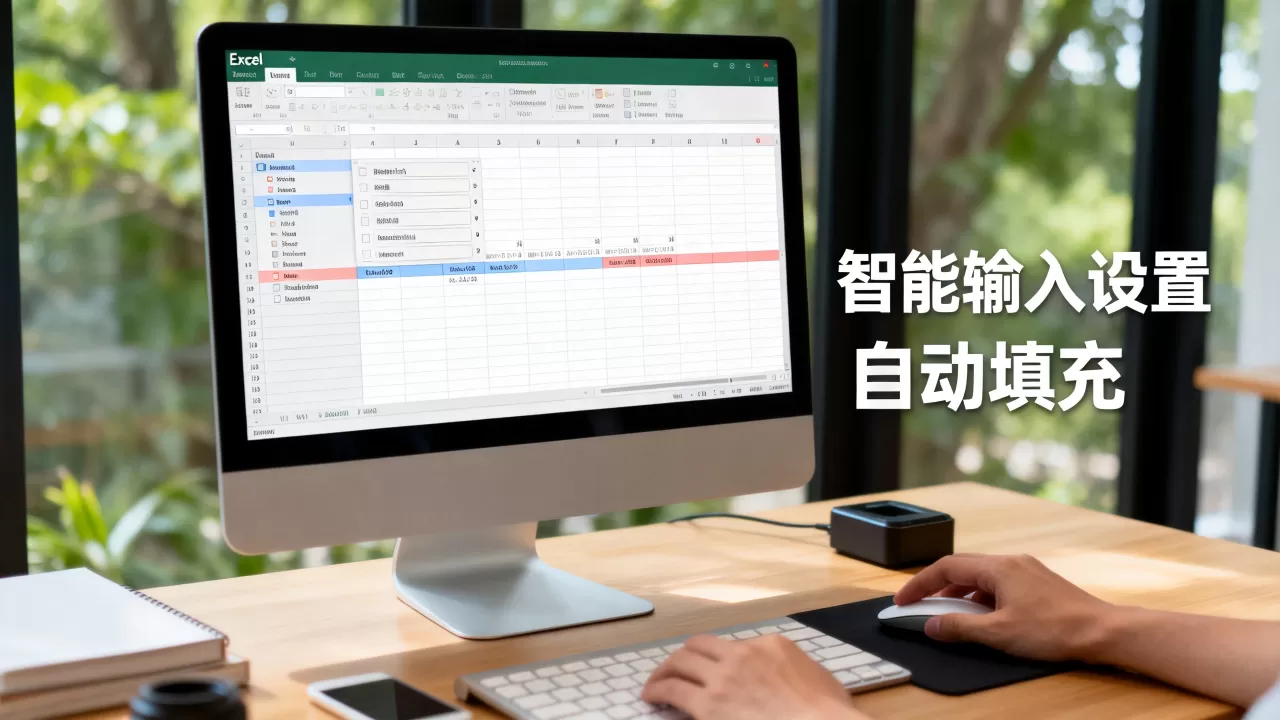
智能建议(AutoComplete)
当你在单元格中输入内容时,Excel 会根据当前列已有的数据自动提示可能的匹配项。
- 操作:
- 开始输入字符。
- 如果下方出现下拉建议,按 Enter 键即可选择。
- 若未显示,请确保:
- 数据未隐藏(无筛选)。
- 未处于编辑模式(按 F2 进入编辑状态可能影响建议)。
- 检查“文件”>“选项”>“高级”中是否启用了“为单元格值显示自动完成建议”。
数据验证(Data Validation / 下拉列表)
通过限制输入内容,实现“从列表中选择”的智能输入,避免拼写错误。
- 操作:
- 选中目标单元格或区域。
- 点击“数据”选项卡 > “数据验证”(旧版称“数据有效性”)。
- 在“允许”中选择“序列”。
- 在“来源”中输入选项(用英文逗号分隔,如:
男,女),或引用包含选项的单元格区域。
- 效果:单元格右侧会出现下拉箭头,点击即可选择预设值。
表格结构化引用(Excel 表格)
将普通数据区域转换为“超级表”(Ctrl + T),可实现智能公式填充和样式应用。
- 优势:
- 新增行时,公式和格式自动向下填充,可用作公式中的名称(如
=[@销售额][@税率]),更直观。 - 支持筛选、排序和汇总行。
- 新增行时,公式和格式自动向下填充,可用作公式中的名称(如
使用公式辅助输入
结合函数实现动态智能输入:
- VLOOKUP / XLOOKUP:输入编号,自动返回对应名称或详情。
- IFERROR:处理查找失败时的空白或提示。
- TEXTJOIN / CONCAT:合并多个单元格内容。

高级智能:Power Query 和 Python in Excel
- Power Query:用于清洗和转换大量数据,支持重复使用查询步骤。
- Python in Excel(Microsoft 365 专属):在单元格中直接运行 Python 代码进行数据分析、可视化或复杂计算,适合高级用户。
✅ 最佳实践建议
- 保持数据规范:确保原始数据清晰、无合并单元格,以便智能功能正常工作。
- 善用快捷键:
Ctrl + D:向下填充Ctrl + R:向右填充Ctrl + E:快速填充F4:重复上一步操作
- 定期备份:使用智能功能前,建议备份原始数据,以防误操作。
如果你有具体的输入场景(如:如何从身份证号中提取生日、如何批量生成连续编号等),欢迎提供详细信息,我可以为你定制解决方案!
首发原创文章,作者:王坚,如若转载,请注明出处:https://idctop.com/article/485032.html