服务器USB连接网络连不上,核心原因集中在驱动未正确安装、USB网卡模式配置错误或IP地址冲突三个方面,按顺序排查即可解决。
服务器usb连接网络连接不上,先确认这三件事
服务器通过USB方式连接网络,和普通网线直连是两条完全不同的技术路径,USB网络连接依赖外置网卡或手机USB共享,链路中任何一个环节出问题,都会导致网络图标显示红叉或未识别网络。

第一件事:USB网卡是否被系统正确识别
在Windows Server系统上,打开设备管理器,路径是”控制面板→设备和打印机→设备管理器”,展开”网络适配器”列表,看里面是否有带黄色感叹号的设备,如果看到”RNDIS”或”USB Ethernet”字样且带警告标志,说明驱动没装好。
Linux服务器上,插入USB网卡后执行dmesg | tail命令,查看内核日志,如果出现usb 1-1: device not accepting address之类的报错,大概率是供电不足或USB口故障,换一个后置USB口再试,不要用机箱前面板的口,服务器前面板USB口供电稳定性普遍偏差。
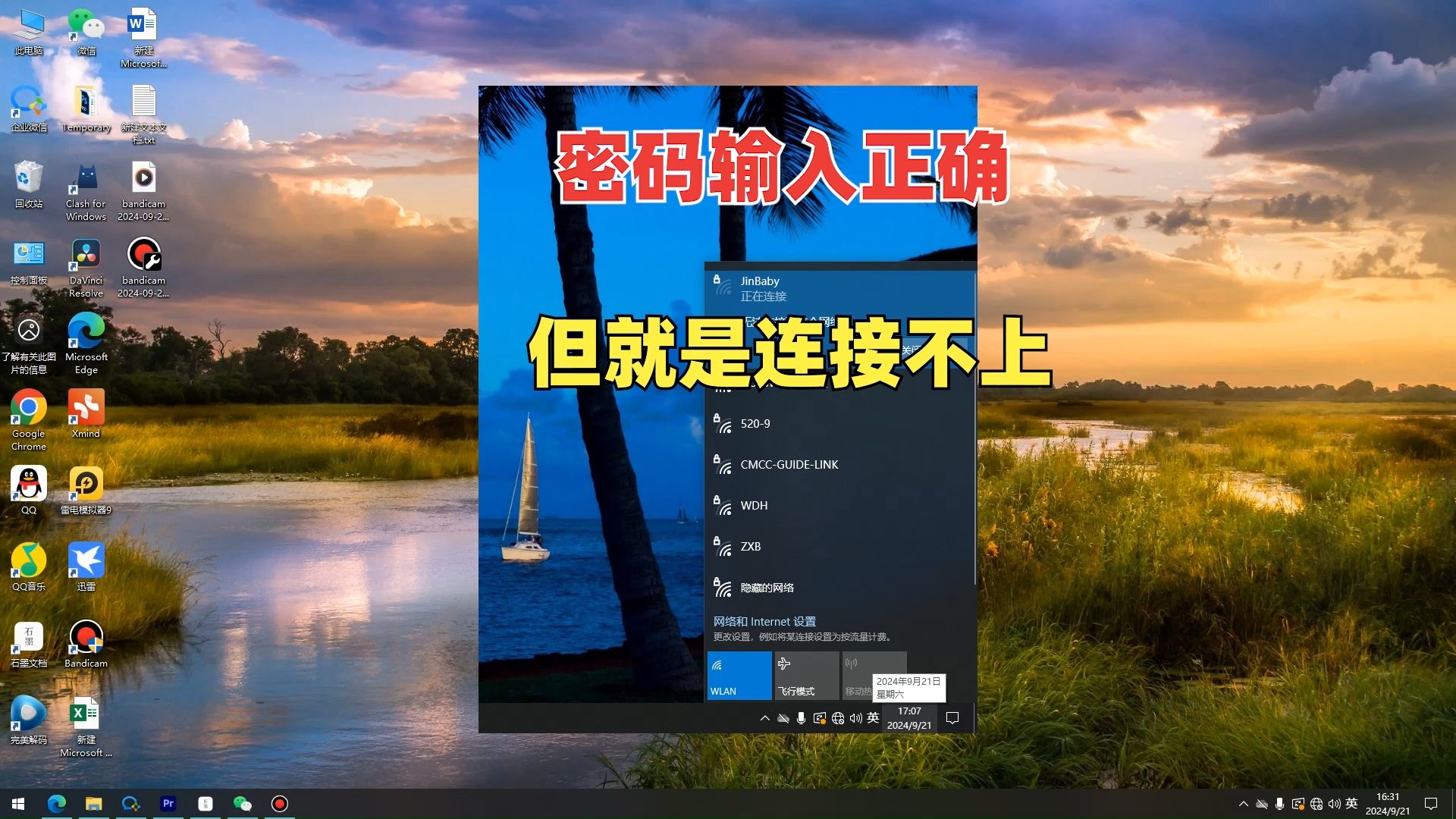
第二件事:网络连接图标显示未识别网络
系统能识别网卡,但任务栏网络图标一直转圈,最后显示”未识别的网络”,这种情况多发生在Windows Server上,原因是USB网卡默认获取IP失败,系统自动分配了169.254开头的APIPA地址,打开命令提示符,输入ipconfig查看,如果看到169.254.x.x,说明DHCP协商失败,需要手动配置。
第三件事:物理链路是否正常
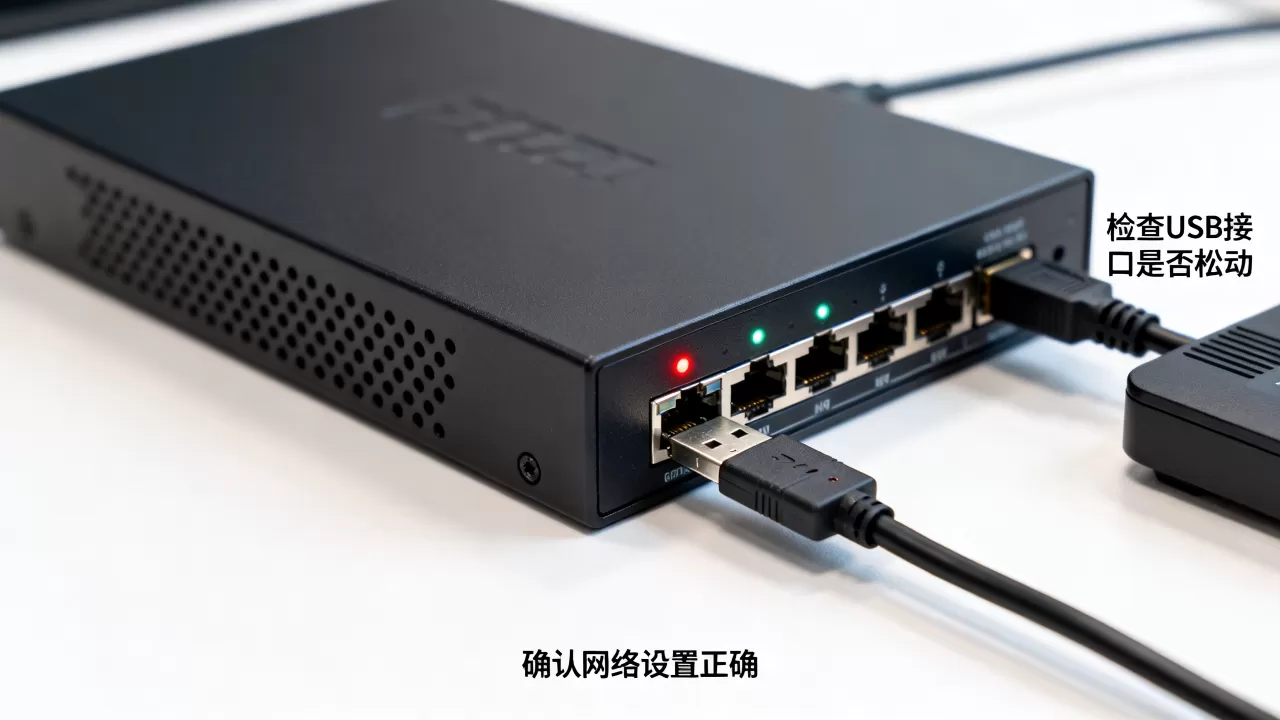
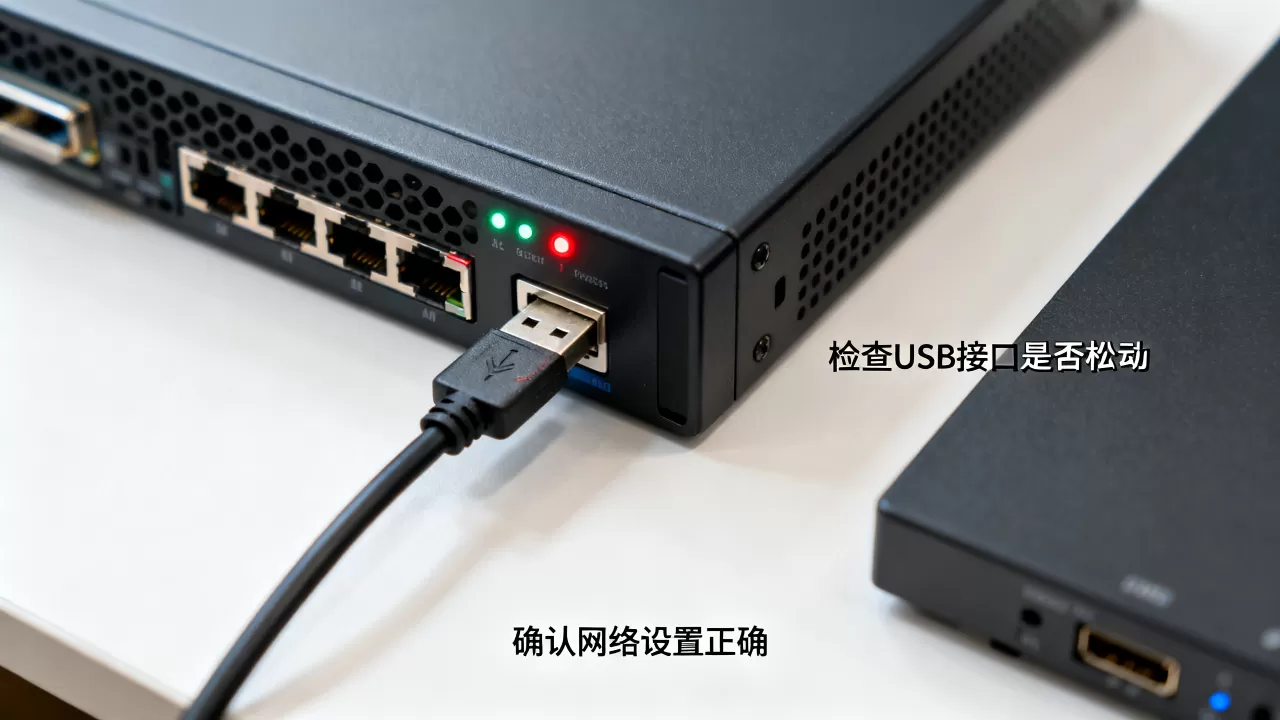
USB网卡上的指示灯是否亮起,网线两端是否插紧,交换机端口是否被禁用,这几项检查成本最低,但很多人反而忽略,业内专家指出,约三成服务器网络故障源于物理层问题,而非配置错误。
服务器usb网络共享设置失败?驱动和模式是重灾区
USB网络连接有两个典型场景:一是USB外接有线网卡,二是通过手机USB共享网络,这两个场景的故障表现完全不同,得分开讲。
Windows Server下RNDIS驱动安装
手机USB共享网络依赖RNDIS协议,Windows Server默认不启用该驱动,设备管理器里看到”USB 调制解调器”或”移动设备”而不是”网络适配器”,就是RNDIS驱动没被正确识别。
手动更新驱动的步骤:右键设备→更新驱
动程序→浏览我的电脑→让我从计算机上的可用驱动程序列表中选取→勾选”显示兼容硬件”→厂商选Microsoft→型号选”USB 网络适配器”(部分系统显示为”网络适配器”),装完后网络适配器列表里会出现一个新的网卡,此时再去控制面板的网络连接里查看。
Linux下usb-moded和cdc_ether模块
Linux服务器连接USB网卡前,先确认内核模块是否加载,执行lsmod | grep cdc_ether,没有任何输出就需要手动加载:
modprobe cdc_ether
modprobe usbnet
CentOS 7及以下版本还需安装usb-moded服务:yum install usb-moded,装完启动服务再插入设备,Ubuntu 20.04以上版本一般免驱,插入后ip addr能看到新的usb0或enp0s20u1接口。
切换USB网卡工作模式
部分USB网卡芯片支持多种工作模式,比如AX88179同时支持千兆有线网卡和RNDIS虚拟网卡,默认模式不对时,系统识别出的设备类型完全错误,Windows下用网卡厂商提供的utility工具切换模式,Linux下用usb_modeswitch命令:
usb_modeswitch -v 0b95 -p 1790 -M 0x04
切换完成后重新拔插USB设备,让系统重新枚举硬件。
IP地址配置不当导致服务器usb外接网卡连不上网
驱动和模式没问题,ping不通网关或外网,矛头指向IP配置,USB网卡的IP配置和主板网口稍有不同,因为USB网卡多用于临时网络接入,很多人习惯用自动获取,但实际网络环境里DHCP服务未必覆盖到USB口所接的交换机。
静态IP和DHCP的选择
机房场景下,服务器USB外接网卡接的是管理交换机,该网段通常没有DHCP服务,此时必须配置静态IP,配静态IP前先确认三件事:管理网段的IP范围、子网掩码、网关地址,这些信息在机柜的标签或工单系统里能查到,不要凭感觉填。
Windows Server配置路径:控制面板→网络和共享中心→更改适配器设置→右键USB网卡→属性→Internet协议版本4(TCP/IPv4)→使用下面的IP地址,填完IP和掩码后,一定先ping网关,网关通了再ping外网。
子网掩码和网关不匹配的典型表现
配置了静态IP却ping不通,最常见的原因是掩码写错,比如网关是192.168.1.1,掩码应该是255.255.255.0,手误填成255.255.0.0,系统会认为网关不在同一网段,直接丢弃数据包,排查方法:
ipconfig看IPv4地址和子网掩码,确认网关地址和本机IP处于同一个网络号下。
用命令行验证配置是否正确
Linux服务器推荐直接用命令行配置,比改图形界面快得多:
ip addr add 192.168.1.100/24 dev usb0
ip link set usb0 up
ip route add default via 192.168.1.1
配置完执行ping -c 4 192.168.1.1验证,如果网关通但外网不通,检查DNS配置,在/etc/resolv.conf里添加nameserver。
服务器usb外接网卡和主板网口怎么选
很多人在排查故障时,绕不开一个对比问题:USB网卡到底能不能替代主板网口,这个问题的答案取决于场景,把两者放在一起对比更直观。
| 对比维度 | 主板板载网口 | USB外接网卡 |
|---|---|---|
| 稳定性 | 高,PCIe直连 | 中,依赖USB总线 |
| 最大带宽 | 千兆/万兆 | 千兆居多 |
| CPU占用 | 低,硬件卸载 | 较高,芯片处理 |
| 适用场景 | 生产业务长期运行 | 临时调试、应急接入 |
| 抗干扰能力 | 强,主板布线优化 | 弱,受USB线材质量影响 |
稳定性对比
USB网卡走USB总线,带宽和CPU中断都跟其他USB设备共享,服务器上同时挂着USB硬盘和USB网卡时,高负载读写磁盘会直接影响网络延迟,行业共识认为,生产环境不要用USB网卡跑核心业务,但应急场景下USB网卡的价值无可替代。
性能损耗
USB 3.0理论带宽5Gbps,实际有效吞吐约3.2Gbps,跑千兆网络绰绰有余,但USB网卡的延迟要比板载网口高0.2-0.5毫秒,这个数值在普通业务中无感,在证券行情、高频交易等场景下就是不可接受的。
适用场景
USB网卡最适合三个场景:临时带一台测试机到现场调试、服务器板载网口烧毁后的应急替代、跨网段调试时临时加一个IP,长期使用还是得修板载网口或加装PCIe网卡。
机房服务器usb网卡配置ip的实操记录
把前面讲的步骤串起来,以两台主流服务器系统为例,走一遍完整流程。
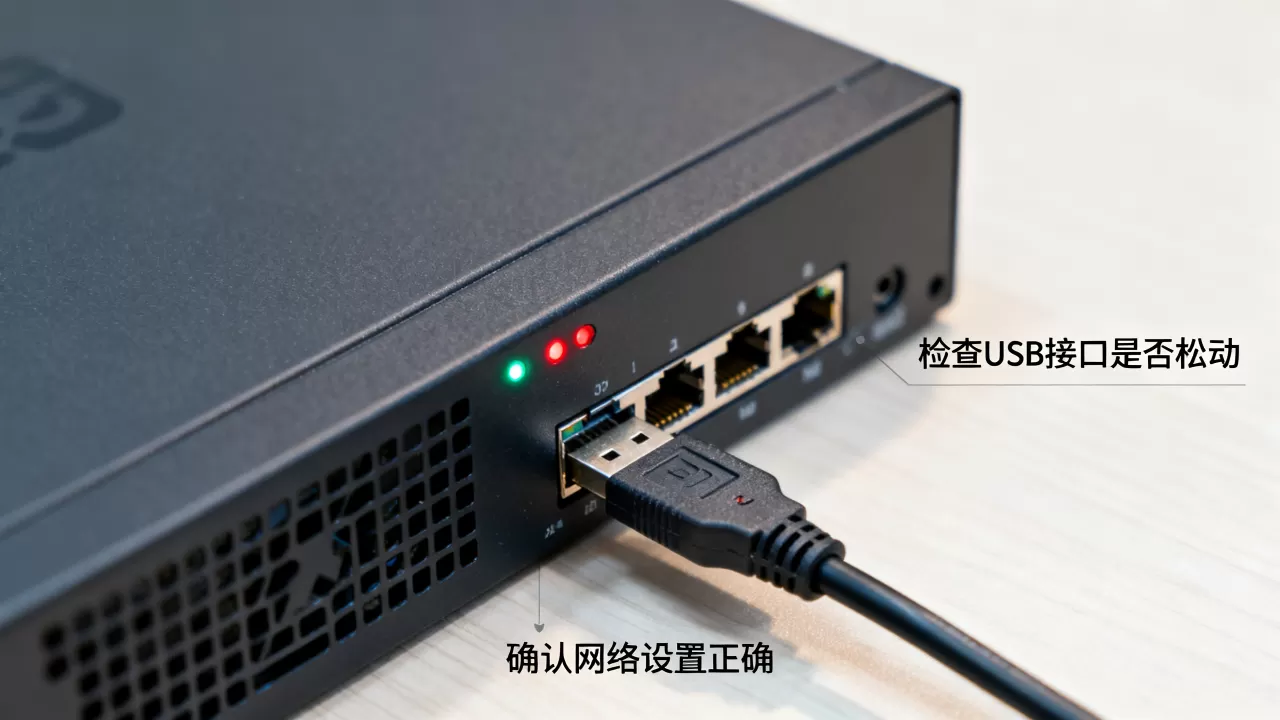
Windows Server 2019的完整步骤
- 插入USB网卡,等待系统自动识别,设备管理器确认无警告标志
- 打开网络连接窗口,确认出现新的以太网适配器
- 右键该适配器→属性→IPv4设置
- 填入IP地址、子网掩码、默认网关,DNS填114.114.114.114备用
- 确定后,用
ping 网关IP验证链路 - 网关通了,ping 8.8.8.8验证外网
CentOS 7的完整步骤
- 插入USB网卡,执行
dmesg | tail确认设备识别为eth1或enp0s20u1 - 编辑网络脚本,CentOS 7用
vi /etc/sysconfig/network-scripts/ifcfg-eth1:BOOTPROTO=static IPADDR=192.168.1.100 NETMASK=255.255.255.0 GATEWAY=192.168.1.1 ONBOOT=yes
- 执行
systemctl restart network重启网络服务 ip addr确认IP已生效
常见问题解答:服务器usb连接网络连接不上
Q1:服务器用usb连接网络不上,换了一个USB口就正常了,是什么原因?
优先考虑供电问题,部分USB口(尤其是前置面板)最大输出电流只有500mA,USB网卡满载工作所需电流接近这个上限,长时间运行后电压跌落导致断连,换到后置USB口或使用带独立供电的USB HUB可解决,另外检查主板BIOS里USB电源管理是否开启节能模式,关闭即可。
Q2:服务器usb网络共享设置失败,提示代码31怎么办?
代码31表示Windows无法加载设备驱动,先卸载设备,拔掉USB网卡,重新插回,让系统重装驱动,仍失败则手动指定驱动,路径在C:WindowsSystem32driversusb8023.sys,如果该文件缺失,找一台正常机器复制过来,或从系统镜像提取,最后手段是使用驱动精灵类的工具,但Server系统需要手动开启驱动签名强制禁用。
Q3:机房服务器usb网卡配置ip后ping不通网关,怎么处理?
按三层逻辑排查,物理层:看网卡指示灯是否亮起,交换机端口灯是否闪烁,链路层:arp -a查看网关IP是否有对应MAC地址,没有说明ARP请求没到达网关,网络层:确认本机IP和网关是否在同一网段,掩码是否一致,多数情况下,问题出在掩码不一致或网线接到非管理交换机端口上,逐层验证后,故障点必然浮现。
首发原创文章,作者:王坚,如若转载,请注明出处:https://idctop.com/article/557073.html