配置服务器 GPU 是一个系统工程,不仅仅是插上一张显卡那么简单,它涉及到硬件兼容性、驱动安装、环境配置、资源调度以及业务场景适配。
以下是一份详细的服务器 GPU 配置指南,分为硬件选型、系统安装与驱动、软件环境配置、监控与管理四个阶段。


第一阶段:硬件选型与兼容性检查
在动手之前,必须确认硬件是否支持。
-
GPU 选型
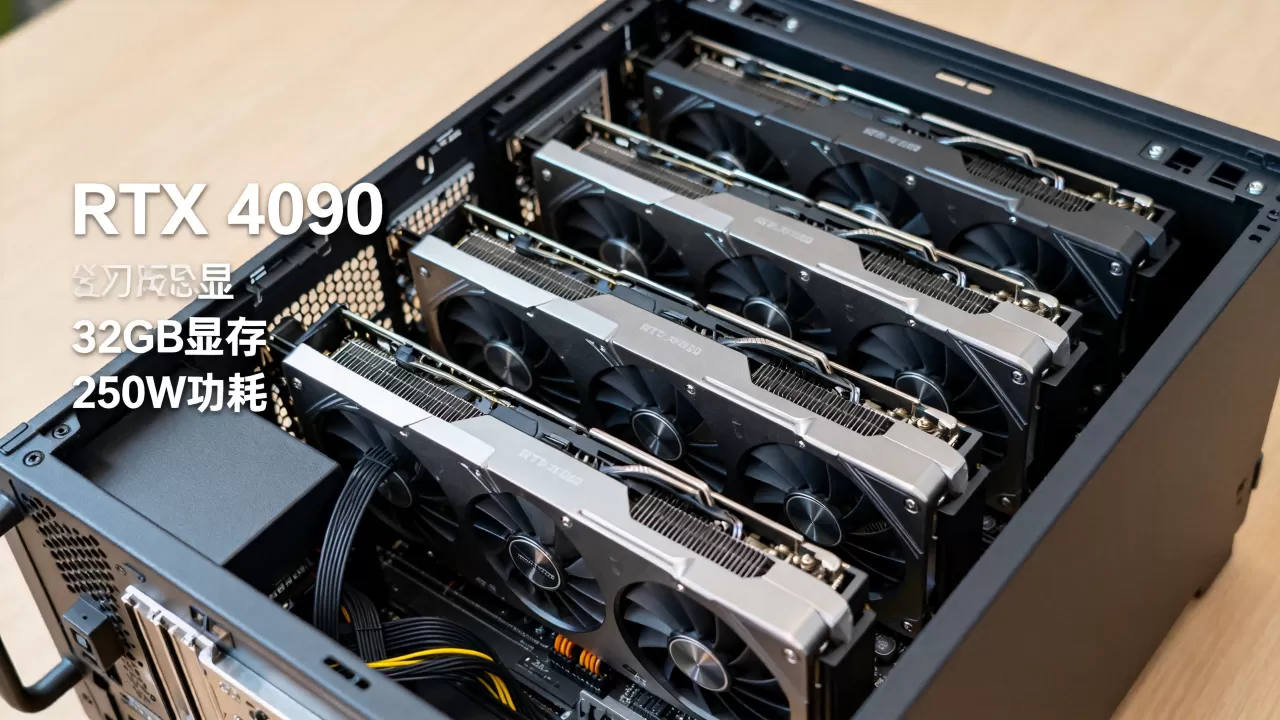
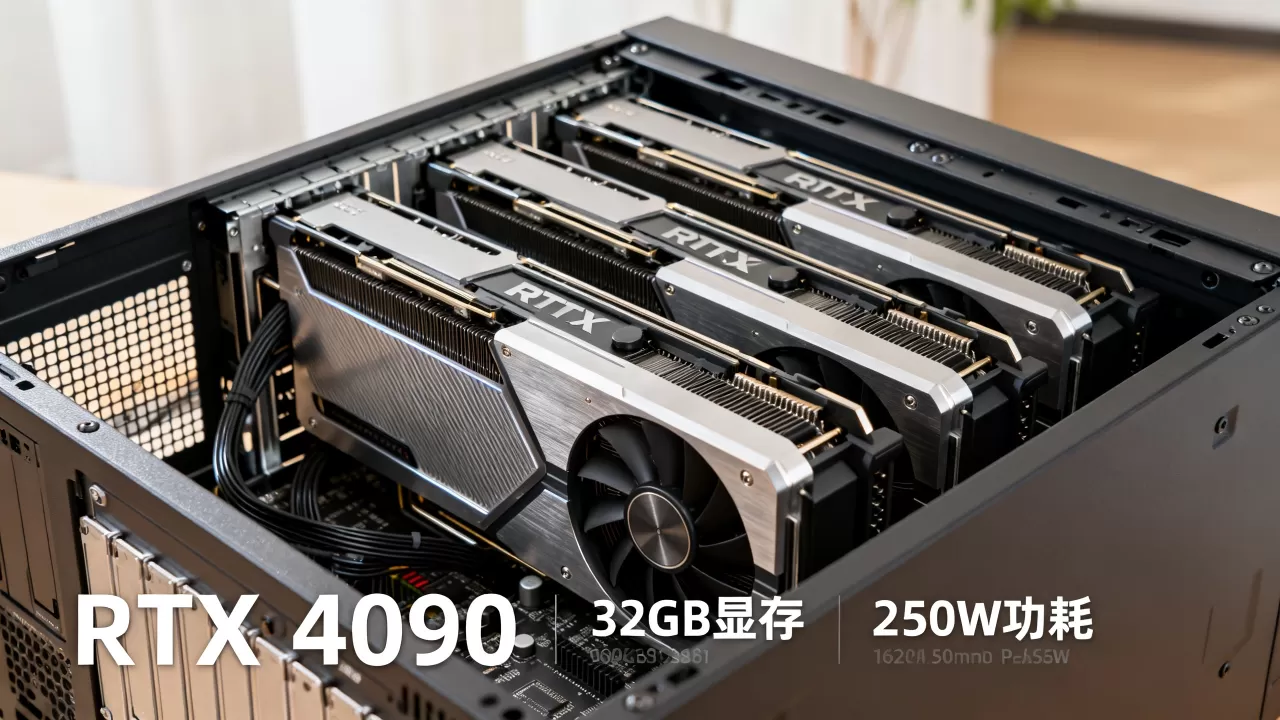
- AI 训练/推理:首选 NVIDIA A100, H100, A800, H800 (国内特供版), L40S, RTX 4090 (消费级,性价比高但显存较小)。
- 图形渲染/视频处理:NVIDIA A40, RTX 6000 Ada, Quadro 系列。
- 注意:确认服务器机箱是否支持该 GPU 的功耗(TDP)和尺寸(双槽/三槽/四槽)。
-
关键兼容性检查
- PCIe 通道:确保主板/CPU 提供足够的 PCIe 通道,RTX 4090 需要 PCIe 4.0 x16 才能跑满性能,多卡服务器需要关注 NVLink 或 PCIe Switch 的支持情况。
- 电源供应 (PSU):高功耗 GPU 需要独立的 8-pin 或 12-pin 供电接口,且电源总功率需预留 20%-30% 余量。
- 散热:服务器级 GPU 通常采用被动散热(依赖机箱风扇风道),消费级 GPU 自带风扇,需确保机箱风道能吹透。
- CPU 瓶颈:CPU 的 PCIe 版本(3.0 vs 4.0 vs 5.0)会影响 GPU 数据传输速度。
第二阶段:操作系统与驱动安装
推荐使用 Ubuntu 20.04/22.04 LTS 或 CentOS 7/8 / Rocky Linux 9(AI 生态支持最好)。
禁用 Nouveau 驱动(NVIDIA 必需)
NVIDIA 官方驱动与开源的 Nouveau 驱动冲突。
# 创建黑名单文件
echo -e "blacklist nouveaunoptions nouveau modeset=0" | sudo tee /etc/modprobe.d/blacklist-nouveau.conf
# 更新内核
sudo update-initramfs -u
sudo reboot
安装 NVIDIA 驱动
方法 A:使用官方 Runfile(推荐,版本最新)
# 下载对应版本的驱动,535.104.05
chmod +x NVIDIA-Linux-x86_64-535.104.05.run
sudo ./NVIDIA-Linux-x86_64-535.104.05.run --no-opengl-files
--no-opengl-files:防止安装 OpenGL 库导致图形界面崩溃(服务器通常无图形界面)。
方法 B:使用包管理器(简单,版本较旧)
sudo apt install ubuntu-drivers-common
sudo ubuntu-drivers autoinstall
sudo reboot
验证驱动
nvidia-smi
- 如果能看到 GPU 列表、驱动版本、显存使用情况,说明驱动安装成功。
第三阶段:CUDA 与 cuDNN 配置
CUDA 是 NVIDIA 的并行计算平台,cuDNN 是深度学习加速库。
安装 CUDA Toolkit
注意:CUDA 版本必须与驱动版本兼容。
- 驱动 535+ 通常支持 CUDA 12.x。
- 驱动 470+ 通常支持 CUDA 11.8。
推荐方式:使用 conda 安装(隔离性好,推荐)
conda install -c conda-forge cudatoolkit=11.8 cudnn=8.9
传统方式:安装 CUDA Toolkit
# 下载 cuda_12.2.0_linux.run
sudo sh cuda_12.2.0_linux.run --toolkit
# 配置环境变量 ~/.bashrc
export PATH=/usr/local/cuda-12.2/bin:$PATH
export LD_LIBRARY_PATH=/usr/local/cuda-12.2/lib64:$LD_LIBRARY_PATH
source ~/.bashrc
nvcc -V  # 验证
验证 CUDA
# 编译并运行 samples
cd /usr/local/cuda-12.2/samples/1_Utilities/deviceQuery
sudo make
./deviceQuery
# 最后一行显示 Result = PASS 表示成功
第四阶段:深度学习框架与容器化(Docker)
安装 Docker + NVIDIA Container Toolkit
这是目前最主流的生产环境配置方式,便于环境隔离。
# 1. 安装 Docker
curl -fsSL https://get.docker.com | bash -s docker --mirror Aliyun
# 2. 安装 NVIDIA Container Toolkit
distribution=$(. /etc/os-release;echo $ID$VERSION_ID)
curl -s -L https://nvidia.github.io/libnvidia-container/gpgkey | sudo apt-key add -
curl -s -L https://nvidia.github.io/libnvidia-container/$distribution/libnvidia-container.list | sudo tee /etc/apt/sources.list.d/libnvidia-container.list
sudo apt-get update
sudo apt-get install -y nvidia-container-toolkit
sudo systemctl restart docker
# 3. 测试
docker run --rm --gpus all nvidia/cuda:12.2.0-base-ubuntu22.04 nvidia-smi
安装 PyTorch/TensorFlow
推荐通过 Conda + Pip 安装,匹配 CUDA 版本:
# 以 PyTorch 2.1 + CUDA 12.1 为例
conda create -n ai_env python=3.10
conda activate ai_env
pip install torch torchvision torchaudio --index-url https://download.pytorch.org/whl/cu121
第五阶段:高级配置与优化
GPU 资源隔离与调度
如果服务器有多张卡,需要限制每个进程使用的 GPU。
# 在代码中指定
import os
os.environ["CUDA_VISIBLE_DEVICES"] = "0,1"  # 仅使用第 0 和第 1 号卡
多卡并行训练
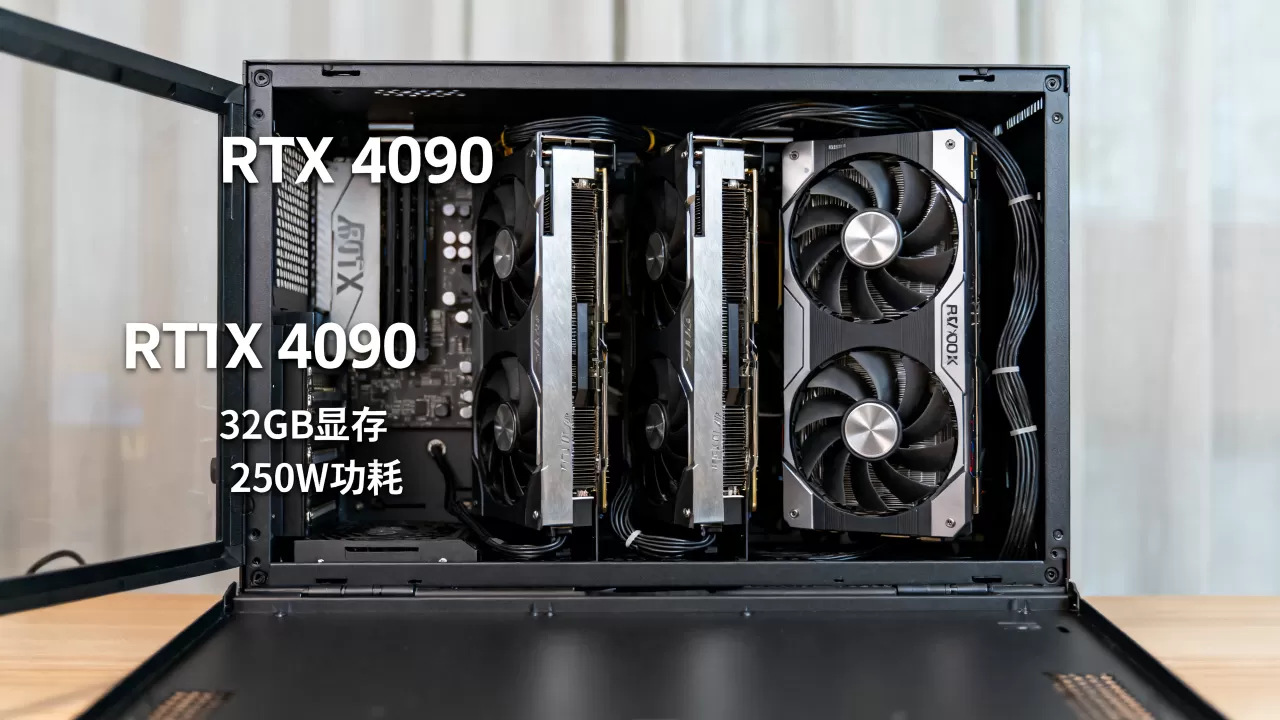
- DDP (Distributed Data Parallel):PyTorch 原生支持,适合单机多卡。
- DeepSpeed / Megatron-LM:适合超大模型训练。
监控工具
- nvidia-smi:基础监控。
- nvtop:类似
htop的 GPU 监控工具,更直观。sudo apt install nvtop nvtop
- Prometheus + Grafana:生产环境推荐,用于长期监控 GPU 利用率、温度、功耗。
常见问题排查
- Error: NVIDIA-SMI has failed because it couldn’t communicate with the NVIDIA driver.
- 原因:驱动未加载或内核版本不匹配。
- 解决:
sudo modprobe nvidia,检查dmesg | grep nvidia。
- CUDA Out Of Memory
- 解决:减小 batch size,使用梯度累积,或启用
torch.cuda.empty_cache()。
- 解决:减小 batch size,使用梯度累积,或启用
- PCIe 带宽瓶颈
- 检查:
lspci | grep -i nvidia,查看链路速度是否为 Gen4 x16。
- 检查:
checklist
- [ ] 硬件安装牢固,供电充足。
- [ ] 禁用 Nouveau 驱动。
- [ ] 安装匹配版本的 NVIDIA 驱动。
- [ ] 安装 CUDA Toolkit 和 cuDNN(或通过 Conda/Docker 管理)。
- [ ] 验证
nvidia-smi和nvcc -V。 - [ ] 配置 Docker + NVIDIA Container Toolkit(可选但推荐)。
- [ ] 安装深度学习框架(PyTorch/TF)并测试 GPU 加速。
- [ ] 配置监控(nvtop/Prometheus)。
如果你有具体的业务场景(如:跑大模型、视频渲染、科学计算),可以告诉我,我会提供更针对性的配置建议。
首发原创文章,作者:王坚,如若转载,请注明出处:https://idctop.com/article/485139.html