在 Excel 中实现“文本下拉”通常指的是创建下拉列表(Data Validation),让用户可以从预设的选项中选择文本,而不是手动输入,这能有效防止输入错误并提高数据规范性。
以下是几种常用的方法,按推荐程度排序:
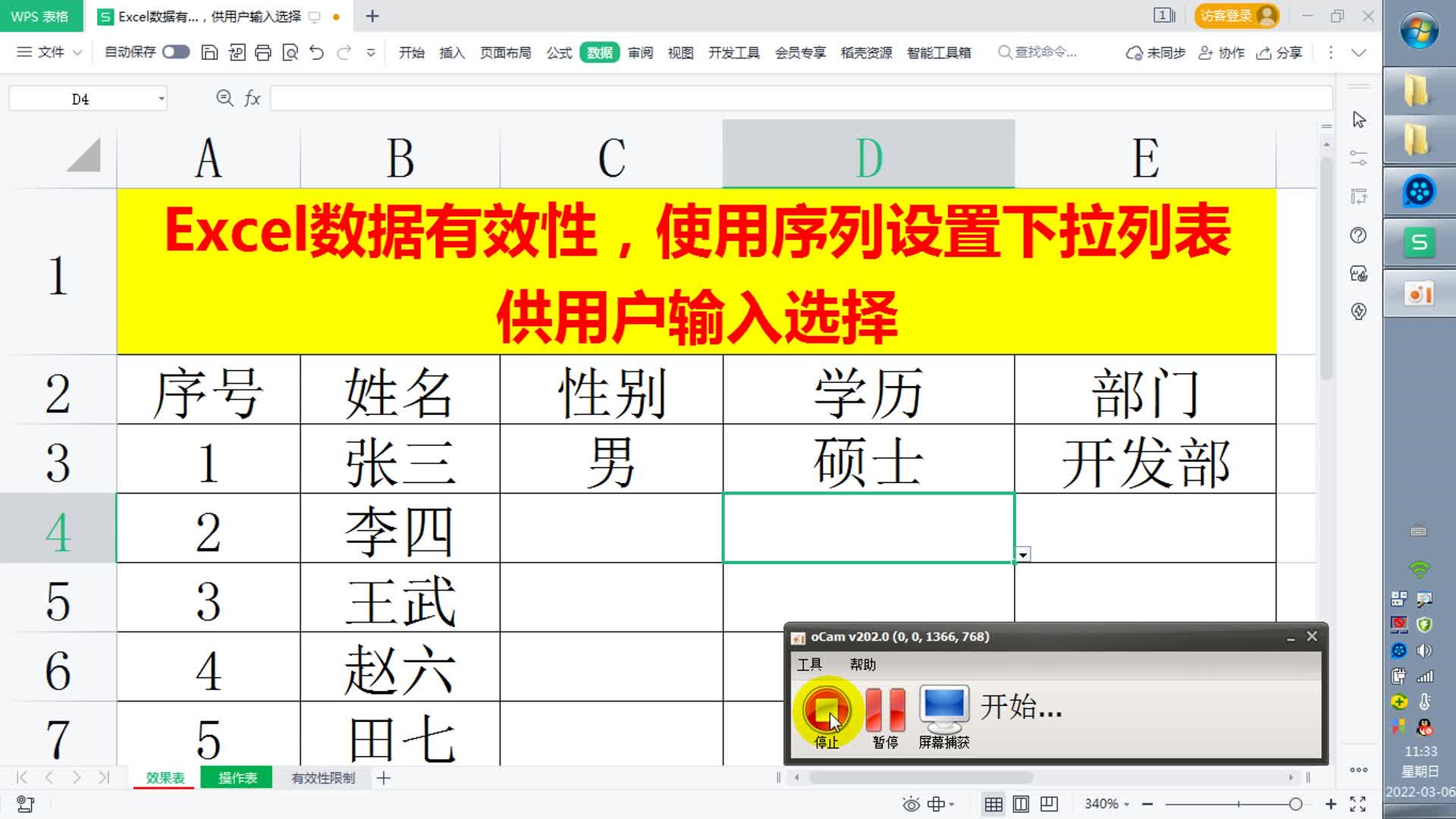

使用“数据验证”功能(最常用、最标准)
这是最基础且广泛使用的方法,适用于固定选项。
步骤:
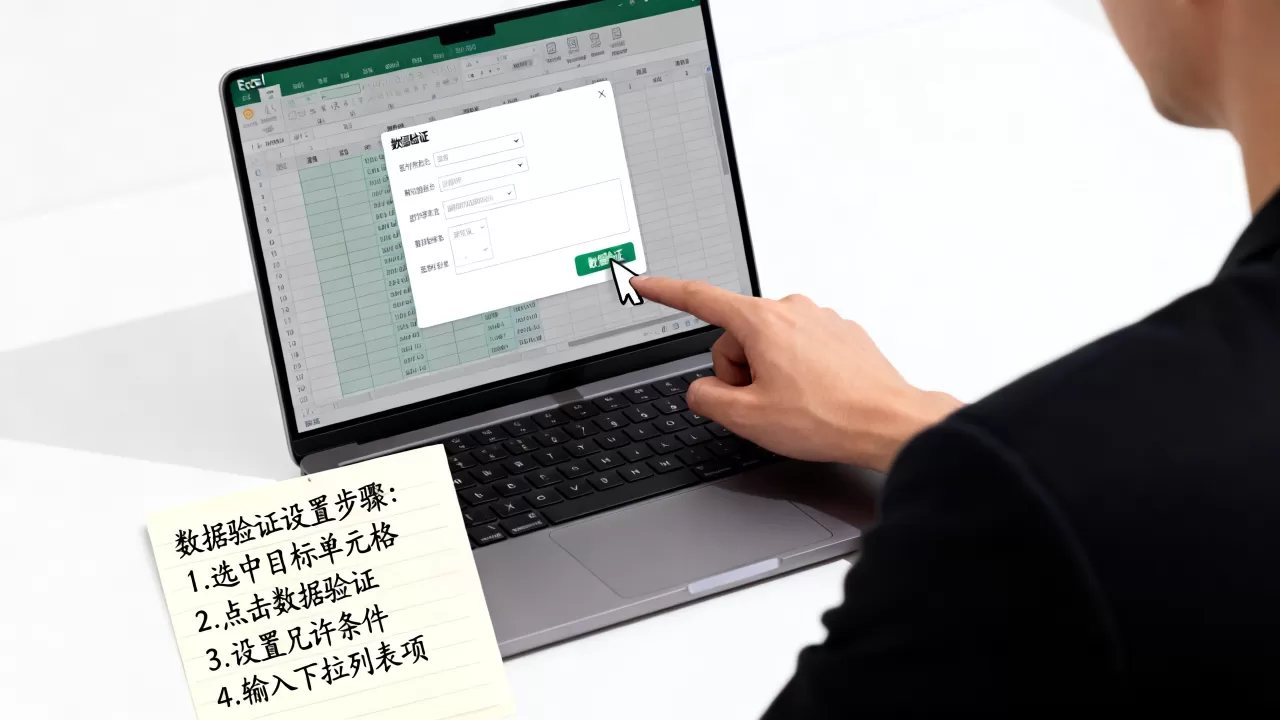
- 选中单元格:选中你需要添加下拉列表的单元格或单元格区域。
- 打开数据验证:
- 点击顶部菜单栏的 “数据” (Data) 选项卡。
- 点击 “数据验证” (Data Validation) 按钮(在“数据工具”组中)。
- 设置条件:
- 在弹出的窗口中,“允许” (Allow) 下拉框选择 “序列” (List)。
- 在 “来源” (Source) 框中,输入你的选项。
- 方式 A(直接输入):用英文逗号分隔选项,
男,女,未知 - 方式 B(引用单元格):点击“来源”框右侧的箭头,然后用鼠标框选包含选项的单元格区域(

=$A$1:$A$10
- 方式 A(直接输入):用英文逗号分隔选项,
- 确认:点击 “确定”。
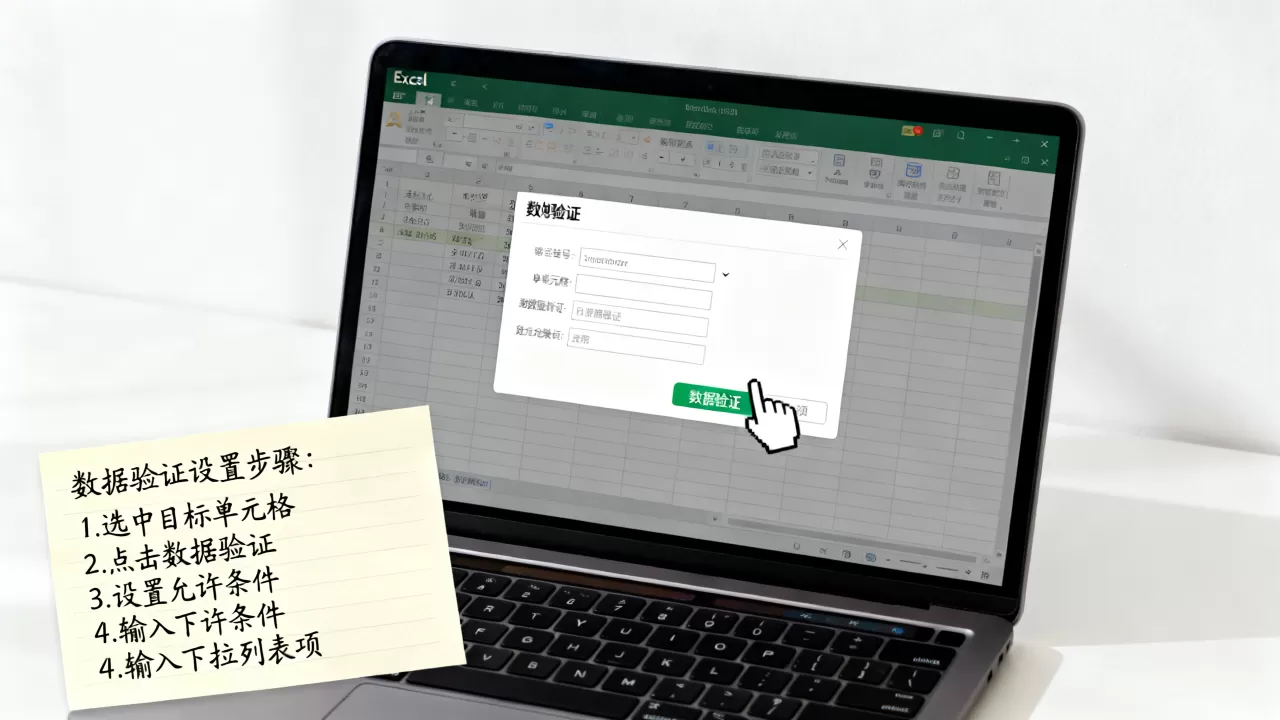
✅ 效果:选中单元格时,右侧会出现一个小箭头,点击即可选择预设文本。
使用“动态下拉列表”(推荐进阶用户)
如果选项经常变化(如增加或删除),建议使用表格或名称管理器实现动态更新。
步骤:
- 准备数据源:
- 在一个单独的工作表(如“选项表”)中列出所有选项。
- 选中这些选项,按
Ctrl + T将其转换为 “表格”(确保勾选“表包含标题”)。
- 定义名称:
- 点击 “公式” (Formulas) > “定义名称” (Define Name)。
- 名称输入:
MyOptions(可自定义)。 - 引用位置输入:
=OFFSET(选项表!$A$1,0,0,COUNTA(选项表!$A:$A),1)
注:假设选项在“选项表”的 A 列。
- 应用数据验证:
- 回到需要下拉列表的单元格。
- 打开 “数据验证” > 选择 “序列”。
- 在 “来源” 中输入:
=MyOptions
- 完成:当“选项表”中的列表增减时,下拉列表会自动更新。
使用“快速填充”或“自动建议”(非正式下拉)
如果你只是希望 Excel 根据已有数据自动提示文本,而不是强制选择:
步骤:
- 确保该列已有部分数据。
- 开始输入时,Excel 会自动弹出历史输入记录供你选择(类似浏览器地址栏的自动补全)。
- 或者使用 “快速填充” (Flash Fill):
- 在相邻列手动输入几个正确示例。
- 选中下一个单元格,按
Ctrl + E,Excel 会自动识别模式并填充剩余数据。
⚠️ 注意:这不是真正的下拉列表,用户仍可自由输入其他内容。
常见问题与技巧
| 问题 | 解决方案 |
|---|---|
| 下拉列表不显示箭头
|
检查是否选中了正确的单元格;确保“数据验证”设置成功;有时需取消“冻结窗格”才能看到箭头。 |
| 选项太多,下拉框太长 | 在“数据验证”中设置“来源”时,确保引用的是紧凑的单元格区域,Excel 默认最多显示 32,767 个字符。 |
| 需要多级联动下拉 | 使用 INDEX + MATCH 或 OFFSET 函数结合数据验证,实现“选择省份后,城市下拉列表随之变化”。 |
| 如何清除下拉列表? | 选中单元格 > “数据验证” > 点击 “全部清除” > 确定。 |

示例:创建性别下拉列表
- 选中单元格
B2。 - 点击 数据 > 数据验证。
- 允许:序列。
- 来源:
男,女(注意使用英文逗号)。 - 确定。
现在点击 B2,即可从下拉菜单中选择“男”或“女”。
如需进一步帮助(如多级联动下拉),请提供更详细的需求!
首发原创文章,作者:王坚,如若转载,请注明出处:https://idctop.com/article/485203.html