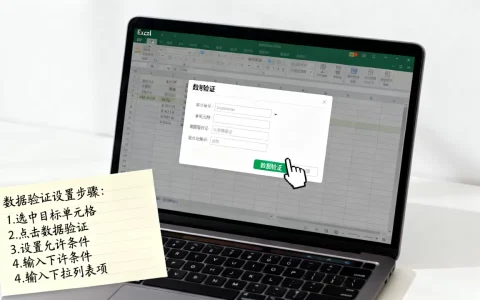
在 Excel 中制作和打印单据(如送货单、发票、收据或入库单)时,核心目标是让数据在打印纸上整齐排列,不溢出,且美观专业。
以下是完整的操作指南,分为 设置页面、制作模板、输入数据 和 打印预览 四个步骤:
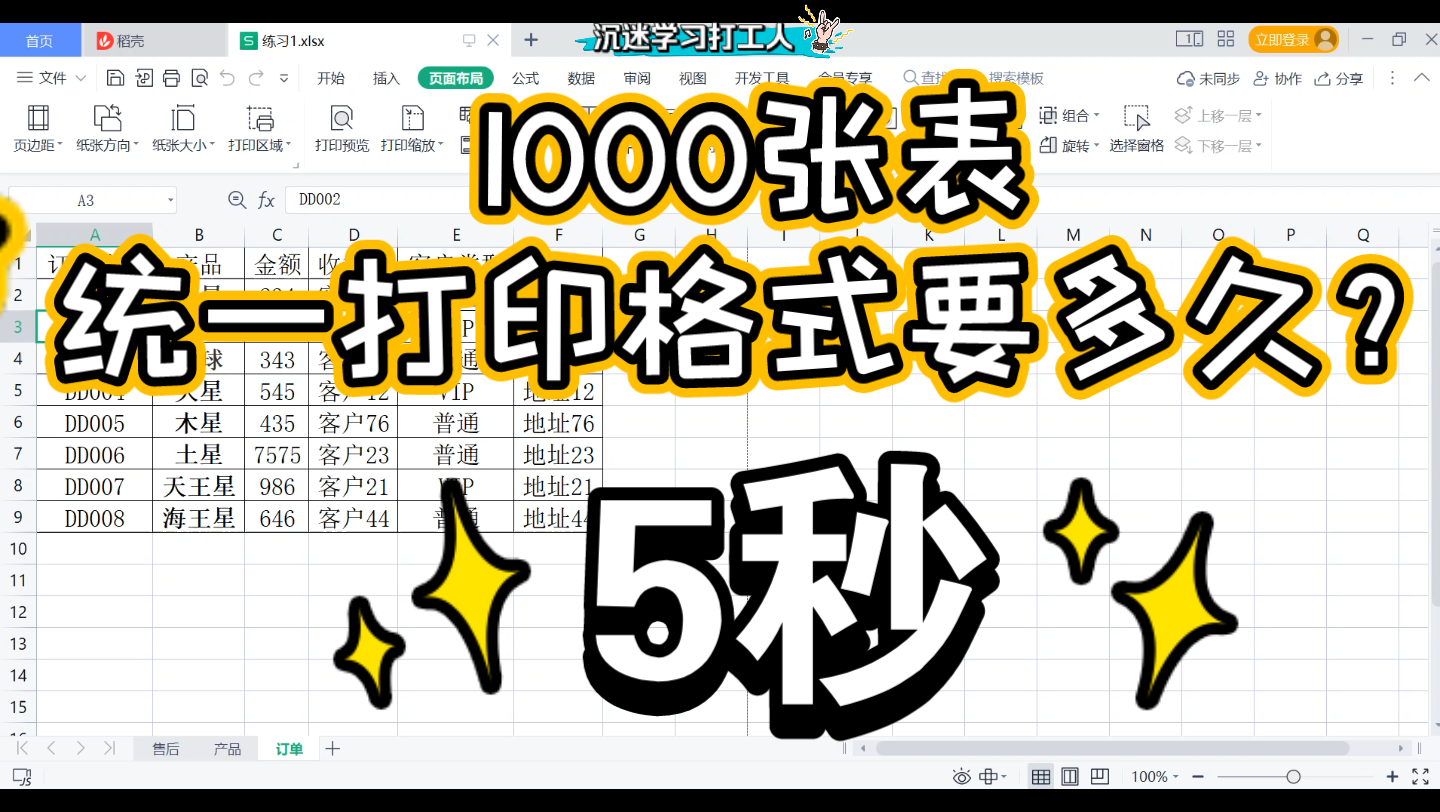

第一步:页面设置(最关键)
在开始制作之前,先调整好纸张和边距,避免打印出来内容被切断。
- 选择纸张大小:
- 点击顶部菜单 【页面布局】 > 【纸张大小】。
- 如果是普通 A4 纸,选择 A4。
- 如果是连续打印的针式打印机单据,选择 241-1 或 241-2(根据你实际使用的纸张尺寸,通常宽度为 241mm)。
- 调整边距:
- 点击 【页面布局】 > 【页边距】 > 选择 【窄】 或 【自定义页边距】。
- 建议上下左右都设置为 1-2 厘米,留出装订或打印机的安全距离。
- 设置打印区域:
- 选中你要打印的单元格区域(A1:G20)。
- 点击 【页面布局】 > 【打印区域】 > 【设置打印区域】。
- 作用:这样即使你在表格其他地方输入数据,打印时也只打印选中的单据部分。
第二步:制作单据模板
建议将单据设计在一个独立的 Sheet(工作表)中,例如命名为“打印模板”。
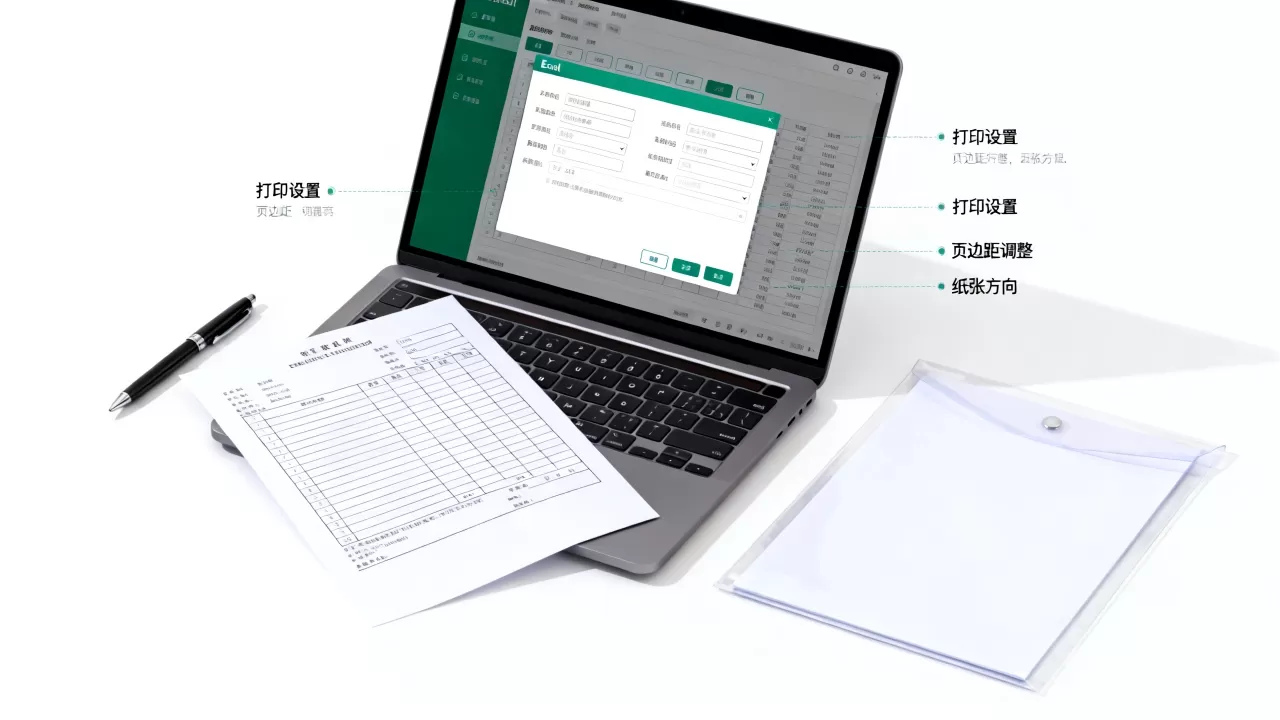
- 合并单元格制作表头:
- 选中第一行(如 A1:G1),点击 【开始】 > 【合并后居中】,输入“送货单”或“销售发票”。
- 设置字体为加粗、大号(如 18-24 号)。
- 添加基本信息行:
- 第二行可以放:日期、单号、客户名称、联系电话等。
- 使用 【合并后居中】 或 【跨列居中】 来对齐标签(如“日期:”)。
- 制作明细表格:
- 从第三行开始制作表头:序号、品名、规格、数量、单价、金额、备注。
- 选中这些表头单元格,设置 边框(所有框线)和 背景色(如浅灰色),使其更清晰。
- 调整列宽和行高:
- 拖动列标之间的线条调整宽度,确保内容不换行或刚好换行。
- 选中所有行,右键 > 【行高】,统一设置为合适的高度(如 15-20 磅),让单据看起来不拥挤。
- 添加页脚信息:
在表格底部添加:制单人、审核人、客户签字栏、公司电话等。
第三步:优化打印效果(避免内容被截断)
- 调整缩放比例:
- 太多,一页打不下,点击 【页面布局】 > 【调整为合适大小】。
- 将 宽度 设为 1 页,高度 设为

自动
(或根据需求设为 1 页)。 - 作用:强制 Excel 将所有列缩放到一页纸的宽度内,避免右边内容被切到第二页。
- 设置打印标题(多页时有效):
- 如果单据很长,有多页,点击 【页面布局】 > 】。
- 在 行” 中,选中你的表头行(如第 3 行)。
- 作用:每一页打印时,都会自动带上表头,方便阅读。
- 设置网格线不打印:
- 在 【页面布局】 中,取消勾选 “网格线”。
- 作用:Excel 默认的灰色网格线在打印时不会显示,但如果你手动加了边框,它们会保留,这样打印出来更干净。
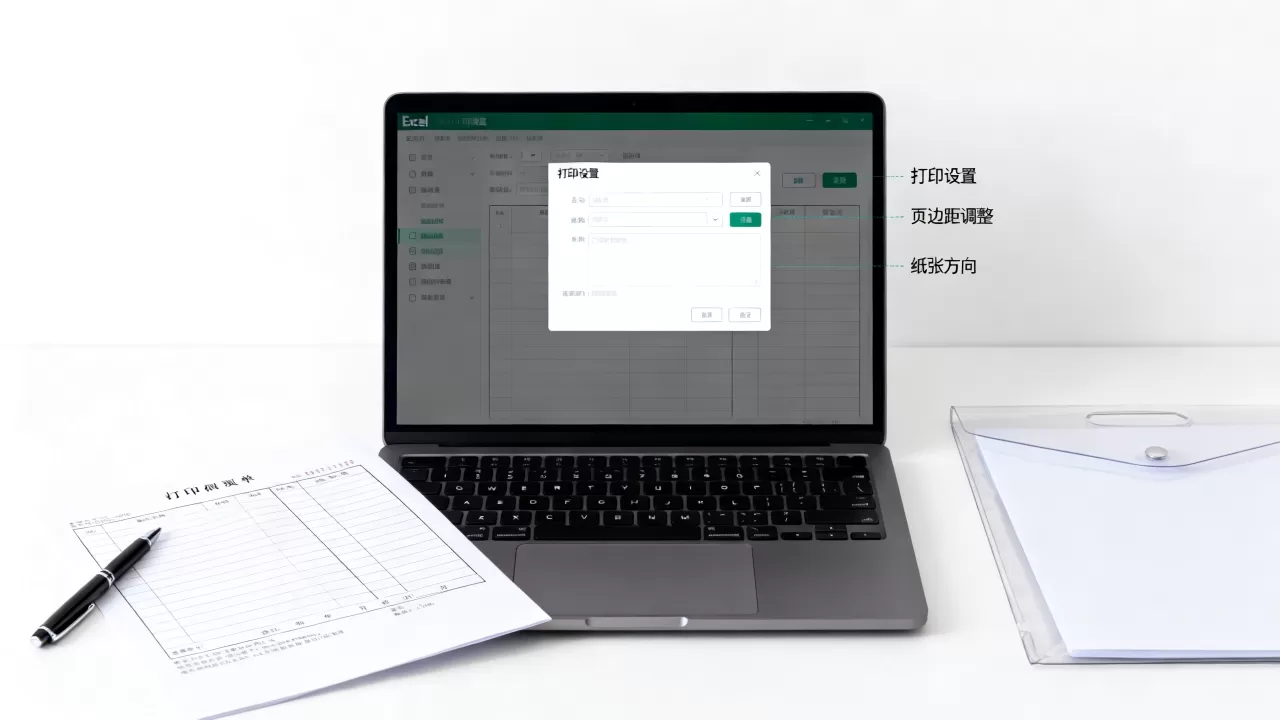
第四步:打印预览与正式打印
- 预览:
- 点击 【文件】 > 【打印】,或在左侧点击 【打印预览】。
- 检查:
- 内容是否完整?
- 被切掉?
- 页码是否正确?
- 边框和颜色是否符合预期?
- 调整打印份数和范围:
- 在打印设置中,选择 打印机、份数、单面/双面。
- 如果只需打印特定页码,在“页面”栏输入页码(如 1-3)。
- 执行打印:
- 点击 【打印】 按钮。
💡 高级技巧:使用“打印标题”与“冻结窗格”区分
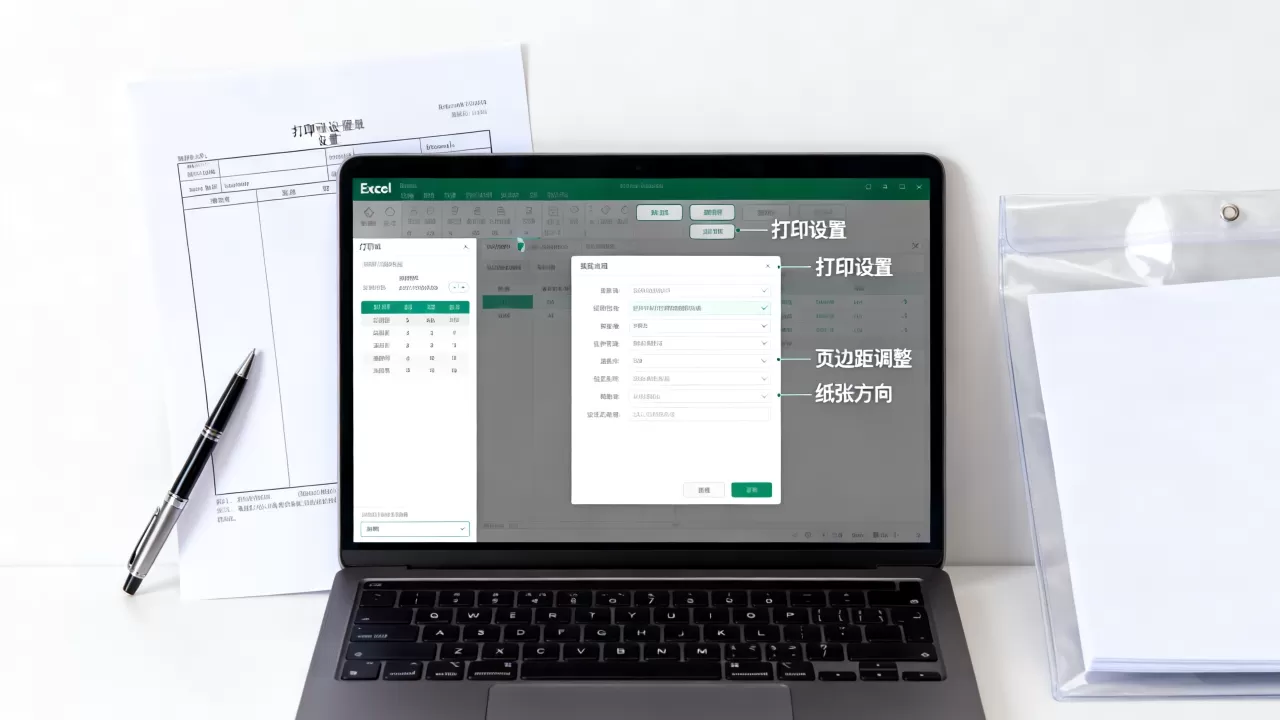
- 冻结窗格:在编辑时,点击 【视图】 > 【冻结窗格】 > 【冻结首行】,这样你在向下滚动输入数据时,表头始终可见,方便核对。
- 使用模板文件:制作好一个完美的单据后,另存为 “Excel 模板 (.xltx)”,以后每次新建单据时,直接打开这个模板,避免重复设置格式。
⚠️ 常见问题排查
| 问题 | 解决方法 |
|---|---|
| 打印出来右边内容被切掉 | 检查 【纸张大小】 是否选对;在 【页面布局】 中设置 【调整为合适大小】,宽度设为 1 页。 |
| 打印出来有很多空白页 | 检查 【打印区域】 是否设置正确;清除未使用的单元格格式(选中空白区域 > 开始 > 清除 > 清除格式)。 |
| 边框打印不出来 | 确保在 【页面布局】 中已手动添加边框,而不是依赖默认的网格线。 |
| 数字变成科学计数法(如 1.23E+10) | 选中该列 > 右键 > 【设置单元格格式】 > 选择 【数值】 或 【文本】,并设置小数位数。 |
按照以上步骤操作,你就可以制作出专业、整洁的 Excel 打印单据了,如果有具体的单据样式需求,可以告诉我,我可以提供更详细的单元格布局建议。
首发原创文章,作者:王坚,如若转载,请注明出处:https://idctop.com/article/485207.html