在 Excel 中实现单元格数值“递增 1”(即 1, 2, 3, 4… 或 10, 11, 12…)有几种常用方法,根据你的需求(数据量大小、是否需要动态更新等)可以选择最合适的一种:
拖动填充柄(最常用,适合少量数据)
- 在第一个单元格输入起始数字(
1)。 - 在第二个单元格输入下一个数字(
2)。 - 同时选中这两个单元格。
- 将鼠标移动到选中区域的右下角,光标变成黑色实心十字(填充柄)。
- 按住鼠标左键向下拖动,即可自动递增。
💡 技巧:如果只输入一个数字
1,然后拖动填充柄时,按住 Ctrl 键 再拖动,也会实现递增 1。
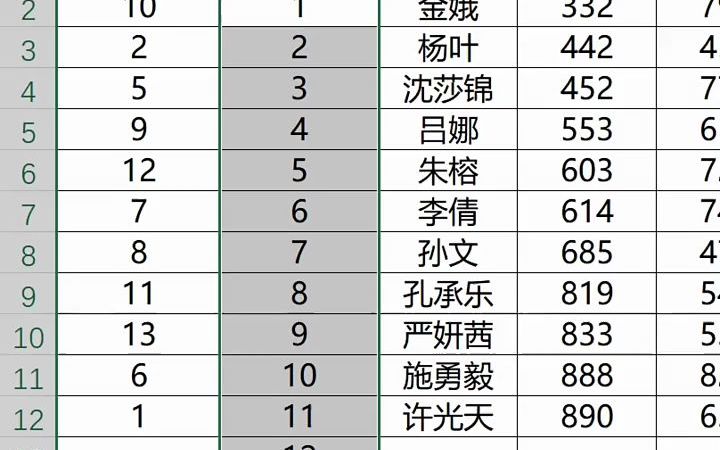

序列填充(适合大量数据)
- 在第一个单元格输入起始数字(

1
- 选中从该单元格开始需要填充的区域(例如选中 A1:A1000)。
- 点击菜单栏的 “开始” → “填充” → “序列”。
- 在弹出的对话框中:
- 序列产生在:选择“列”或“行”。
- 类型:选择“等差序列”。
- 步长值:输入
1。 - 终止值:可选填,如果不填则按选中区域填充。
- 点击“确定”。

使用 ROW 函数(适合动态数据,新增行时自动更新)
如果你希望随着行数增加自动递增,可以使用 ROW 函数:
-
从 1 开始递增:
=ROW()
或从特定行开始(如从第 5 行开始显示 1):
=ROW()-4
-
自定义起始值(如从 100 开始):
=ROW()+99

✅ 优点:当你插入或删除行时,序号会自动重新计算,不会出错。
使用 SEQUENCE 函数(Excel 2021 或 Microsoft 365 用户推荐)
这是最简洁的动态数组方法:
=SEQUENCE(10)
- 这会在当前单元格及下方 9 个单元格中生成 1 到 10 的序列。
- 你可以指定起始值和步长:
=SEQUENCE(10, 1, 100, 1)
- 参数说明:
行数=10,列数=1,起始值=100,步长=1。
- 参数说明:
快速填充(Flash Fill,适合非纯数字场景)

如果你是在处理类似“编号”(如 A001, A002):
- 输入前几个示例(如 A001, A002, A003)。
- 选中下一个单元格,按 Ctrl + E,Excel 会自动识别模式并填充后续内容。
总结建议:
| 场景 | 推荐方法 |
|---|---|
| 少量数据,一次性操作 | 拖动填充柄(方法一) |
| 大量数据,一次性生成 | 序列填充(方法二) |
| 数据会动态增删,需自动更新 | ROW 函数(方法三) |
| 使用新版 Excel,希望公式简洁 | SEQUENCE 函数(方法四) |
如有其他具体需求(如递增 0.5、递增 2 等),请告诉我,我可以提供相应公式!
首发原创文章,作者:王坚,如若转载,请注明出处:https://idctop.com/article/485307.html