在 Excel 中“存图片”通常有两种理解:一是将图片插入到单元格中,二是将 Excel 中的图片批量导出/保存为独立文件。
以下是针对这两种情况的详细操作方法:


将图片插入/保存到 Excel 单元格中
方法 1:直接插入(最常用)
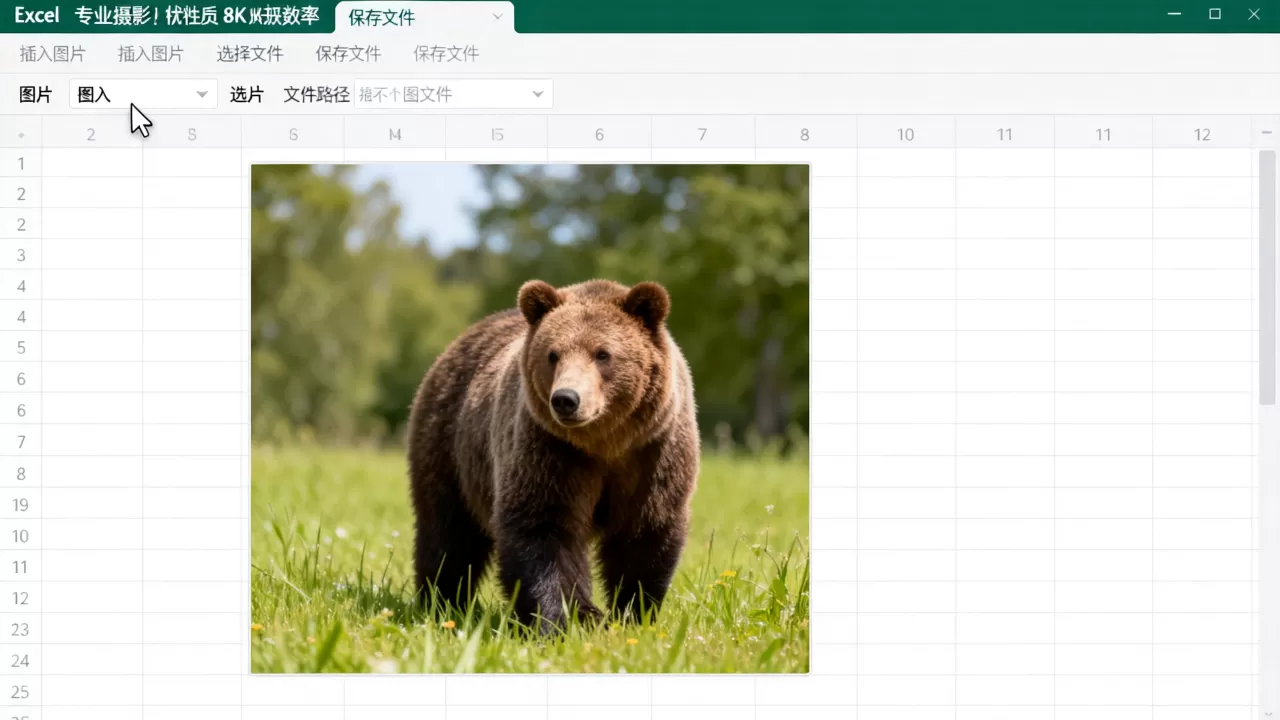
- 点击菜单栏的 “插入” (Insert) > “图片” (Pictures)。
- 选择 “此设备”(从电脑选取)或 “联机图片”。
- 选中图片后,它会出现在表格中。
- 调整图片位置:
- 默认情况下,图片是“浮动”在单元格上方的,拖动时会覆盖其他内容。
- 若要固定图片在单元格内:选中图片 > 右键 > “大小和属性” > 在“属性”中选择 “随单元格改变位置和大小”。
方法 2:使用“链接到文件”(节省空间,推荐)
如果图片很多,直接插入会让 Excel 文件变得巨大,建议链接外部图片:
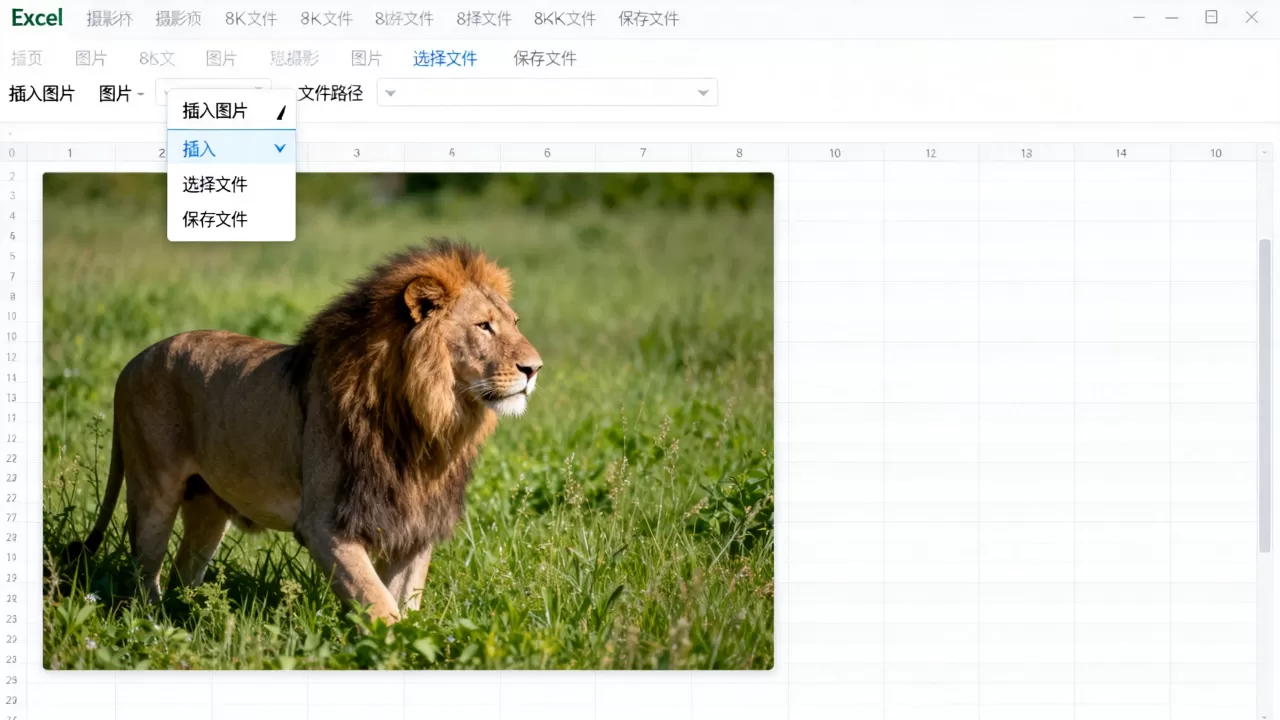
- 插入图片时,点击 “插入” > “图片” 下拉箭头 > “链接到文件”

。
- 选择图片。
- 优点:Excel 文件体积小,图片更新只需替换原图文件即可。
- 缺点:如果移动 Excel 文件或原图文件,链接会断开(显示红叉)。
方法 3:使用 VBA 批量插入图片(高级)
如果你有大量图片需要按名称对应插入单元格,可以使用 VBA 宏:
Sub InsertPictures()
    Dim picPath As String, picName As String
    Dim cell As Range
    Dim ws As Worksheet
    Set ws = ActiveSheet
    ' 假设图片在 C 列,名称在 B 列,要插入到 A 列
    For Each cell In Range("B2:B10") ' 修改为你的范围
        picName = cell.Value
        picPath = "C:YourFolder" & picName & ".jpg" ' 修改为你的文件夹路径和格式
        If Dir(picPath) <> "" Then
            ws.Pictures.Insert(picPath).Select
            ' 可选:调整图片大小以适应单元格
            With Selection.ShapeRange
                .LockAspectRatio = msoFalse
                .Width = cell.Width
                .Height = cell.Height
            End With
        End If
    Next cell
End Sub
将 Excel 中的图片批量导出为独立文件
Excel 没有内置“一键导出所有图片”功能,但可以通过以下方法实现:
方法 1:另存为网页(最简单,无需代码)
- 点击 “文件” > “另存为”。
- 选择保存类型为 “网页 (.htm; .html)”。
- 保存后,打开保存文件夹,你会发现有一个
.files文件夹,里面包含了所有嵌入的图片。 - 你可以将这些图片复制出来。
方法 2:使用 VBA 批量导出图片(高效)
以下代码可以将工作表中所有图片导出到指定文件夹:
Sub ExportPictures()
    Dim pic As Picture
    Dim folderPath As String
    Dim i As Integer
    ' 设置导出文件夹路径(确保文件夹存在)
    folderPath = "C:ExportedImages"
    ' 检查文件夹是否存在,不存在则创建
    If Dir(folderPath, vbDirectory) = "" Then
        MkDir folderPath
    End If
    i = 1
    For Each pic In ActiveSheet.Pictures
        ' 导出图片为 PNG 格式
        pic.Copy
        ' 注意:此方法需要配合剪贴板操作,更稳定的方式是使用 ShapeRange
        ' 下面是一个更可靠的导出方式(需引用 Microsoft Forms 2.0 Object Library 或使用 API)
        ' 为简化,这里推荐使用“另存为网页”方法,或使用第三方插件
    Next pic
    MsgBox "导出完成!"
End Sub
⚠️ 注意:VBA 直接导出图片较复杂,推荐使用以下替代方案:
方法 3:使用第三方工具或插件
- Kutools for Excel:一款强大的 Excel 插件,提供“导入图片”和“导出图片”功能,操作非常简单。
- 在线工具:将 Excel 转为 PDF 后,用 PDF 工具提取图片。
最佳实践建议
| 需求 | 推荐方法 |
|---|---|
| 少量图片,需编辑 | 直接插入,设置“随单元格改变位置和大小” |
| 大量图片,文件需轻便 | 使用“链接到文件” |
| 批量插入图片 | 使用 VBA 宏 |
| 批量导出图片 | 另存为网页,或使用 Kutools 插件 |
如有具体场景(如“如何按单元格名称自动插入对应图片”),欢迎提供更详细信息,我可以为你定制解决方案。
首发原创文章,作者:王坚,如若转载,请注明出处:https://idctop.com/article/485311.html