字符集的历史包袱
Excel并不是天生就支持所有编码的,早期的Excel版本(如2003及以前)主要依赖GB2312或GBK编码来处理中文,这意味着,如果你的文件是在Windows简体中文环境下创建的,它默认使用GBK,随着全球化进程,UTF-8成为了互联网和现代操作系统的通用标准,当GBK文件被强制用UTF-8读取,或者反之,乱码就产生了。
常见场景分析
- CSV文件导入:这是重灾区,CSV本质是纯文本,不包含编码元数据,Excel打开时,会根据系统区域设置自动猜测编码,如果猜测错误,乱码即刻出现。
- 跨平台传输:在Mac和Windows之间,或者Linux服务器与Windows桌面之间传输Excel文件时,默认的编码处理机制不同,极易导致兼容性问题。
- 网页数据导出:从网页抓取数据并保存为Excel格式时,网页通常使用UTF-8,而旧版Excel可能无法正确识别,导致中文字符断裂或显示异常。
如何彻底解决Excel文件编码问题?
解决乱码不能靠运气,得靠科学的方法,业内专家指出,理解数据流的来源和去向是解决问题的关键,以下是几种经过验证的实操方案,按推荐程度排序。
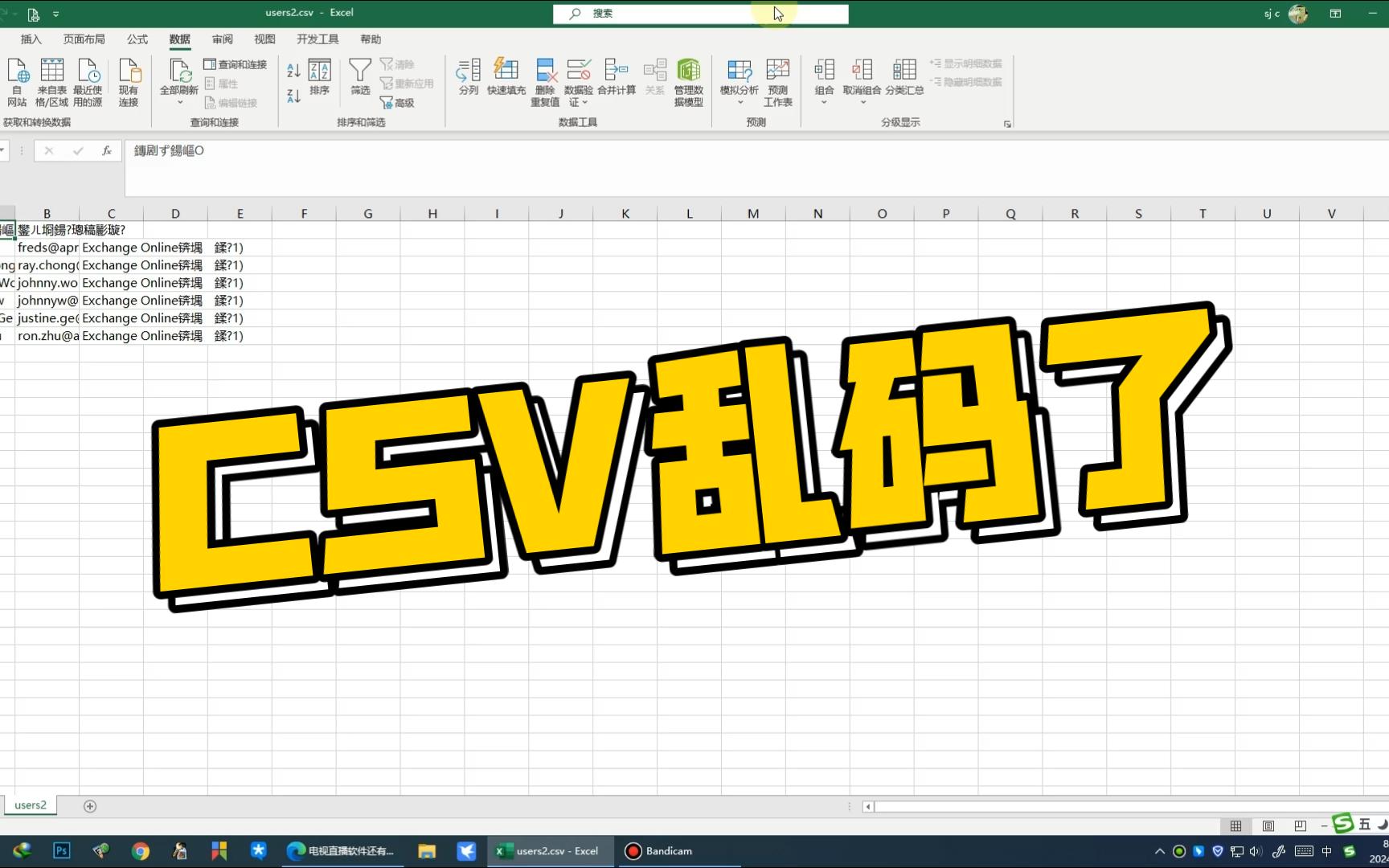

使用记事本转换编码(最稳妥)
这是最简单、无需安装任何额外软件的方法,记事本(Notepad)在Windows系统中对编码的识别非常直观。
- 步骤1:右键点击乱码的Excel或CSV文件,选择“打开方式”,找到“记事本”。
- 步骤2:观察记事本中的文字是否可读,如果记事本里显示正常,说明文件本身编码正确,只是Excel打开方式错了,如果记事本里也是乱码,说明文件本身编码就错了。
- 步骤3:如果记事本显示正常,点击“文件”->“另存为”。
- 步骤4:在保存对话框底部,找到“编码”下拉菜单,将其选择为“UTF-8”或“ANSI”(对应GBK),点击保存,覆盖原文件。
- 步骤5:重新用Excel打开该文件,乱码消失。

通过Power Query精准导入
对于经常处理外部数据源的用户,Power Query是最佳工具,它允许你在数据进入Excel之前,明确指定源编码,从而避免猜测错误。
具体操作路径
- 打开Excel,点击顶部菜单栏的“数据”选项卡。
- 选择“获取数据” -> “从文件” -> “从文本/CSV”。
- 在弹出的预览窗口中,找到“文件原始格式”或“编码”下拉框。
- 手动选择正确的编码,如“65001: Unicode (UTF-8)”或“936: Simplified Chinese (GB2312)”。
- 观察右侧预览区域,确认中文显示正常后,点击“加载”。
这种方法的优势在于,它不是直接打开文件,而是将数据作为查询导入,保留了数据的原始结构,且每次刷新数据时都会应用相同的编码规则,一劳永逸。
修改注册表或默认打开方式(进阶)
如果你希望双击CSV文件时,Excel自动以UTF-8打开,可以通过修改系统关联或注册表实现,但请注意,修改注册表有风险,建议先备份。
注册表修改要点
- 按Win+R,输入regedit打开注册表编辑器。
- 导航至HKEY_CLASSES_ROOT.csv。
- 检查默认值是否指向Excel应用程序。
- 更推荐的做法是:在Excel内部设置“选项”->

“常规”->“忽略其他用于动态数据交换(DDE)的应用程序”,但这主要影响DDE,对编码影响有限,对于编码问题,Power Query或记事本转换是更稳妥的选择。

不同Excel版本对编码的支持差异
了解你使用的工具版本,能帮你避开很多坑,不同版本的Excel在处理编码时的逻辑有所不同。
Excel 2003及以前版本
这些版本主要依赖Windows系统的ANSI编码(即GBK),它们对UTF-8的支持非常有限,如果你在这些版本中打开UTF-8编码的CSV文件,几乎必然出现乱码,建议用户升级软件,或使用记事本转换为ANSI后再打开。
Excel 2007-2016版本
这一阶段,Excel开始逐步增强对Unicode的支持,双击CSV文件时,Excel会尝试根据系统区域设置自动检测编码,如果系统区域设置为中文,它通常会尝试GBK;如果设置为英文,则可能尝试UTF-8,这种自动检测机制虽然方便,但经常出错。
Excel 2019及Microsoft 365
最新版本对UTF-8的支持更加完善,微软在2019年及以后的版本中,明确增加了对UTF-8编码的默认支持,当你打开UTF-8编码的CSV文件时,Excel通常能正确识别并显示中文,为了确保万无一失,特别是在处理来自不同来源的数据时,仍然建议使用Power Query进行显式编码指定。
预防胜于治疗:如何避免编码问题?
与其事后修复,不如事前预防,以下是几条行业共识认为的最佳实践。
统一使用UTF-8编码
在项目初期,就规定所有数据文件(包括CSV、TXT、Excel)统一使用UTF-8编码,这符合国际标准,兼容性最好,在保存文件时,选择“另存为”->

“CSV UTF-8 (逗号分隔)(.csv)”。
数据交换时附带编码说明
如果必须发送GBK编码的文件,请在邮件或消息中明确注明“本文件为GBK编码,请用记事本转换后打开”,这种简单的沟通能减少大量不必要的麻烦。
定期清理和标准化数据源
对于长期运行的数据项目,建立数据清洗流程,在数据进入Excel之前,通过脚本或工具统一转换为UTF-8,这样可以确保后续所有分析工作都在一致的编码环境下进行。
Q&A:关于Excel文件编码的常见疑问
Excel文件编码错误怎么解决?
首先判断文件本身是否乱码,用记事本打开,若记事本显示正常,则用记事本另存为UTF-8或ANSI格式;若记事本也乱码,则需追溯数据源,确认原始编码类型,并通过Power Query指定正确编码重新导入,多数情况下,转换为UTF-8能解决大部分兼容性问题。
CSV文件编码GBK和UTF-8有什么区别?
GBK是中文Windows系统的默认编码,包含简体中文字符,占用空间较小,但在非中文环境下可能无法正确显示,UTF-8是国际通用编码,支持全球几乎所有字符,占用空间略大,但兼容性极强,在跨平台或互联网数据传输中,UTF-8是更推荐的选择。
为什么我的Excel文件编码总是乱码?
这通常是因为文件来源的编码与Excel打开时的默认编码不一致,一个UTF-8编码的CSV文件在简体中文Windows系统上双击打开,Excel可能误判为GBK,导致乱码,解决方法是始终通过Power Query指定编码,或在保存时明确选择UTF-8格式,避免依赖自动检测。
首发原创文章,作者:王坚,如若转载,请注明出处:https://idctop.com/article/485411.html