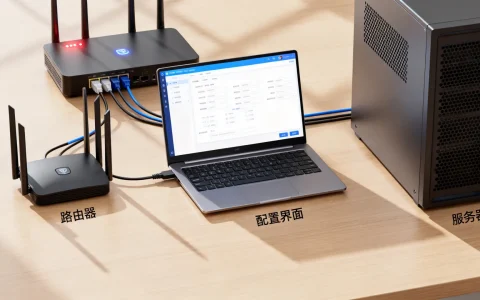
在服务器主机上设置 U 盘启动通常比家用 PC 稍微复杂一些,因为服务器(如 Dell PowerEdge、HP ProLiant、Lenovo ThinkSystem 等)通常具有更严格的安全机制和不同的 BIOS/UEFI 界面。
以下是通用的详细步骤指南,适用于大多数主流服务器品牌,请根据你的具体品牌参考相应部分。


⚠️ 重要前提:准备工作
- 制作启动 U 盘:确保 U 盘已经使用工具(如 Rufus、Ventoy、Media Creation Tool 等)制作成可启动的系统安装盘或 PE 工具盘。
- 关闭快速启动(Fast Boot):在 BIOS 中禁用快速启动,否则可能跳过 USB 检测。
- 禁用安全启动(Secure Boot):这是最常见的问题来源,大多数服务器默认开启 Secure Boot,这会阻止非签名的 U 盘启动。
- 调整启动顺序模式:确保启动模式是 UEFI 还是 Legacy/CSM,这取决于你的 U 盘制作方式。
🖥️ 通用操作步骤
第一步:进入 BIOS/设置界面
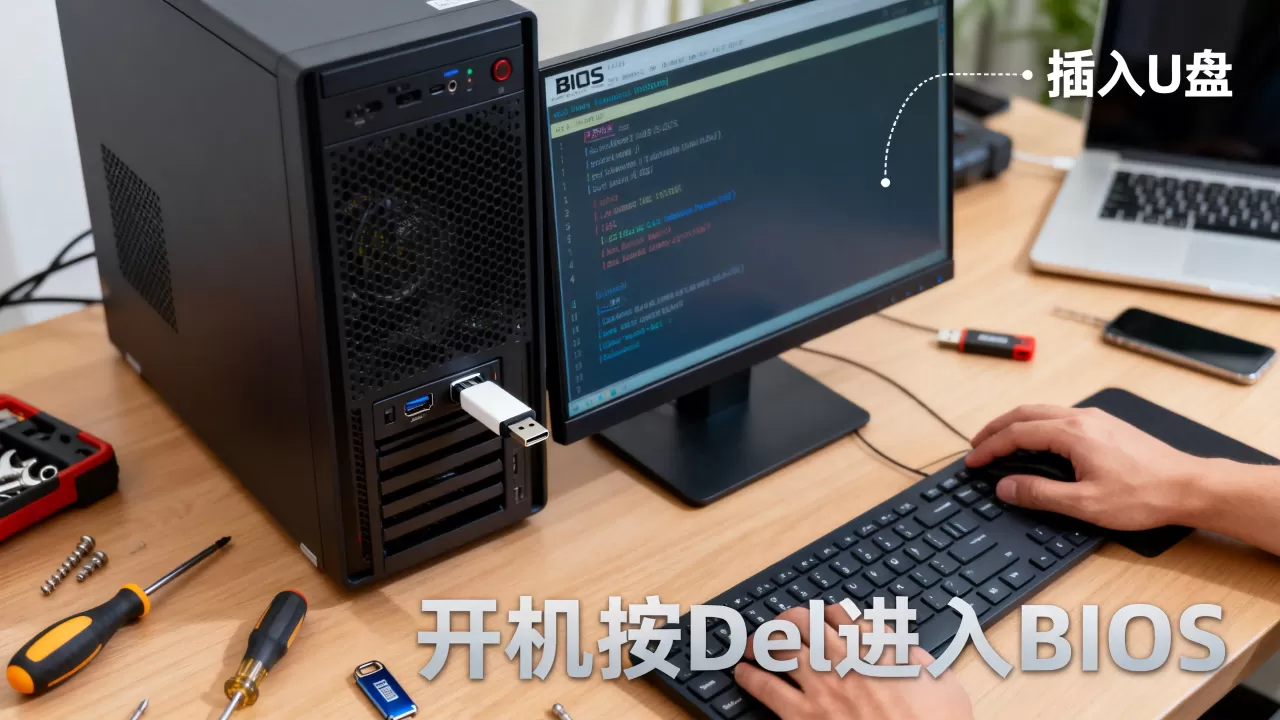
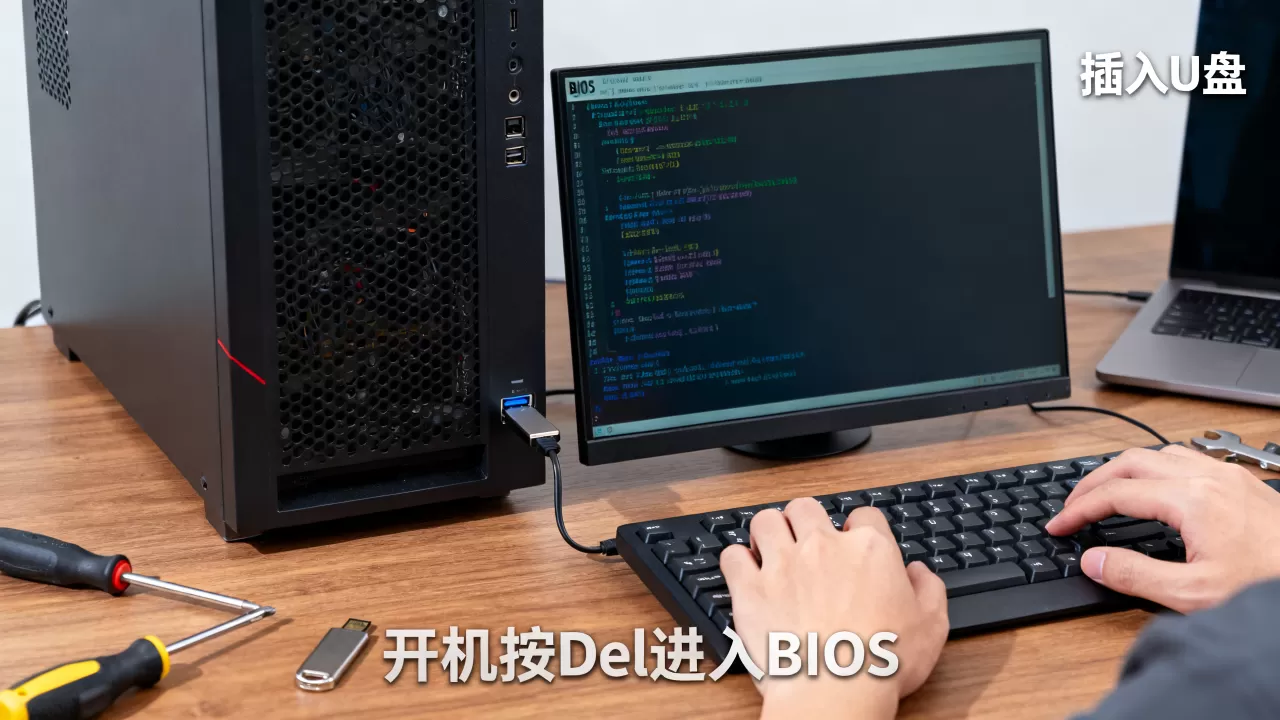
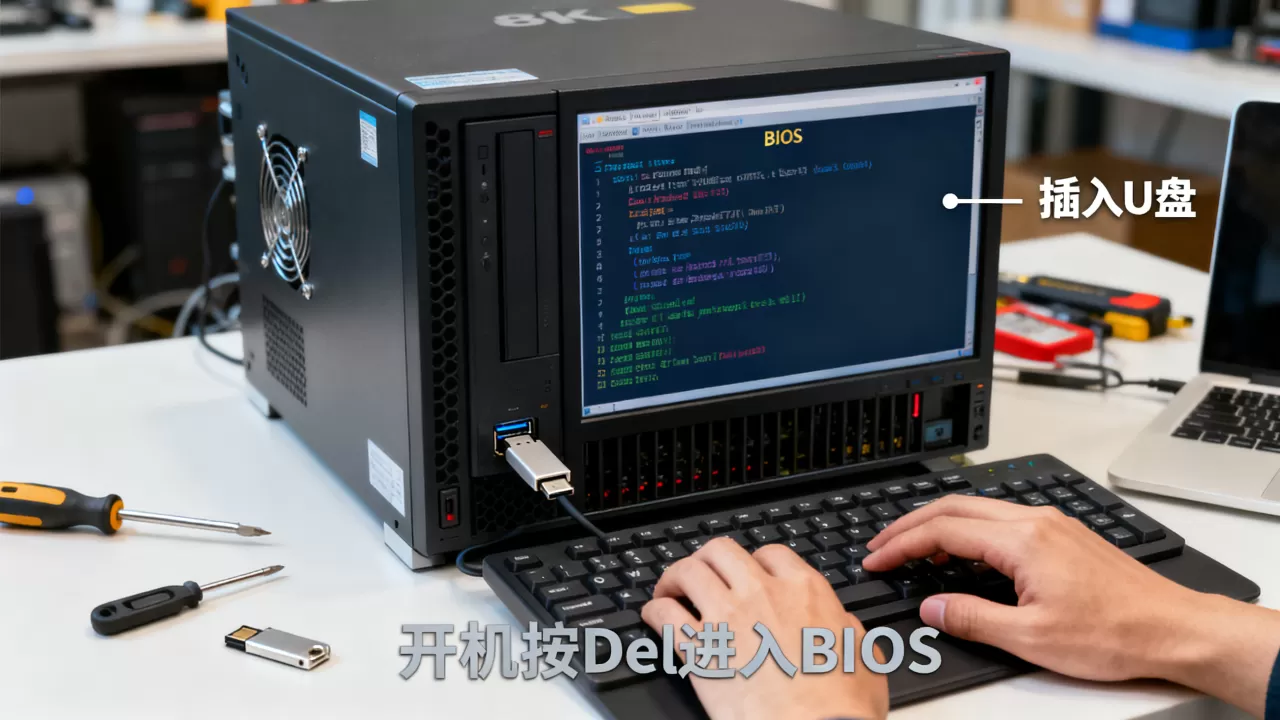
- 将 U 盘插入服务器的 USB 接口(建议插在机箱后部的 USB 2.0 接口,兼容性更好)。
- 重启服务器。
- 在开机自检(POST)画面出现时,立即按下指定的按键进入 BIOS 设置。
- 常见按键:F2(Dell, Lenovo, H3C)、F10(HP)、F1(IBM/Lenovo 旧款)、Del(部分品牌)。
- 屏幕通常会提示:“Press F2 to enter Setup” 或 “Press F10 for System Utilities”。
第二步:关闭 Secure Boot(安全启动)
- 在 BIOS 主菜单或 Security(安全)选项卡中,找到 Secure Boot 选项。
- 将其设置为 Disabled(禁用)。
- 注意:某些品牌可能需要先设置 BIOS 管理员密码才能修改此选项。

第三步:调整启动模式(UEFI vs Legacy)
- 找到 Boot Mode 或 Boot List Option。
- 根据你的 U 盘制作方式选择:
- U 盘是 UEFI 格式(现代推荐):选择 UEFI。
- U 盘是 Legacy/MBR 格式(旧系统):选择 Legacy 或 CSM。
- 建议:优先使用 UEFI 模式,兼容性更好。
第四步:设置 U 盘为第一启动项
有两种方式:
方式 A:临时启动菜单(推荐,无需改 BIOS 默认设置)
- 重启服务器。
- 在开机自检画面,按下 F11(Dell)、F11(HP)、F12(Lenovo/IBM)或 Esc 键,进入 One-Time Boot Menu(一次性启动菜单)。
- 在列表中找到你的 U 盘名称(通常显示为 USB HDD、UEFI: [U盘品牌] 或 Removable Device)。
- 使用方向键选择并回车,服务器将从 U 盘启动。
方式 B:永久修改启动顺序(Boot Order)
- 在 BIOS 中找到 Boot Sequence 或 Boot Priority 选项。
- 将 USB HDD 或 Removable Devices 移动到列表的第一位。
- 保存并退出(通常按 F10)。
第五步:保存并退出
- 按 F10(大多数品牌)保存更改并重启。
- 服务器将尝试从 U 盘启动。
🏢 主流服务器品牌特定操作
Dell PowerEdge 系列
- 进入 BIOS:开机按 F2。
- 关闭 Secure Boot:
- 路径:
System BIOS>Boot Settings>Secure Boot> 设置为Disabled。
- 路径:
-
设置 U 盘启动:
- 推荐方法:重启时按 F11 进入 One-Time Boot Menu,选择
UEFI Boot Manager或BIOS Boot Manager下的 USB 设备。 - 永久设置:在
Boot Settings中,将Boot List Option改为UEFI(U 盘是 UEFI 格式),然后在Boot Sequence中将USB Storage Device移到最前。
- 推荐方法:重启时按 F11 进入 One-Time Boot Menu,选择
HP ProLiant 系列
- 进入 BIOS:开机按 F9 进入 System Utilities,再选
System Configuration>BIOS/Platform Configuration。 - 关闭 Secure Boot:
- 路径:
System Options>Secure Boot> 设置为Disabled。
- 路径:
- 设置 U 盘启动:
- 推荐方法:开机按 F11 进入 System Utility,选择
Boot Options,然后选择从 USB 设备启动。 - 永久设置:在
Boot Options中,将Boot Order修改,将USB Hard Drive或Removable Media置顶。
- 推荐方法:开机按 F11 进入 System Utility,选择
Lenovo ThinkSystem / IBM System x
- 进入 BIOS:开机按 F1。
- 关闭 Secure Boot:
- 路径:
Security>Secure Boot> 设置为Disabled。
- 路径:
- 设置 U 盘启动:
- 推荐方法:开机按 F12 进入 Boot Menu,选择 USB 设备。
- 永久设置:在
Startup>Boot中,将Boot Mode设为UEFI或Legacy Support,然后在Boot Priority Order中将 USB 设备移到最前。
Huawei FusionServer / H3C
-
进入 BIOS
:开机按 F2 或 Del。 - 关闭 Secure Boot:
- 路径:
Security>Secure Boot>Disabled。
- 路径:
- 设置 U 盘启动:
- 推荐方法:开机按 F11 进入 Boot Manager。
- 永久设置:在
Boot选项卡中调整启动顺序。
❓ 常见问题排查
| 问题 | 可能原因 | 解决方案 |
|---|---|---|
| U 盘无法识别 | USB 接口问题或 BIOS 未启用 USB | 换到 USB 2.0 接口 在 BIOS 中启用 USB Configuration > USB Controller |
| 看到 U 盘但无法启动 | Secure Boot 未关闭 | 再次确认 Secure Boot 已设为 Disabled |
| 启动后黑屏或报错 | UEFI/Legacy 模式不匹配 | 尝试切换 Boot Mode 为 UEFI 或 Legacy重新制作 U 盘,确保格式与模式匹配 |
| 找不到 U 盘选项 | U 盘未正确制作或损坏 | 用 Rufus 重新制作,选择 GPT+UEFI 或 MBR+BIOS 尝试其他 U 盘 |
✅ 最佳实践建议
- 优先使用 F11/F12 临时启动:避免修改 BIOS 默认设置,方便后续恢复。
- 使用 UEFI 模式:现代服务器和操作系统(Windows Server 2016+, CentOS 7+, Ubuntu 16.04+)都推荐 UEFI 启动。
- 禁用 RAID 卡自检延迟:如果启动很慢,可以在 BIOS 中调整 RAID 卡扫描超时时间。
如果你能提供具体的服务器品牌和型号(如 Dell R740、HP DL380 Gen10),我可以提供更精确的路径截图或说明。
首发原创文章,作者:王坚,如若转载,请注明出处:https://idctop.com/article/485504.html