Linux磁盘标签(Label)是文件系统的唯一标识符,它能让你通过名称而非设备路径(如/dev/sda1)来挂载磁盘,从而避免因设备顺序变化导致挂载点错乱的问题。
在Linux系统管理中,我们经常遇到这样一个尴尬场景:重启服务器后,原本挂载在/data的磁盘突然跑到了/mnt下,导致数据库启动失败,这通常是因为内核探测磁盘的顺序发生了变化,导致/dev/sdb1和/dev/sdc1的身份互换了,传统的UUID虽然稳定,但在某些特定场景下,使用人类可读的磁盘标签能极大简化运维复杂度。

为什么你需要了解磁盘标签与UUID的区别
很多初学者甚至中级运维人员容易混淆UUID和Label,UUID(Universally Unique Identifier)是文件系统创建时生成的128位唯一标识,几乎不可能重复,安全性极高,而Label是用户自定义的字符串,最长支持255个字符(ext4/xfs)或128个字符(ntfs),更具可读性。
业内专家指出,在自动化运维脚本中,使用UUID是行业共识,因为它绝对唯一,在手动维护、调试或小型集群中,Label的直观性无可替代,想象一下,在/etc/fstab文件中看到UUID=1234-5678和看到LABEL=backup_disk,后者显然更让人安心。
磁盘标签与UUID的核心差异对比
为了更清晰地理解两者优劣,我们可以通过以下维度进行对比:
- 唯一性:UUID由算法生成,全球唯一;Label由用户指定,理论上可能重复(虽然概率极低,但在大规模集群中需注意)。
- 可读性:UUID是一串乱码;Label可以是”db_data”、”log_disk”等语义化名称。
- 修改灵活性:UUID一旦生成,几乎不可更改;Label可以随时修改,无需重新格式化。
- 兼容性:所有现代Linux文件系统均支持UUID;部分老旧或特殊文件系统对Label支持有限。
实际场景中的选择策略
如果你正在构建一个生产级的数据库集群,或者涉及跨平台的数据迁移,
强烈建议使用UUID,因为任何人为的标签命名错误都可能导致灾难性的数据挂载错误。
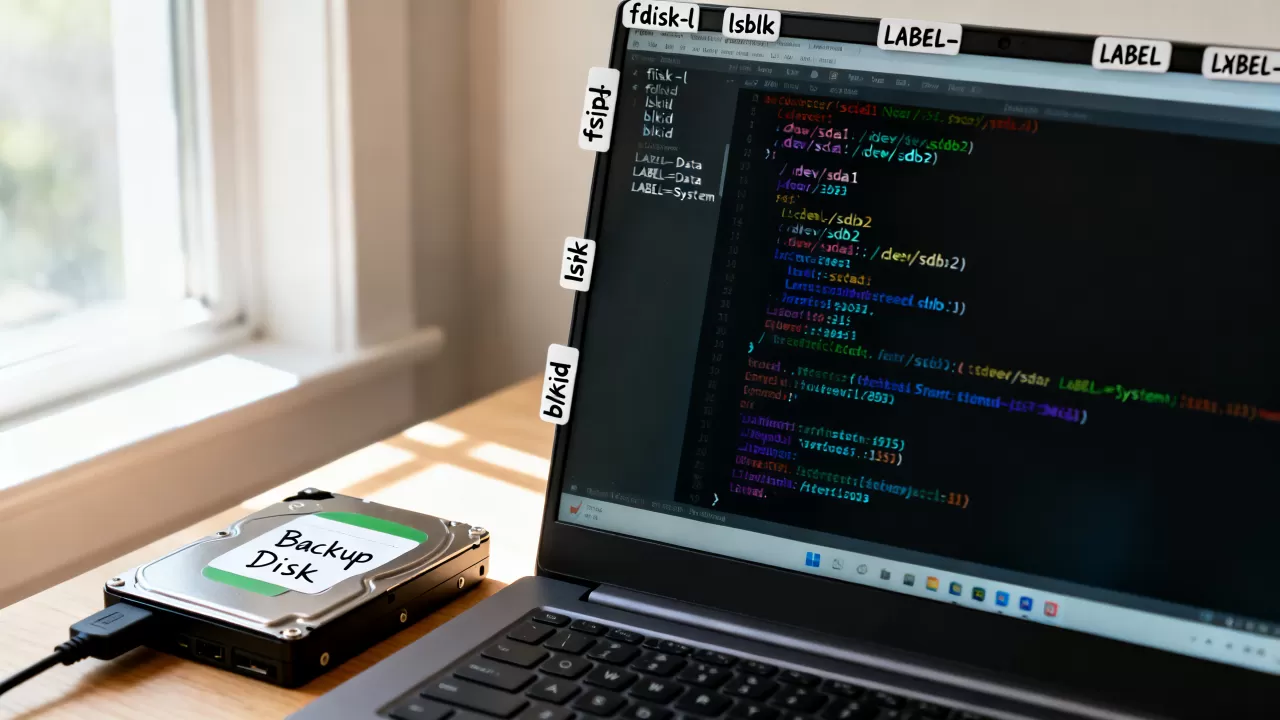
如果你是在管理个人的NAS存储、开发测试环境,或者需要频繁更换硬盘进行故障排查,磁盘标签则是更优解,它能让你一眼识别出哪块盘存的是什么数据,无需借助blkid命令去查询那串晦涩的代码。
如何查看和管理Linux磁盘标签
掌握查看和管理磁盘标签的技巧,是进阶Linux运维的必修课,这一部分我们将深入实操,确保你不仅能看懂,还能动手操作。
查看当前磁盘标签的常用命令
在终端中,有几个命令可以帮你快速定位磁盘标签信息:
-
使用
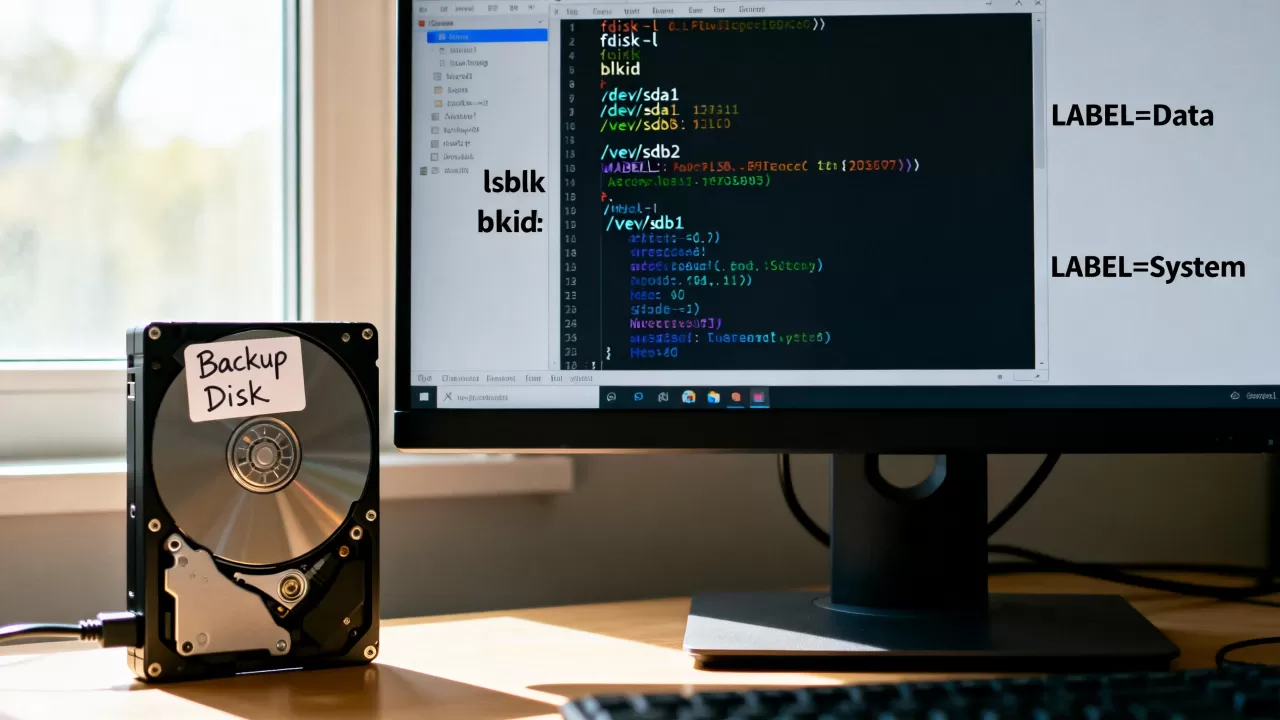
lsblk命令:这是最直观的方法,执行lsblk -f,输出结果中会有一列名为LABEL,如果该列为空,说明磁盘未设置标签。lsblk -f NAME FSTYPE LABEL UUID MOUNTPOINT sda ext4 data 12345678-1234-1234-1234-123456789012 /data sdb ext4 87654321-4321-4321-4321-210987654321 /backup
注意观察,
sda有标签data,而sdb没有标签。 -
使用
blkid命令:这是更底层的工具,常用于脚本编写,执行blkid /dev/sda,它会输出该设备的文件系统类型、UUID和LABEL。blkid /dev/sda /dev/sda: LABEL="data" UUID="12345678-1234-1234-1234-123456789012" TYPE="ext4"
-
使用
tune2fs命令(仅针对ext系列):对于ext2/ext3/ext4文件系统,可以使用tune2fs -l /dev/sda | grep Label来提取标签信息。
设置和修改磁盘标签的实操步骤
不同的文件系统格式,修改标签的命令有所不同,这是很多用户容易踩坑的地方。
ext4文件系统的标签修改
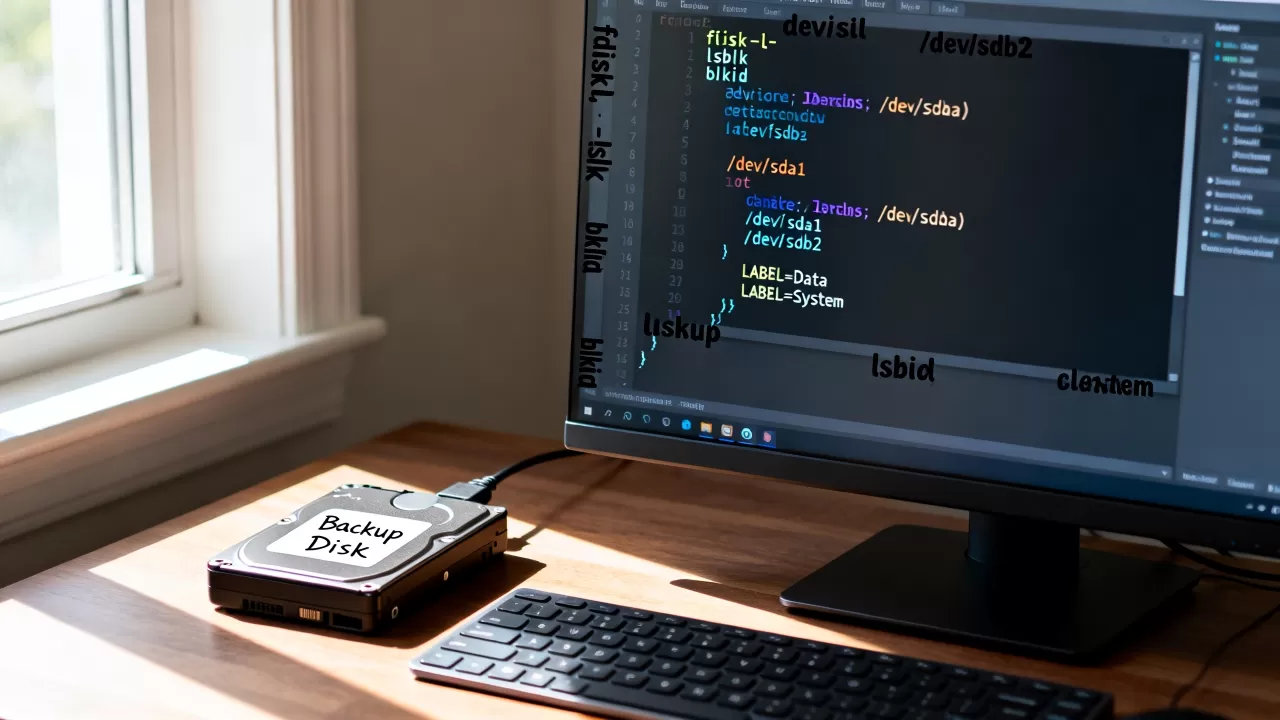
ext4是Linux中最常见的文件系统,修改其标签使用tune2fs命令。
-
设置新标签:
sudo tune2fs -L new_label /dev/sdb1
这里的
-L参数代表Label,执行后,无需重启,标签立即生效。 -
清除标签:
sudo tune2fs -L "" /dev/sdb1
将标签设为空字符串即可清除。
xfs文件系统的标签修改
XFS在高性能场景下应用广泛,其修改标签的工具是xfs_admin。
- 设置新标签:
sudo xfs_admin -L new_label /dev/sdb1
注意:XFS标签长度限制为12个字符,且不能包含空格或特殊符号,这与ext4不同,需特别注意。
NTFS文件系统的标签修改
如果你的Linux服务器需要读写Windows格式的硬盘,可能会用到NTFS。
- 设置新标签:
sudo ntfslabel /dev/sdb1 new_label
在fstab中使用磁盘标签挂载磁盘
这是磁盘标签最大的用武之地,在/etc/fstab文件中,我们可以用LABEL=xxx代替/dev/sdX或UUID=xxx。
配置步骤详解
- 确认标签名称:使用
blkid查看目标磁盘的标签,确保名称无误,注意大小写敏感。 - 编辑fstab文件:
sudo nano /etc/fstab
- 添加挂载条目:
假设我们要挂载标签为data的磁盘到/data目录,文件系统为ext4,权限为rw。LABEL=data /data ext4 defaults 0 2
这里的
0表示不备份,2表示启动时检查文件系统(1为根分区)。
验证配置是否生效
修改fstab后,切勿立即重启,先执行以下命令进行语法检查:
sudo mount -a
如果没有任何报错,说明配置正确,你可以再次执行df -h查看挂载点是否已正确指向新磁盘。
常见误区与故障排查
在使用磁盘标签的过程中,有几个常见陷阱需要避开。
标签重复导致挂载失败
虽然概率低,但如果两块磁盘被人为设置了相同的标签,mount -a可能会失败,或者系统随机挂载其中一块,在大规模服务器集群中,建议使用脚本自动分配唯一标签,避免人工失误。
特殊字符问题
并非所有字符都适合做标签,虽然ext4支持较多字符,但建议只使用字母、数字和下划线,避免使用空格、引号、反斜杠等Shell特殊字符,否则在fstab中引用时需要转义,极易出错。
标签大小写敏感
Linux文件系统通常对标签大小写敏感。Label="Data"和Label="data"是两个不同的标签,在fstab中引用时,必须严格匹配。
Q&A:关于Linux磁盘标签的常见疑问
如何修改Linux磁盘标签?
修改方法取决于文件系统类型,对于ext4,使用tune2fs -L 新标签 /dev/sdX;对于xfs,使用xfs_admin -L 新标签 /dev/sdX;对于ntfs,使用ntfslabel /dev/sdX 新标签,修改前请确保磁盘已卸载(umount),除非是在线修改且文件系统支持。
磁盘标签和UUID哪个更安全?
从防篡改和唯一性角度,UUID更安全,因为它是随机生成的且不可变,标签由用户定义,可能被误改或重复,但在日常运维的可读性和便捷性上,标签更胜一筹,业内共识是:生产环境核心数据用UUID,辅助存储或测试环境用标签。
为什么我的磁盘没有标签?
新格式化的磁盘默认通常没有标签,你需要手动使用上述工具进行设置,如果lsblk显示LABEL为空,说明该磁盘尚未配置标签,此时只能使用UUID或设备路径进行挂载。
首发原创文章,作者:王坚,如若转载,请注明出处:https://idctop.com/article/485582.html