在Ubuntu系统上使用Qt开发跨平台应用,核心在于掌握CMake构建流程与系统依赖配置,通过apt安装基础库并配合Qt Creator IDE即可实现高效开发。
Ubuntu环境下Qt开发环境搭建全流程
对于大多数开发者而言,在Linux环境下配置Qt并不是简单的“安装即插即用”,而是一个涉及系统库依赖、编译器版本匹配以及IDE配置的复杂过程,Ubuntu作为最流行的Linux发行版之一,其包管理器apt为Qt开发提供了极大的便利,但也隐藏着版本滞后与依赖冲突的风险。

基础依赖库的安装与配置
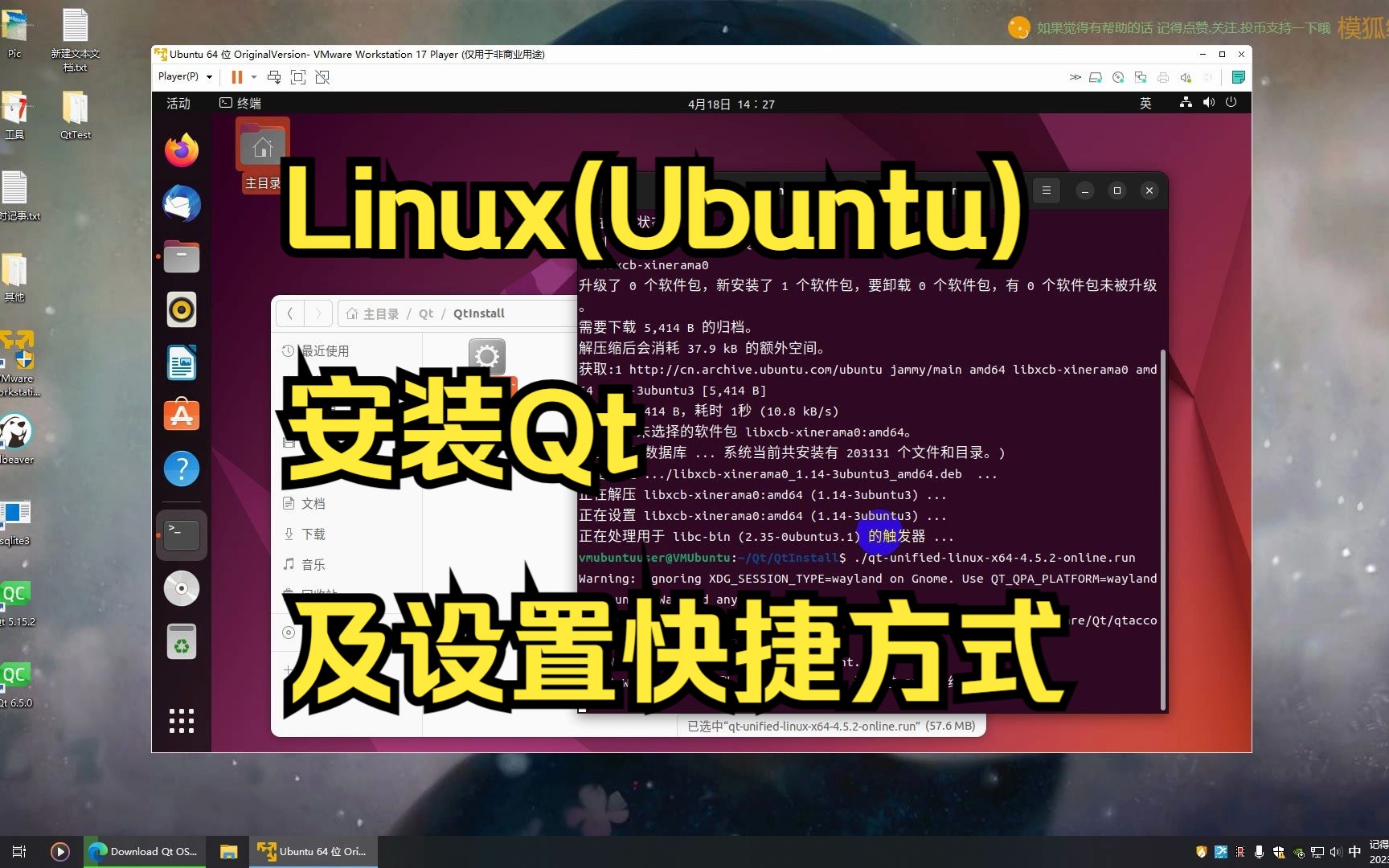
在启动任何图形界面开发之前,必须确保系统具备编译Qt源码或运行预编译二进制文件所需的底层支持,许多初学者容易忽略这一步,导致后续编译报错或程序无法启动。
需要更新软件源列表,确保获取到最新的包信息,安装构建工具链和必要的图形库,业内专家指出,Qt 5和Qt 6对底层库的要求存在显著差异,Qt 6更倾向于现代化的Wayland显示协议,而Qt 5则对X11兼容性更好。
具体操作路径如下:
- 打开终端,执行系统更新:
sudo apt update - 安装基础构建工具:
sudo apt install build-essential cmake - 安装图形界面相关库,如果是Qt 5,通常还需要X11相关库;如果是Qt 6,建议优先测试Wayland支持:
sudo apt install libgl1-mesa-dev libxcb-xinerama0-dev
Qt Creator IDE的获取方式对比
选择正确的Qt Creator版本是避免“版本不匹配”错误的先决条件,目前主要有两种获取方式:通过Ubuntu软件源安装或通过Qt官方在线安装器获取。
| 获取方式 | 优点 | 缺点 | 适用场景 |
|---|---|---|---|
| apt源安装
|
安装简单,自动处理依赖,系统级集成度高 | 版本通常滞后,可能无法获取最新Qt 6特性 | 快速原型开发、学习基础语法 |
| 官方在线安装器 | 版本最新,支持多版本共存,插件丰富 | 安装过程复杂,占用磁盘空间较大 | 商业项目开发、需要特定Qt版本 |
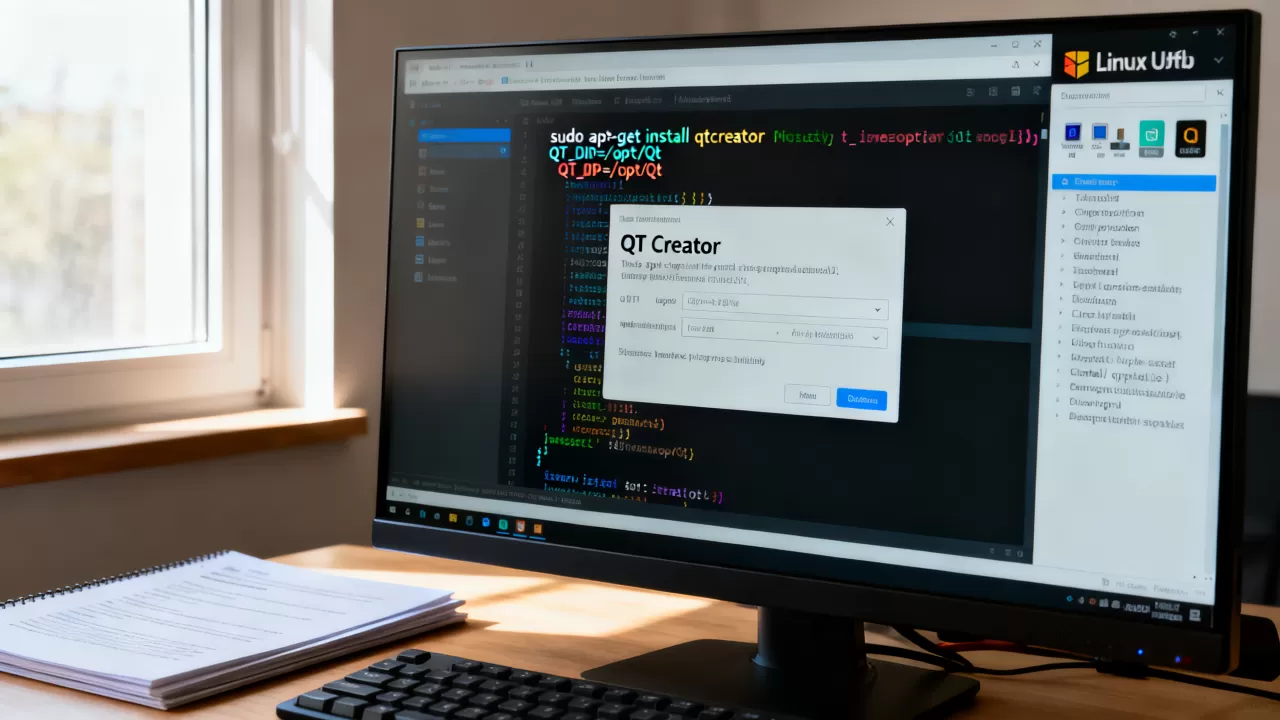
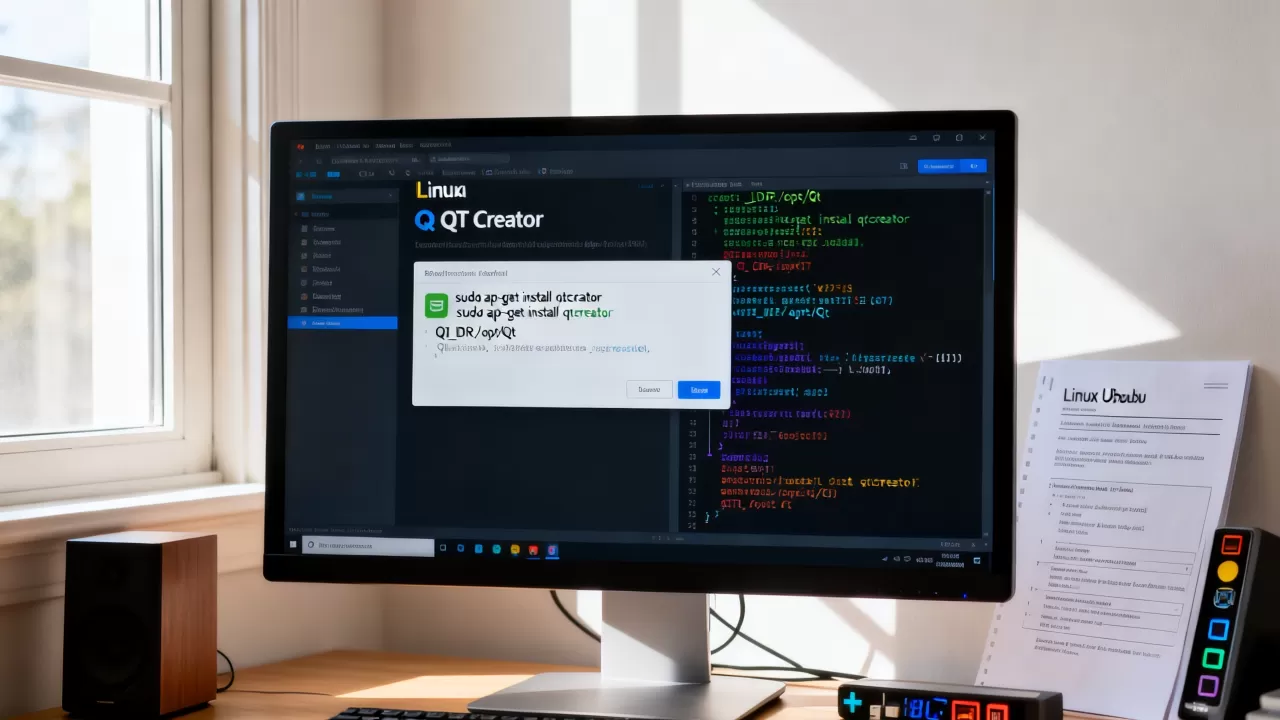
对于追求稳定且版本要求不苛刻的用户,Ubuntu apt安装Qt Creator是一个低门槛的选择,但在终端输入sudo apt install qtcreator后,你会发现安装的往往是Qt 5的旧版本,若需使用Qt 6,必须前往Qt官网下载在线安装程序(Online Installer),并按照向导选择“Qt”组件而非仅安装IDE。
解决常见编译错误与依赖冲突
在实际开发中,开发者最常遇到的痛点并非代码逻辑错误,而是环境配置导致的编译失败,特别是在处理Ubuntu Qt 6 编译错误时,多数情况下是由于系统库版本过低或缺少特定模块引起的。
动态库链接问题排查
当程序编译成功但运行时提示“error while loading shared libraries”时,通常意味着动态链接器找不到Qt的核心库,这并非Qt本身的bug,而是Linux系统的库路径配置问题。
解决此问题有几种标准做法:
- 设置LD_LIBRARY_PATH,临时生效,适合调试。
export LD_LIBRARY_PATH=/opt/Qt/6.x.x/gcc_64/lib:$LD_LIBRARY_PATH - 配置pkg-config,这是更规范的做法,确保CMake或qmake能正确找到库文件。
export PKG_CONFIG_PATH=/opt/Qt/6.x.x/gcc_64/lib/pkgconfig:$PKG_CONFIG_PATH - 修改系统库配置,将Qt库路径添加到
/etc/ld.so.conf.d/目录下,并执行sudo ldconfig
,这种方法对所有用户永久生效,但需谨慎操作,避免影响系统其他组件。
CMake构建系统的配置技巧
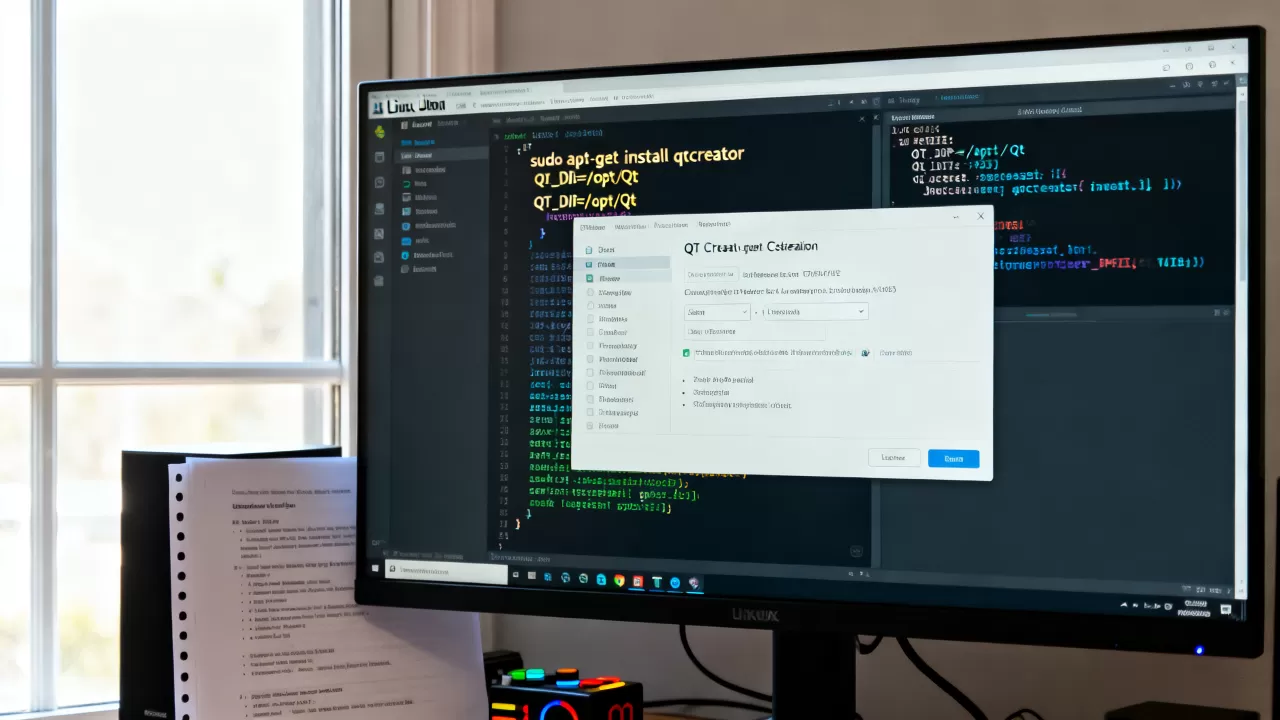
现代Qt开发强烈推荐使用CMake而非传统的qmake,CMake具有更好的跨平台能力和更清晰的依赖声明,许多开发者在使用Ubuntu Qt CMake配置时,容易忽略find_package的正确写法。
一个标准的CMakeLists.txt片段应包含以下关键步骤:
- 指定最低CMake版本。
- 创建项目并设置C++标准(Qt 6要求C++17)。
- 使用
find_package查找Qt组件。 - 使用
qt_add_executable自动处理资源文件和MOC(元对象编译器)处理。
cmake_minimum_required(VERSION 3.16)
project(MyQtApp LANGUAGES CXX)
set(CMAKE_CXX_STANDARD 17)
set(CMAKE_CXX_STANDARD_REQUIRED ON)
find_package(Qt6 REQUIRED COMPONENTS Widgets Core Gui)
qt_add_executable(MyQtApp main.cpp)
target_link_libraries(MyQtApp PRIVATE Qt6::Widgets Qt6::Core Qt6::Gui)
这种写法不仅简洁,而且能自动处理Qt 6特有的资源编译和MOC生成,避免了手动调用moc、uic等工具的繁琐。
性能优化与跨平台部署策略
开发完成后的最后一步是部署,Linux下的Qt应用部署与Windows或macOS不同,它依赖于系统的动态库环境,如果目标机器没有安装对应的Qt版本,程序将无法运行。
静态编译与动态库打包
对于Ubuntu Qt 静态编译的需求,通常出现在需要完全控制二进制文件大小或目标环境极度受限的场景中,静态编译会将所有Qt库链接进最终的可执行文件,导致体积显著增加,但无需在目标机器上安装Qt运行时。
静态编译Qt 6是一个极具挑战性的任务,因为Qt 6大量使用了共享库架构(Shared Library Architecture),完全静态化需要修改大量的构建脚本,对于大多数场景,业内共识认为使用linuxdeployqt工具打包动态库是更优解。
操作步骤如下:
- 安装
linuxdeployqt工具。 - 运行命令,指定应用二进制文件和Qt安装路径:
linuxdeployqt myapp -appimage - 该工具会自动扫描二进制文件依赖的所有Qt库,并将其复制到AppImage包中,生成一个可独立运行的AppImage文件。
Wayland与X11的显示后端选择
随着Ubuntu 22.04及后续版本默认启用Wayland显示服务器,Qt应用的渲染后端选择变得至关重要,Qt 6默认优先尝试Wayland,若失败则回退到X11。
在开发过程中,可以通过设置环境变量强制指定后端,以排查渲染问题:
- 强制使用X11:
export QT_QPA_PLATFORM=xcb - 强制使用Wayland:
export QT_QPA_PLATFORM=wayland
多数情况下,保持默认设置即可,但若发现界面渲染异常或鼠标事件丢失,切换后端往往是第一排查手段。
FAQ关于Ubuntu Qt开发的常见问题
Ubuntu Qt Creator如何调试C++代码?
Qt Creator内置了基于GDB的调试器,在“项目”设置中,确保“构建”和“运行”标签页配置正确,在代码行号左侧点击可设置断点,点击“调试”按钮启动调试会话,调试器会自动加载Qt库的符号文件,前提是系统安装了qtbase5-dbg或qtbase6-dbg包(通过apt安装)。
Ubuntu Qt 6 相比 Qt 5 有哪些主要改进?
Qt 6引入了全新的渲染后端(Scene Graph)、更现代的API设计以及更好的Wayland支持,性能方面,Qt 6在复杂动画和3D集成上有显著提升,但系统资源占用也略有增加,对于新项目,强烈建议直接采用Qt 6。
Ubuntu Qt 开发环境配置需要多少钱?
Qt本身提供开源版本(LGPL/GPL),完全免费,Qt Creator IDE也是免费的,只有在使用商业版Qt库或需要官方技术支持时,才涉及授权费用,对于个人开发者和初创团队,使用开源版本足以覆盖绝大多数需求,无需额外支出。
首发原创文章,作者:王坚,如若转载,请注明出处:https://idctop.com/article/485580.html