方正扫描仪通常指的是使用方正(Founder)品牌硬件配合其软件进行文档扫描和文字识别(OCR)的过程,方正OCR技术在中国有着较长的历史,尤其在文档数字化领域具有较高的准确率。
以下是关于方正扫描仪OCR的使用指南、常见问题及优化建议:

基本操作流程
第一步:硬件连接与驱动安装
- 连接设备:将方正扫描仪通过USB线连接到电脑,并接通电源。
- 安装驱动:
- 插入扫描仪附带的驱动光盘,或前往方正官网下载对应型号的驱动程序。
- 安装过程中通常会同时安装方正OCR识别软件或方正飞腾排版系统中的OCR模块。
- 注意:确保安装的是支持你操作系统(Windows 10/11 或 macOS)的最新版本驱动。
第二步:扫描文档
- 打开扫描仪配套的控制软件(如“方正扫描仪控制软件”或第三方TWAIN/WIA兼容软件)。
- 放置文档,选择扫描区域、分辨率(建议300 DPI以上以保证OCR准确率)和色彩模式(黑白、灰度或彩色)。
- 点击“预览”确认位置,然后执行“扫描”。
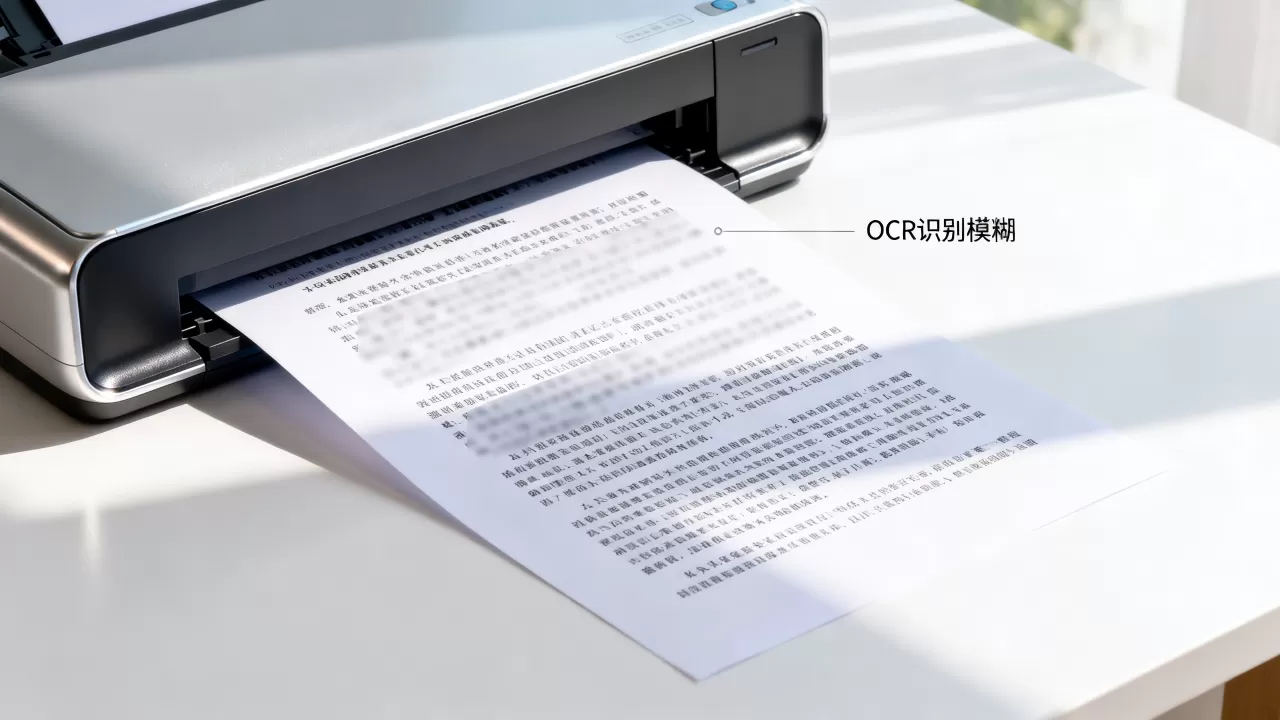
第三步:启动OCR识别
- 扫描完成后,图像会显示在软件界面中。
- 在工具栏中找到 “OCR” 或 “文字识别” 按钮并点击。
- 软件会自动进行版面分析和文字识别。
- 识别完成后,你可以选择:
- 直接编辑:在软件内修改识别出的文字。
- 导出文件:将识别结果导出为 Word (.doc/.docx)、TXT、PDF 或 Excel 格式。
提高OCR准确率的技巧
方正OCR虽然强大,但受文档质量影响较大,以下方法可显著提升识别效果:
- 提高扫描分辨率:
- 普通文档建议 300 DPI。
- 模糊或印刷质量差的文档建议 600 DPI。
- 调整图像质量:
- 在扫描前使用软件的“去底色”、“去噪点”、“二值化”等功能,使文字与背景对比鲜明。
- 确保文档平整,无阴影、无折痕。
- 选择正确的语言包:
在OCR设置中,确保选择正确的语言(如“简体中文”、“繁体中文”、“英文”或“中英混合”)。

- 校对与人工修正:
即使是高精度OCR,也可能出现错别字(尤其是生僻字、手写体或特殊符号),务必进行人工校对。
- 使用方正OCR专用字体:
如果导出为Word,方正OCR有时会自动嵌入其专用字体,可能导致在其他电脑上显示异常,建议在Word中将字体转换为通用字体(如宋体、微软雅黑)。
常见问题与解决方案
| 问题 | 可能原因 | 解决方案 |
|---|---|---|
| OCR无法启动或报错 | 驱动未正确安装 | 重新安装最新版本的方正扫描仪驱动和OCR组件 |
| 识别结果乱码 | 语言包不匹配 | 检查OCR设置中的语言选项,确保选择“简体中文” |
| 识别速度慢 | 图像分辨率过高或文档过大 | 降低分辨率至300 DPI,或分区域扫描 |
| 导出后格式错乱 | 版面复杂(多栏、表格) | 使用“版面分析”功能手动调整区域,或选择“保留原格式”选项 |
| 软件闪退 | 系统兼容性问题 | 尝试以管理员身份运行软件,或检查系统更新 |
替代方案建议
如果你发现方正OCR软件老旧、界面不友好或在新系统上兼容性差,可以考虑以下现代替代方案:
- ABBYY FineReader:业界公认的OCR标杆,对复杂版面、表格识别效果极佳。
- Adobe Acrobat Pro:PDF编辑器的内置OCR功能非常强大,适合处理PDF文档。
- 微软Office OneNote / Word:Word 2016及以上版本支持直接插入图片并“复制图片中的文本”。
- 在线OCR工具:如百度AI开放平台、酷番云OCR、Google Cloud Vision等,适合轻量级需求。
获取帮助
如果你有具体的扫描仪型号或遇到的具体错误信息,可以提供更多细节,我会为你提供更精准的解决方案。
首发原创文章,作者:王坚,如若转载,请注明出处:https://idctop.com/article/485783.html