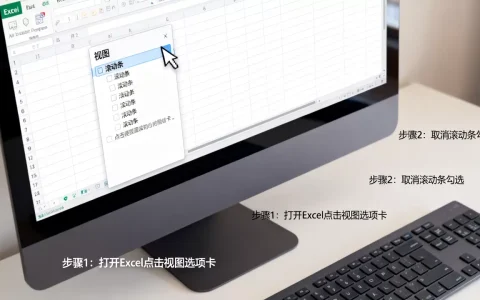
Excel表格线框不仅是视觉装饰,更是数据逻辑的边界,合理设置边框能显著提升报表的专业度与可读性,建议优先使用“细实线”区分数据区,用“粗实线”框定汇总区。
在日常办公中,我们常遇到这样的尴尬:明明数据很精准,但打印出来或发给领导时,因为格子线模糊、错位,显得杂乱无章,很多人以为画线只是简单的“描边”,其实它关乎信息传递的效率,业内专家指出,清晰的视觉层级能让阅读者在一秒内捕捉到关键信息,而混乱的线框则会增加认知负担。


基础操作与常见误区解析
为什么你的表格线看起来“很廉价”?
很多初学者习惯全选单元格,然后点击工具栏上的“所有框线”,这种做法在数据量少时没问题,但一旦数据量超过百行,密密麻麻的网格线会让视线迷失。
- 过度使用粗线:粗黑线通常用于表头或总计行,若用于普通数据行,会产生强烈的压迫感。
- 颜色选择错误:使用纯黑色(RGB 0,0,0)作为所有线条颜色,打印时墨盒消耗大,且屏幕显示时显得生硬。
- 忽略对齐:线框画得再好看,如果文字没有垂直居中或左对齐,整体质感依然大打折扣。
正确设置边框的三步法
想要做出像咨询公司PPT里那样精致的表格,不需要复杂技巧,只需遵循以下逻辑:
- 确定数据范围:选中需要添加边框的单元格区域。
- 选择线条样式:在“开始”选项卡的“字体”组中,点击边框图标右侧的下拉箭头。
- 应用差异化边框:
- 外边框

:使用较粗的线条(如1.5磅),强调表格的整体性。
- 内边框:使用较细的线条(如0.5磅或0.75磅),保持数据区的轻盈感。
- 分隔线:在表头与数据区之间,可添加一条双实线或粗实线,明确区分标题与内容。
- 外边框

不同场景下的线框设计策略
内部汇报:追求效率与清晰
对于内部快速流转的数据表,核心目标是“快读”。Excel表格线框怎么设置最清晰?答案是不留白、不花哨。
- 网格线辅助:利用Excel自带的浅灰色网格线作为背景,仅在关键列(如金额、日期)添加细实线。
- 斑马纹效应:通过条件格式为奇数行添加极浅的底色,配合细线框,能有效防止视线串行。
- 去除非必要线条:如果表格横向数据较多,可考虑只保留纵向分隔线,横向依靠底色区分,减少视觉干扰。
对外展示:注重专业与美观
当表格需要发送给客户或放入正式报告时,商务Excel表格线框样式推荐往往成为焦点,细节决定成败。
- 线条粗细对比:外框使用1.5磅,内框使用0.5磅,这种强烈的对比能迅速建立视觉层级。
- 颜色心理学:避免使用纯黑,推荐使用深灰(如RGB 80,80,80)或品牌色系的深色变体,深灰线条在屏幕上更柔和,打印时也更节省墨水。
- 留白艺术:不要填满整个页面,在表格四周保留适当的空白边距,能让表格看起来更透气、高级。
具体操作路径
- 选中目标区域。
- 右键点击,选择“设置单元格格式”。
- 切换到“边框”选项卡。
- 在“样式”中选择0.5磅或1.5磅的线条。
- 在“颜色”中选择深灰色。
- 先在预览图的“外边框”点击,再在“内部”点击,最后点击“确定”。
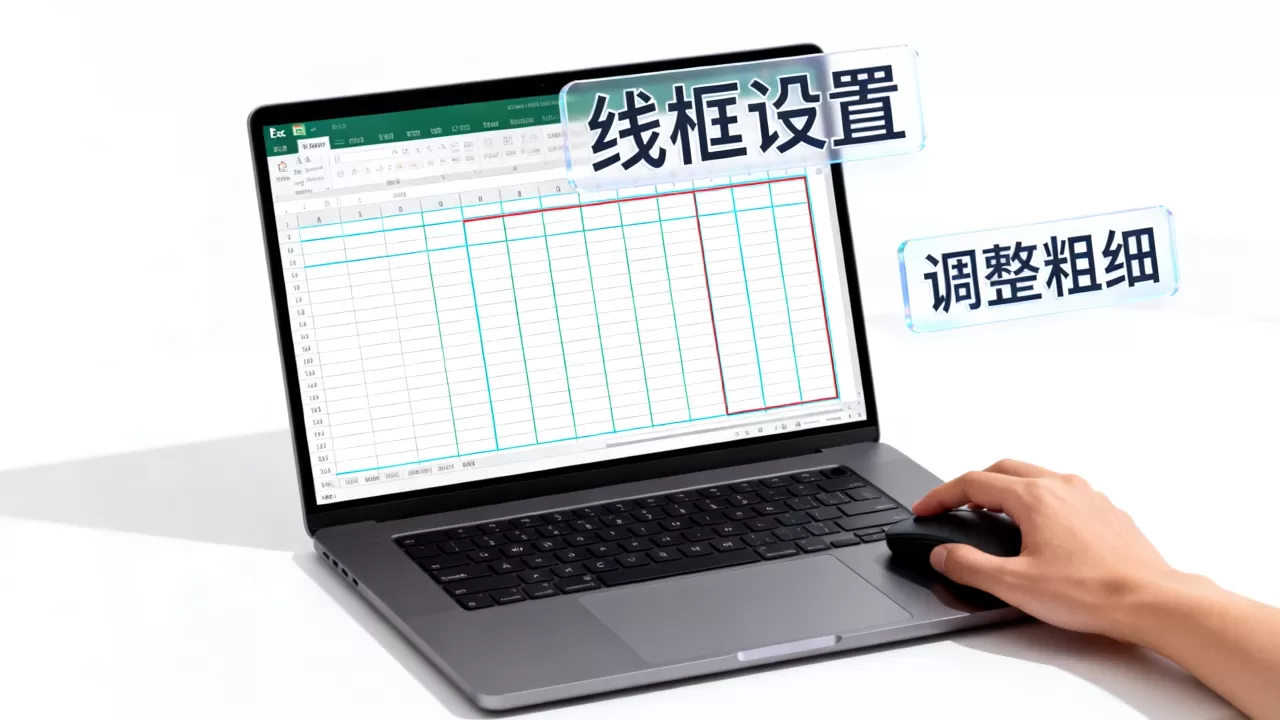
高级技巧与自动化处理
如何利用样式库快速统一风格?
面对几十个不同的表格,手动设置边框耗时且容易出错,Excel内置的“表格样式”是解决这一痛点的神器。
- 内置样式优势:微软官方提供的样式经过专业设计师调试,色彩搭配和谐,线框比例合理。
- 自定义样式:如果内置样式不符合公司VI规范,可以基于现有样式进行修改,保存为自定义样式,供团队复用。
条件格式与边框的动态结合
静态的线框无法应对动态数据,通过条件格式,可以让线框随数据变化而变化,当某项指标低于阈值时,自动添加红色警示边框。
- 操作步骤:
- 选中数据区域。
- 点击“开始”->“条件格式”->“新建规则”。
- 选择“使用公式确定要设置格式的单元格”。
- 输入公式(如
=$C2<100)。 - 点击“格式”,在“边框”选项卡中设置红色细线。
- 确定后,所有低于100的单元格都会自动加上红色边框,起到警示作用。
常见问题与解决方案
打印时表格线框断裂或模糊怎么办?
这是许多用户遇到的经典问题,主要原因通常与打印设置和屏幕分辨率有关。
- 检查打印区域:确保在“页面布局”中正确设置了打印区域,避免表格被截断。
- 调整缩放比例:如果表格超出页面宽度,尝试调整缩放至“1页宽”,此时线框可能会因压缩而变细,建议在“打印预览”中检查效果。
- 驱动程序更新:显卡或打印机驱动过旧可能导致渲染错误,更新驱动往往能解决线条显示异常的问题。

如何批量修改已有表格的线框?
对于历史遗留的杂乱表格,逐个修改不现实,可以使用“查找和选择”功能配合格式刷。
- 选中一个格式正确的单元格。
- 点击“开始”->“格式刷”。
- 选中需要修改的所有区域。
- 或者,使用“查找”功能定位特定格式,然后统一应用新格式。
Excel表格线框设计Q&A
Excel表格线框颜色怎么选才不刺眼?
避免使用高饱和度的颜色(如亮红、亮蓝),推荐使用低饱和度的灰色系,如深灰(#404040)或蓝灰(#4F81BD),这些颜色在屏幕上对比度适中,打印后依然清晰,且不会干扰文字阅读,据行业共识认为,灰色系是商务文档中最安全且专业的选择。
Excel表格线框粗细标准是多少?
没有绝对的统一标准,但存在行业惯例,外边框使用1.5磅或2.25磅,内边框使用0.5磅或0.75磅,表头与数据区的分隔线可使用1.0磅或双实线,这种比例符合人眼的视觉舒适度,既能区分区域,又不会显得厚重。
Excel表格线框如何去除网格线只留边框?
在“视图”选项卡中,取消勾选“网格线”即可,这样,工作表背景变为纯白,只有你手动设置的边框线可见,这一操作在制作最终版报表时非常必要,能去除背景杂讯,突出核心数据。
首发原创文章,作者:王坚,如若转载,请注明出处:https://idctop.com/article/485899.html