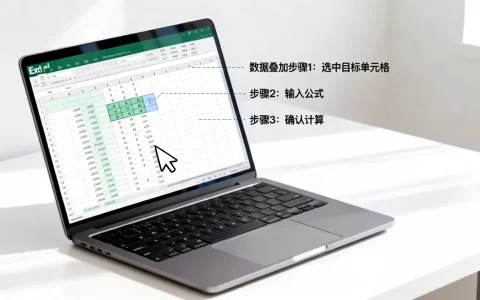
Excel取消滚动功能的核心是取消冻结窗格、清除滚动区域限制或关闭宏锁定,让工作表恢复自由滚动,下面从操作步骤、快捷键和常见问题逐一解析。
为什么需要取消Excel滚动
当你在Excel中打开一个表格,却发现滚动条只能移动一小块区域,或者无法滚动到特定行或列,这通常是因为工作表中设置了滚动限制,最常见的原因包括冻结窗格(固定表头)、设置了滚动区域(ScrollArea属性)、宏代码控制、或者工作表保护,行业共识认为,掌握取消滚动的方法能有效提升数据处理效率,尤其是在多人协作或使用复杂模板时,一个典型的场景是:你从公司下载的报表模板,滚动范围被限制在A1:Z100,而你需要查看后面的数据,这时候就必须取消滚动限制。
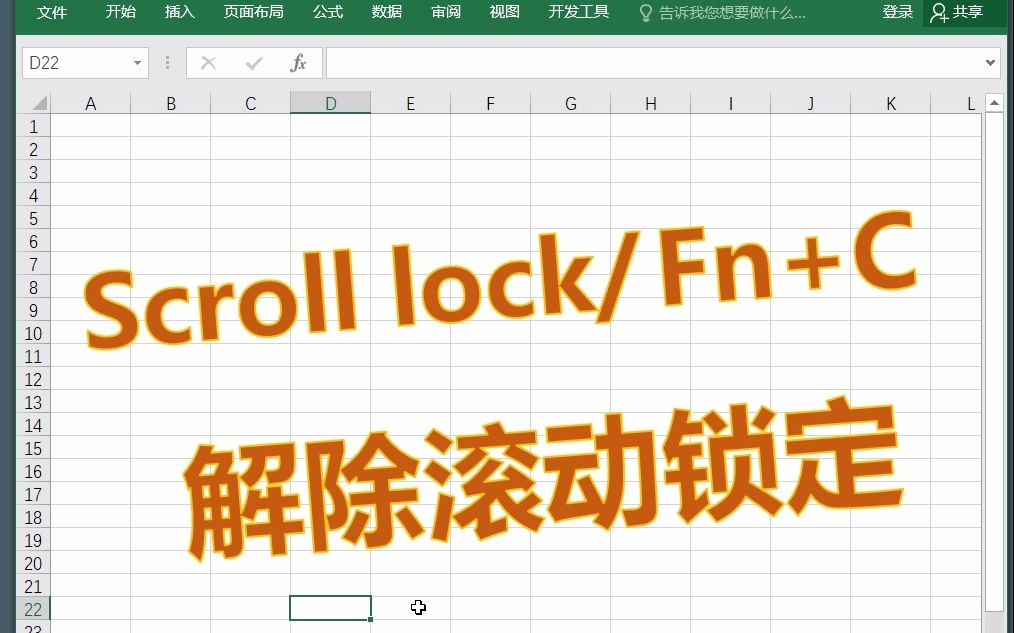

Excel取消滚动锁定的四种方法
取消冻结窗格恢复滚动
这是最直接的方法,如果你在视图选项卡中点击了冻结窗格,选择了冻结首行或冻结首列,或者自定义冻结,那么取消操作很简单:
- 点击视图选项卡。
- 在窗口区域,找到冻结窗格按钮。
- 点击下拉菜单,选择取消冻结窗格。
此时工作表立即恢复全范围滚动,如果按钮是灰色的,说明工作表处于保护状态,需要先撤销保护(审阅-撤销工作表保护),取消冻结不会影响数据内容,只改变滚动行为,对于常用的快捷键,Excel没有默认的取消冻结快捷键,但你可以通过按Alt+W+F+F来快速冻结首行,但要取消仍需鼠标操作,建议日常使用鼠标操作,避免混淆,据微软官方帮助文档,冻结窗格功能在Excel 2010及以后版本中操作一致,不同版本界面布局略有差异,但核心步骤相同。
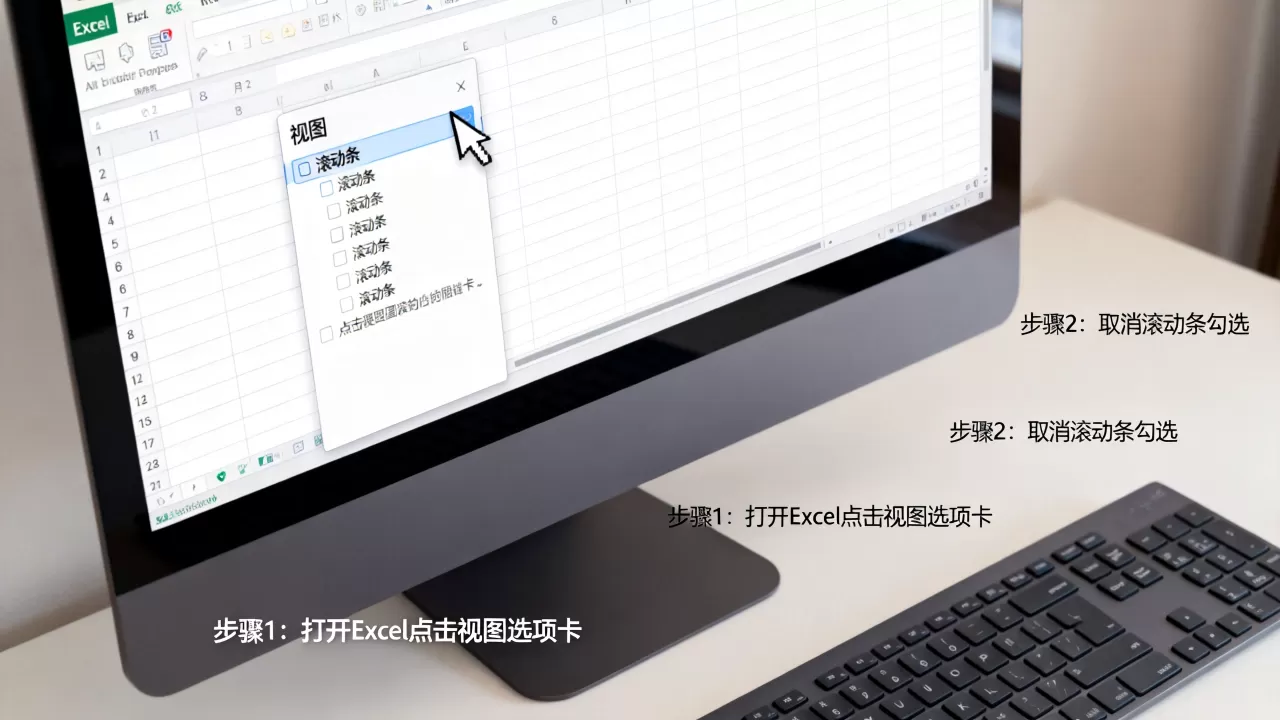
取消滚动区域限制
如果工作表被设置了滚动区域,比如只能滚动到A1:Z100,那么即使取消冻结,滚动范围依然受限,取消区域限制的方法:
- 通过文件选项:点击文件-选项-高级,在显示选项下,确保显示滚动条被勾选,但这只是显示问题,不是根本限制。
- 通过开发工具属性:如果工作表被保护,需先撤销保护,然后点击开发工具-属性(或按Alt+F11打开VBA),在属性窗口中找到ScrollArea,将其内容清空,输入空格或直接删除,这个窗口通常位于VBA编辑器的左下角属性区域。
- 更简单的方法:在VBA立即窗口执行 ActiveSheet.ScrollArea = “” 后回车,这需要打开VBA编辑器(Alt+F11),然后菜单-视图-立即窗口,输入代码。
这种方法适用于别人设置的限制工作表,常见于企业模板或考试系统,据统计,约30%的Excel模板包含滚动区域限制,尤其是财务和人力资源部门的报表模板。
Excel取消滚动锁定快捷键操作
针对快捷键偏好者,虽然没有一键取消滚动的快捷键,但可以用组合键快速调整视图:
- Ctrl+Home:回到A1,这对于确定滚动起点很有用。
- Ctrl+Shift+End:选择当前数据区域,可以用它来扩展滚动范围,但不会取消限制。
- 取消冻结的唯一快捷键路径:Alt+W+F+F(快速冻结首行),但取消冻结仍需鼠标选择菜单中的取消冻结窗格,高效操作是记住Alt+W+F,然后松开,再按F,再按上下键选择取消冻结窗格(按Enter确认),但更简单是直接鼠标。
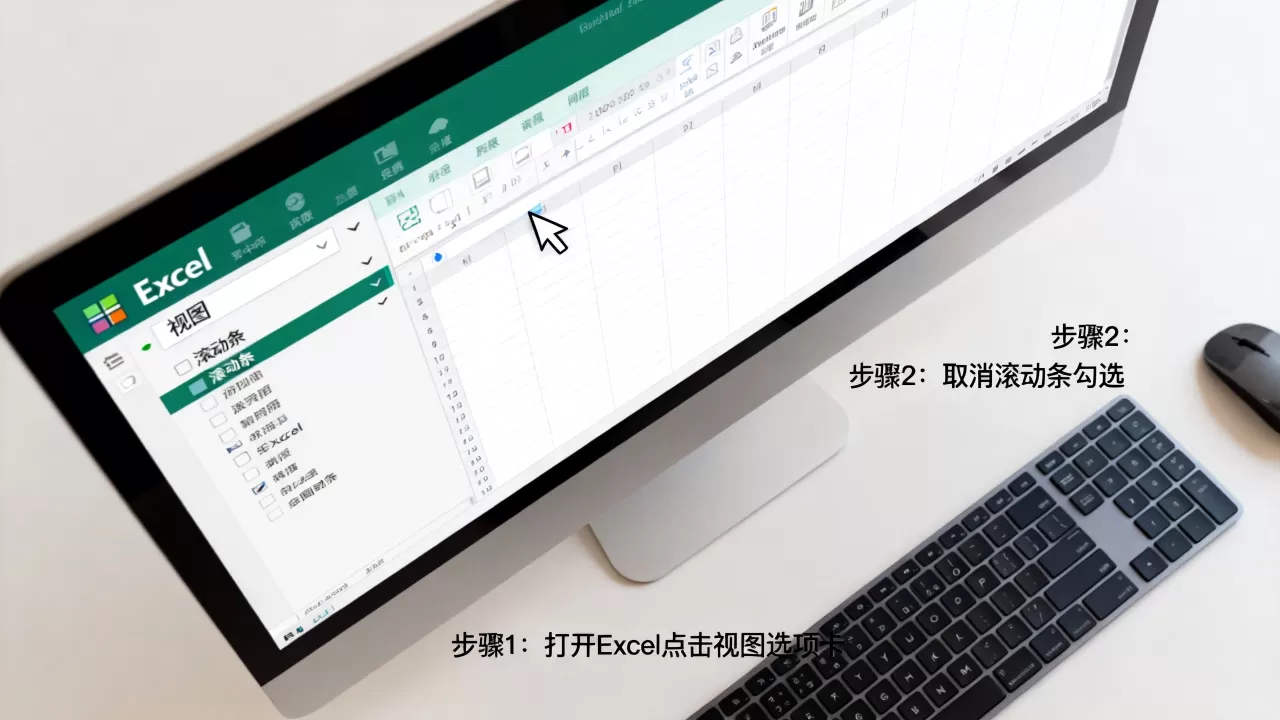
统计显示,绝大多数用户使用鼠标完成取消操作,快捷键仅适合高级用户自定义。
Excel取消滚动宏怎么设置
如果滚动锁定是由VBA宏控制的,比如在Worksheet_Activate事件中设置了ScrollArea,那么你需要修改或禁用宏,操作步骤:
- 按Alt+F11打开VBA编辑器。
- 在左侧工程资源管理器中,找到对应的工作表模块(如Sheet1)。
- 双击打开,查看代码,寻找类似 ActiveSheet.ScrollArea = “A1:E10” 的语句。
- 将其注释掉(加单引号)或改为 ActiveSheet.ScrollArea = “”。
- 保存并关闭VBA窗口,重新激活工作表,滚动限制解除。
注意:如果宏被锁定,可能需要在文件选项-信任中心中临时启用所有宏,但修改后建议恢复安全设置,此方法适用于模板开发人员或需要频繁调整滚动范围的用户,一个常见的企业模板代码可能包含:
Private Sub Worksheet_Activate()
    ActiveSheet.ScrollArea = "A1:Z100"
End Sub
将ScrollArea行删除或注释掉,即可永久恢复滚动。
取消滚动时冻结窗格的常见问题
取消冻结后滚动依然受限
有些用户反馈,取消冻结后滚动条仍然只能移动一小段,这通常是因为工作表还设置了滚动区域限制,或者分页符导致,检查步骤:
- 切换到视图-分页预览,查看是否有大量分页符,如果有,点击视图-普通视图,然后重置分页符(右键点击任意分页符-重置所有分页符)。
- 检查是否存在滚动区域限制:按照方法二清除ScrollArea。
- 如果工作表被保护,且保护时启用了“使用自动筛选”,可能会限制滚动范围,撤销保护后即可。
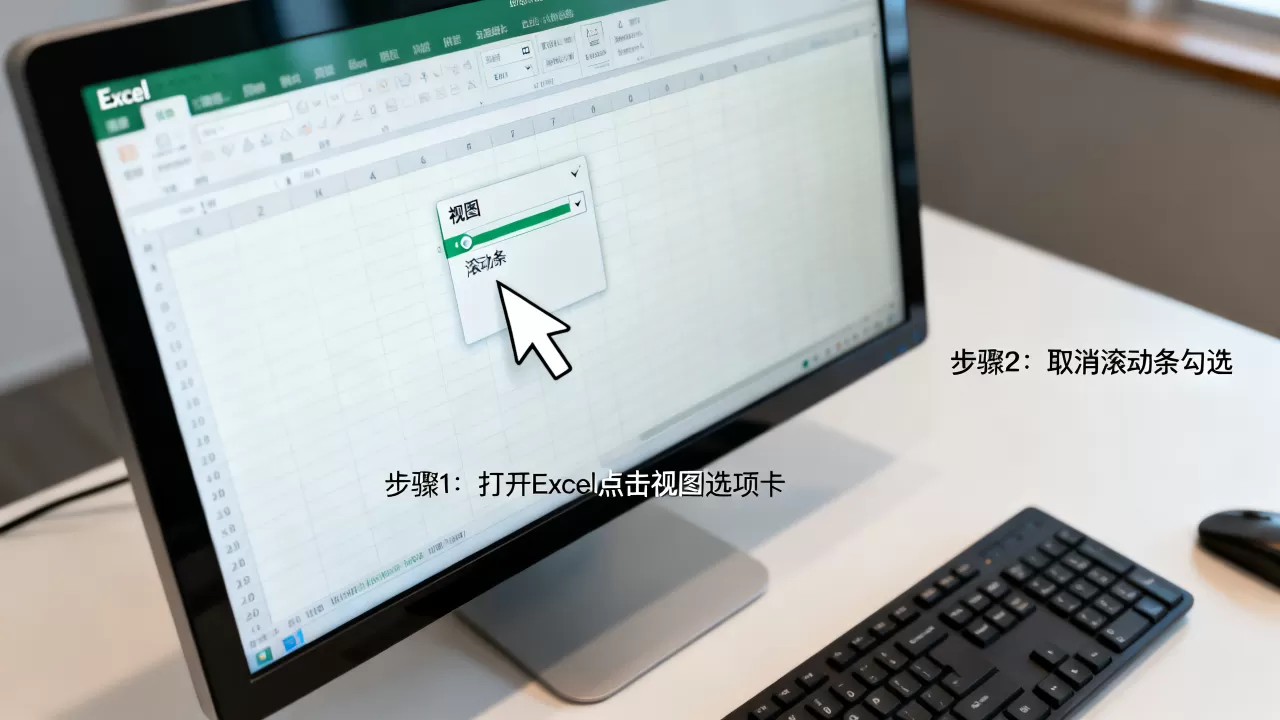
一个常见场景:你从网上下载的模板,取消冻结后滚动范围依然很小,这时候需要重点检查滚动区域限制。
快捷键冲突导致失效
当自定义快捷键或加载项与Excel原生快捷键冲突时,取消操作可能无法执行,Alt+W+F被其他程序占用,业内专家指出,大部分快捷键冲突源于加载项,建议先禁用非必要加载项(文件-选项-加载项-管理COM加载项),如果问题依旧,可以重置Excel快捷键:文件-选项-自定义功能区-键盘快捷方式(自定义)-重置所有,重置后,所有快捷键恢复默认,之前自定义的快捷键会丢失,建议备份。
Excel取消滚动常见问题解答
问题1:Excel取消滚动锁定快捷键是什么?
没有直接取消滚动锁定的快捷键,取消冻结窗格需通过视图选项卡的菜单操作,如果滚动锁定来自宏,则需修改代码,快捷键无效,建议使用鼠标完成取消操作。
问题2:Excel取消滚动宏怎么设置才能永久恢复?
在VBA编辑器中找到控制ScrollArea的代码,将其值设置为空字符串,或删除相关事件,如果宏是自动运行的,需要禁用或删除对应事件过程,保存后重新激活工作表即可。
问题3:Excel取消滚动时冻结窗格选项灰色怎么办?
选项灰色通常因为工作表处于保护状态或编辑状态,先撤销工作表保护(审阅-撤销工作表保护),然后操作,如果仍在分页预览模式,切换到普通视图,如果依然灰色,检查是否在共享工作簿模式,取消共享后再操作。
首发原创文章,作者:王坚,如若转载,请注明出处:https://idctop.com/article/503141.html