Excel区域图最适合用于展示两个数据系列之间的差值或重叠关系,通过填充颜色直观呈现“谁比谁多”或“共同部分”,是进行对比分析的高效工具。
为什么选择区域图而非柱状图?
在数据可视化领域,很多初学者习惯使用柱状图来对比数据,但在特定场景下,区域图能提供更深层的洞察,柱状图强调的是个体的绝对数值,而区域图强调的是“体量”和“覆盖范围”,当我们需要观察两个变量随时间变化的趋势,并特别关注它们之间的差距时,区域图的填充效果能让人一眼看出哪一方占据主导。
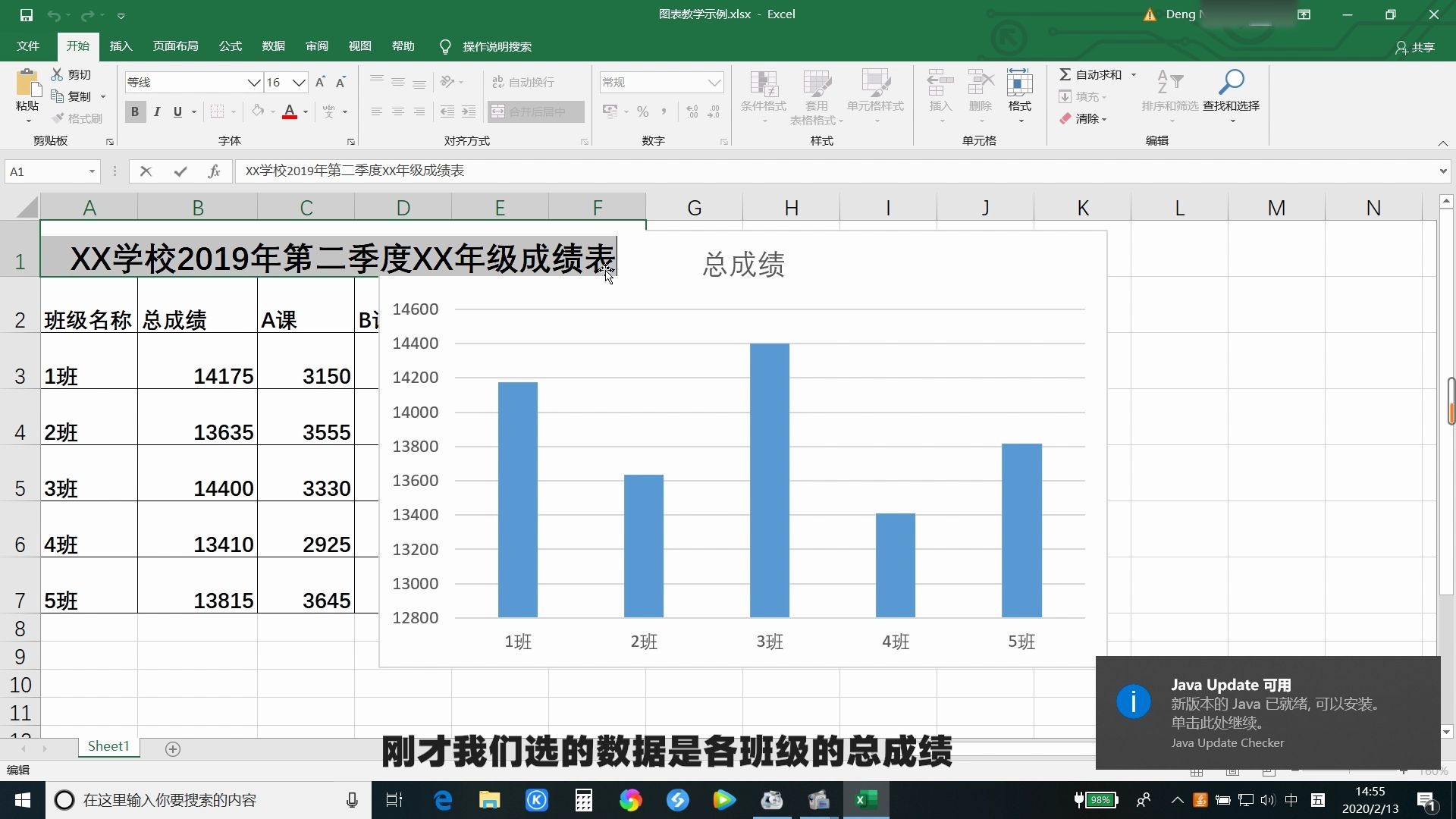

业内专家指出,视觉心理学研究表明,人类大脑对颜色的敏感度高于对线条长度的敏感度,利用填充色块来表现数据差异,能够降低认知负荷,让非专业读者也能快速理解数据背后的逻辑。
核心优势解析
- 直观展示差值:两个区域之间的空白部分或重叠部分,直接对应数据之差,无需心算。
- 强调趋势连贯性:相比柱状图的离散感,区域图的平滑边缘更能体现时间序列上的连续性。
li>节省视觉空间:在对比多个指标时,区域图可以通过透明度叠加,在同一坐标系内展示更多维度。
适用场景对比
| 场景类型 | 推荐图表 | 原因 |
|---|---|---|
| 单一数值随时间变化 | 折线图 | 关注趋势波动 |
| 多个类别间的数值对比 | 柱状图 | 关注具体高低 |
| 两组数据的差值或重叠关系 | 区域图 | 关注相对大小与覆盖 |
Excel区域图的操作路径与技巧
制作一张专业的Excel区域图并不复杂,但要想达到“图表清晰、重点突出”的效果,需要掌握几个关键步骤,很多用户在使用“插入区域图”功能后,发现图表杂乱无章,这通常是因为未正确设置数据系列或格式。

基础制作步骤
- 准备数据:确保数据表包含时间轴(如月份)和至少两个数值系列(如“预算”与“实际支出”)。
- 选中数据:点击数据区域内的任意单元格,Excel通常能自动识别相邻的数据区域。
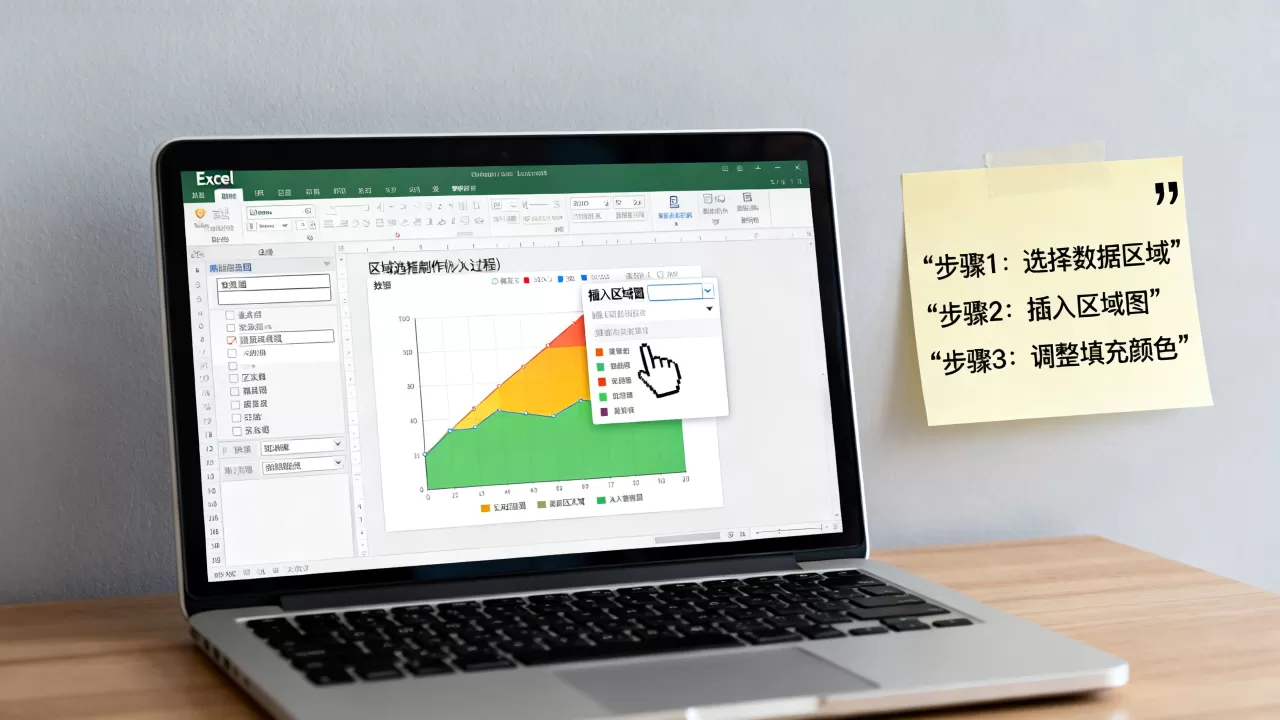
- 插入图表:点击顶部菜单栏的“插入”选项卡,在“图表”组中找到“插入面积图”,选择“二维面积图”或“堆积面积图”。
- 调整系列:右键点击图表中的色块,选择“选择数据”,确保横轴标签正确对应时间,纵轴数据对应具体数值。
美化与优化细节
默认生成的区域图往往颜色鲜艳且边框明显,这在商务报告中可能显得过于花哨,建议进行以下优化:
- 去除边框:选中数据系列,设置“形状轮廓”为“无轮廓”,使色块边缘柔和。
- 调整透明度:对于重叠区域,适当降低其中一个系列的透明度(如设置为80%),以便观察底层数据。
- 简化坐标轴:隐藏不必要的网格线,仅保留主轴,减少视觉干扰。
常见误区与解决方案
在使用Excel区域图时,用户常遇到一些棘手问题,例如数据断层、图例混乱或打印效果不佳,这些问题大多源于对图表机制的理解偏差。
数据断层问题
当数据中存在空白单元格时,Excel默认会将区域图断开,导致图表出现“缺口”,这会影响趋势的连续性展示。
解决方法
- 选中图表,右键点击“选择数据”。
- 点击“隐藏的单元格和空单元格”。
- 选择“用零填充”或“连续线”,根据业务逻辑决定如何处理缺失值。
堆积区域图的误用
很多用户混淆了“簇状区域图”和“堆积区域图”,簇状区域图用于对比两个系列的独立数值,而堆积区域图用于展示总和及构成,如果目的是看A和B的差值,必须使用簇状区域图;如果目的是看A+B的总量以及A在其中的占比,才使用堆积区域图。
行业共识认为,错误选择图表类型会导致数据解读完全相反,因此在制作前务必明确分析目的。
高级应用:动态区域图的制作
对于需要定期更新数据的报表,手动调整图表范围既繁琐又容易出错,利用Excel的“表格”功能和“动态命名”技术,可以制作出自动扩展的动态区域图。
步骤详解
- 转换为表格:选中数据区域,按Ctrl+T将其转换为Excel表格,这样新增数据行时,表格会自动扩展。
- 定义名称:在“公式”选项卡中,点击“定义名称”,设置名称引用公式为=OFFSET($A$1,0,0,COUNTA($A:$A),2),这将动态指向当前数据范围。
- 绑定图表:在图表的数据源中,将系列值引用指向刚才定义的名称。
这种方法不仅适用于区域图,也适用于折线图和柱状图,能极大提升报表维护效率。
区域图与其他图表的混合使用策略
单一图表有时难以表达复杂信息,将区域图与折线图结合,是提升数据叙事能力的有效手段。
双轴混合图表
展示“销售额”和“利润率”时,销售额用区域图表示体量,利润率用折线图表示趋势,由于两者量级不同,需使用双Y轴。
操作要点
- 选中折线图系列,右键“设置数据系列格式”。
- 勾选“次坐标轴”。
- 调整次坐标轴的颜色和刻度,确保与主坐标轴区分明显。

这种组合图表能让读者同时关注“规模”与“效率”,是商业分析中的经典范式。
地域与行业应用实例
不同行业对区域图的偏好有所不同,在零售行业,区域图常用于对比不同门店的日均客流;在互联网行业,则常用于展示用户留存率的变化。
零售业案例
假设我们要对比“线上渠道”与“线下门店”的月度销售额,使用区域图可以清晰看出节假日期间线上渠道的爆发式增长,以及线下渠道的平稳波动,这种视觉对比有助于管理层快速识别渠道依赖风险。
互联网行业案例
在用户增长模型中,区域图可用于展示“新增用户”与“流失用户”的差值,即“净增用户”,当净增区域为负时,意味着产品进入衰退期,需立即采取干预措施。
Q&A:关于Excel区域图的常见疑问
Excel区域图怎么设置透明度?
选中图表中的数据系列,右键点击选择“设置数据系列格式”,在右侧弹出的窗格中,找到“填充”选项,拖动“透明度”滑块即可,建议设置为10%-30%,既能区分层次,又不影响数据读取。
区域图和堆积面积图有什么区别?
区域图(簇状)中,各个系列独立绘制,重叠部分会遮挡下方系列,适合对比绝对值差异,堆积面积图中,各个系列依次累加,顶部线条代表总和,适合分析构成比例和总量趋势,若需对比差值,务必使用区域图。
Excel区域图支持负值显示吗?
支持,当数据包含负值时,Excel会自动以X轴为基准,向下绘制区域,若需强调负值区域,可在“设置数据系列格式”中单独设置负值区域的填充颜色,如使用红色填充,以警示风险。
首发原创文章,作者:王坚,如若转载,请注明出处:https://idctop.com/article/486095.html