为虚拟机服务器设置IP地址,核心方法是先确定网络模式(桥接、NAT或仅主机),再登录虚拟机内部通过命令行或图形界面配置静态IP,最后重启网络服务验证连通性。
很多人在第一次接触虚拟机服务器时,卡在“上不了网”这一步上,不是物理机没网,而是虚拟机里的系统压根没拿到正确的网络配置,这背后的本质问题是:你选择的虚拟网络模式,决定了虚拟机在局域网里的“身份”,搞清楚这一点,配置IP地址就会很简单。


第一步:搞清楚虚拟机的三种网络模式,选错了一切都白搭
打开VMware或VirtualBox,在虚拟机设置里都能看到网络适配器选项,行业共识认为,绝大多数的网络不通问题,都出在这里选错了模式,这三个选项不是随便选的,它们决定了你的虚拟机是以“独立主机”还是“附属设备”的身份出现在网络里。
桥接模式(Bridged):给虚拟机一个“真实的”局域网身份
这种模式最简单粗暴,也最接近真实物理机的工作方式。如果用桥接模式,虚拟机就像是直接把网线插在了你家的路由器上,它会向路由器申请一个和物理机同网段的IP地址。
这种模式下的虚拟机,可以被局域网里的其他设备直接访问,比如你要搭建一个给同事用的测试服务器,或者需要对外提供Web服务,那就选它。特点是配置简单,与局域网内其他主机平级。
NAT模式(Network Address Translation):安全但“藏在幕后”
NAT模式是虚拟机的默认选项,它让虚拟机通过物理机的网络连接“借道”上网。外部设备无法直接访问虚拟机,因为虚拟机在物理机背后,IP地址是一个内部专用的网段(比如192.168.10.x)。
如果你只是需要虚拟机联网下个软件、跑个测试,不需要外部设备访问它,那NAT模式是最省心的选择,它相当于给虚拟机加了一道“外网进不来,但里面能出去”的隐形门。
仅主机模式(Host-Only):“闭关修炼”,与外界断连
这种模式下的虚拟机,只能和物理机之间互相通信,无法访问外网,也无法被局域网内其他设备访问,通常用于搭虚拟机集群做内网实验,或者测试需要隔离的网络环境。

日常使用场景较少,容易让人踩坑。
第二步:手把手实操,在CentOS 7/8/9及Ubuntu中配置静态IP
选好模式之后,接下来的活才是真正的技术活,这里以最常见的VMware Workstation为例,操作路径为“编辑”->“虚拟网络编辑器”。
在VMware中桥接模式下,设置静态IP的完整命令流
目标场景:你想让虚拟机成为局域网里一个固定不变的成员,比如IP永久定为192.168.1.88,物理机的网关是192.168.1.1,DNS用223.5.5.5。
进入虚拟机系统后,用 ip addr 或 ifconfig 查看当前网卡名称,常见的是 ens33 或 ens160,接着编辑网络配置文件:
vi /etc/sysconfig/network-scripts/ifcfg-ens33
需要修改为以下关键项(以CentOS为例):
BOOTPROTO=static
ONBOOT=yes
IPADDR=192.168.1.88
NETMASK=255.255.255.0
GATEWAY=192.168.1.1
DNS1=223.5.5.5
保存退出后,重启网络服务,让配置生效:
systemctl restart network
特别提醒:如果修改后虚拟机无法上网,首要检查桥接的“物理网卡”是不是选对了。 在VMware的“虚拟网络编辑器”中,点击“桥接模式”,在下拉框里务必选择你物理机当前正在使用的网卡(比如有线网卡或无线网卡),这个细节,是新手最容易忽略的盲区。
在Ubuntu 20.04及以上版本中,用netplan配置IP
Ubuntu系统和CentOS的配置方式不同,需要用netplan,编辑配置文件:
vi /etc/netplan/00-installer-config.yaml
如下:
network:
  version: 2
  ethernets:
    ens33:
      dhcp4: no
      addresses:
        - 192.168.1.99/24
      routes:
        - to: default
          via: 192.168.1.1
      nameservers:
        addresses:
          - 223.5.5.5
注意缩进格式,YAML文件对空格敏感,配置错误会导致命令报错,执行 netplan apply 即可生效,无需重启系统,Ubuntu这个配置方式与centos虚拟机怎么配置ip地址的操作逻辑不同,但底层原理相通。
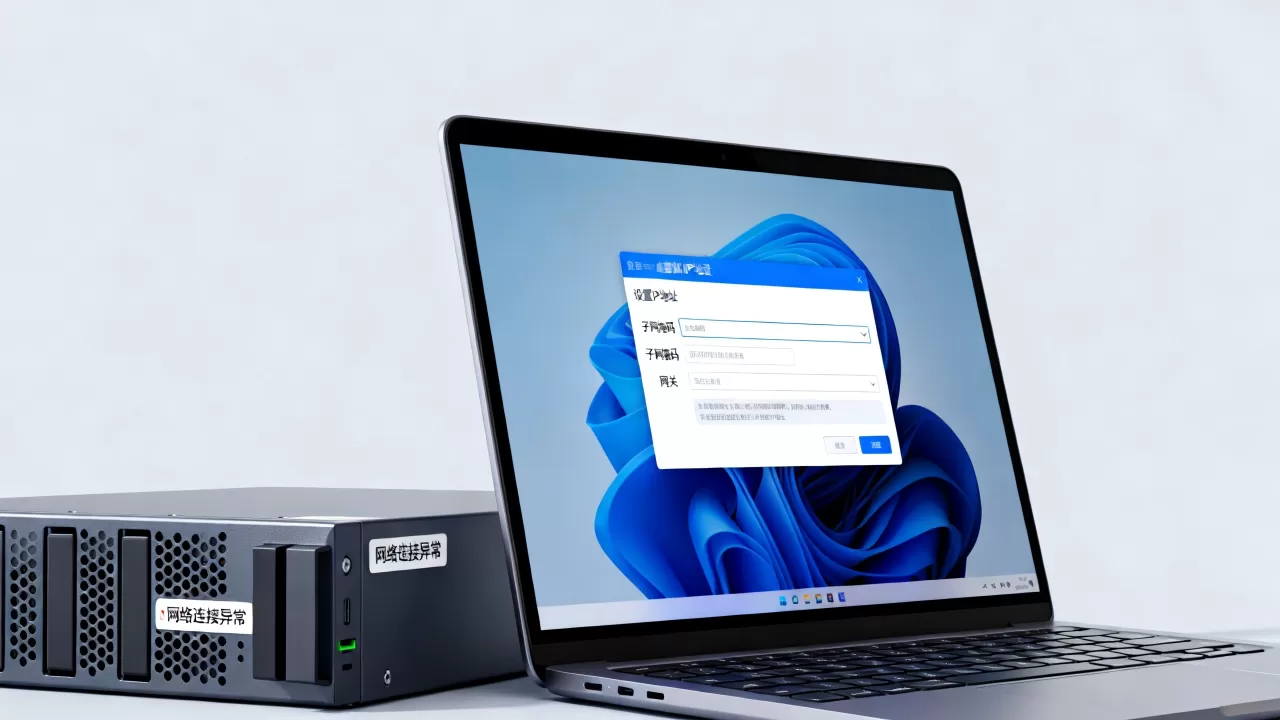
使用dual resortVirtualBox下的IP配置差异
VirtualBox的桥接模式使用逻辑略有不同,在“设置”->“网络”中,“连接方式”选择“桥接网卡”,名称”下拉框必须选择物理网卡名称,VirtualBox没有Virtual Network Editor这种图形化工具,一切靠虚拟机内部的命令完成,配置代码与上述CentOS命令相同。
第三步:验证网络配置的最终效果,别只用ping命令
配置完IP,很多人直接 ping www.baidu.com,通了就欢呼,不通就抓瞎,其实验证要分三步走,排查的逻辑链更重要。
- 第一步:确认本机IP已生效。 用
ip addr查看IP地址是否已变为你设定的值。 - 第二步:测试网关连通性。
ping 192.168.1.1通了,说明虚拟机到路由器的链路是通的。 - 第三步:测试外网DNS解析。
nslookup www.baidu.com能正确返回IP地址,说明DNS配置没问题。
如果网关ping不通,很大概率是网络模式选错了,或者桥接物理网卡没选对,如果外网ping不通但网关通了,优先检查DNS设置和物理机自身的防火墙规则。
排查与进阶:当IP设置依旧不通时的实用排障技巧
掌握了上述标准步骤,八成以上的问题都能解决,但如果依然不通,可以尝试以下手段。
检查VMware的虚拟网络编辑器,确认DHCP和子网分配
很多人在NAT模式下设置静态IP,结果发现连不上网。原因多半在于你设定的IP地址不在NAT模式允许的子网范围内。 点击“编辑”->“虚拟网络编辑器”,选中VMnet8(NAT模式),查看下方的“子网IP”和“子网掩码”,你设置的静态IP必须跟这个子网IP处于同一网段,网关地址也必须是这里显示的“网关IP”,这和你直接修改 vmnet8 的网段是两码事。
处理CentOS特有的NetworkManager与network服务的冲突
在CentOS 7/8中,NetworkManager和network服务偶尔会“打架”,导致你修改的配置文件不生效,可以用以下命令强制重启网络并查看服务状态:
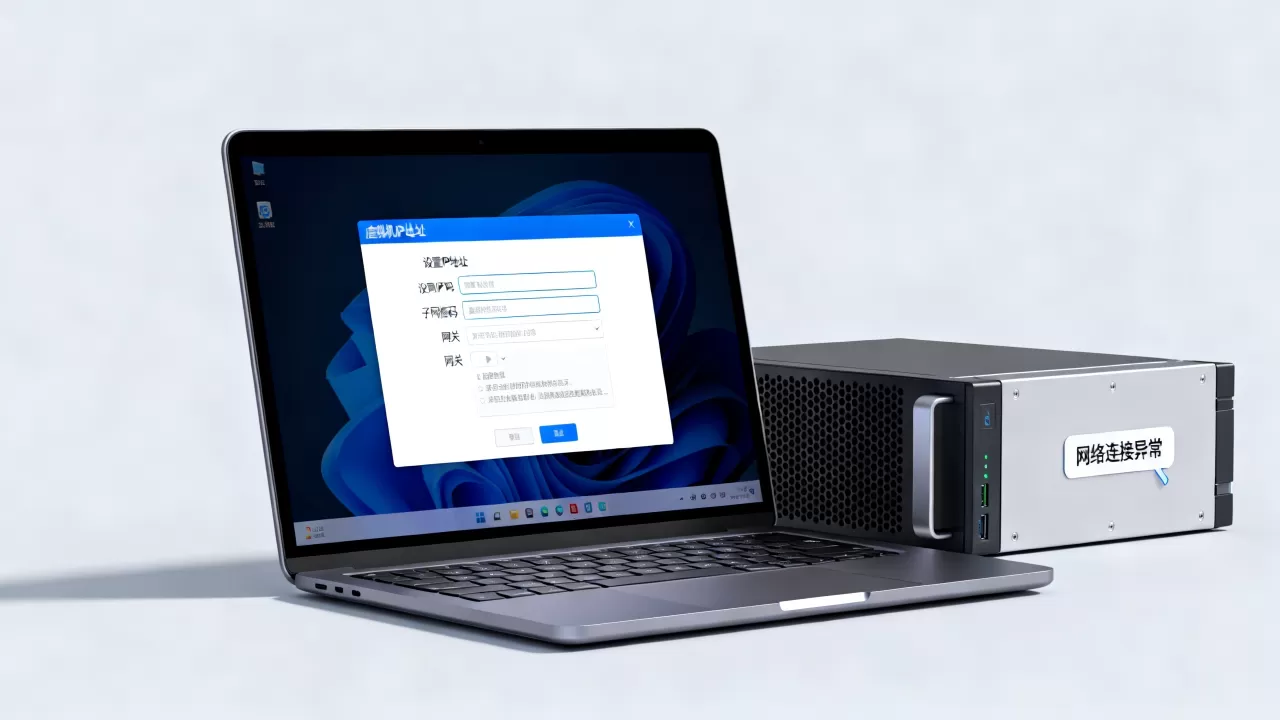
systemctl stop NetworkManager
systemctl disable NetworkManager
systemctl restart network
对于长期运行的服务器,关闭NetworkManager保持传统network服务管理,有利于避免意外覆盖配置。
Q&A:关于虚拟机服务器IP设置的高频疑问与解决方案
问:桥接模式下,虚拟机ping不通外网,但物理机可以,如何解决?
答:优先排查VMware虚拟网络编辑器中的桥接物理网卡是否指向当前活跃的网卡,如果物理机使用无线网,虚拟机桥接选择“自动”有时会失败,手动指定为无线网卡即可,其次检查物理机防火墙是否拦截了虚拟网卡的流量。
问:在NAT模式下,虚拟机想被物理机或者局域网内其他设备访问,如何设置IP?
答:NAT模式天然隔离外部访问,在虚拟机内将IP设置为NAT子网范围内的静态IP(例如192.168.10.10),网关设为192.168.10.2,即可实现对外访问,若要从物理机访问虚拟机服务,需要在VMware的“虚拟网络编辑器”中配置“端口转发”,将物理机的某个端口映射到虚拟机的IP和端口。
问:配置静态IP之后,虚拟机无法访问互联网,但可以路由器和物理机,原因在哪?
答:这个问题通常指向DNS解析失败,检查虚拟机内的DNS配置文件(如 /etc/resolv.conf),是否被修改为内网地址,测试时,可以尝试直接在命令行用 ping 119.29.29.29 访问腾讯DNS的IP地址,如果能通,说明网络链路通畅,问题单纯在DNS配置上;如果不通,则说明GATEWAY配置有误,当前机器的网关指向了错误的IP地址,需要用 route -n 查看默认路由是否指向正确的网关,凡是涉及具体IP地址调整时,务必将DNS与网关区分排查,这是高效定位问题的关键。
网络配置的本质是让虚拟机的网络协议栈与物理网络环境互相妥协,掌握这些命令与原理,你只需要多试几次,就能在局域网内从容管理多台虚拟机,ip地址的设置不再是一道门槛,而只是一个简单的配置步骤。
首发原创文章,作者:王坚,如若转载,请注明出处:https://idctop.com/article/606998.html