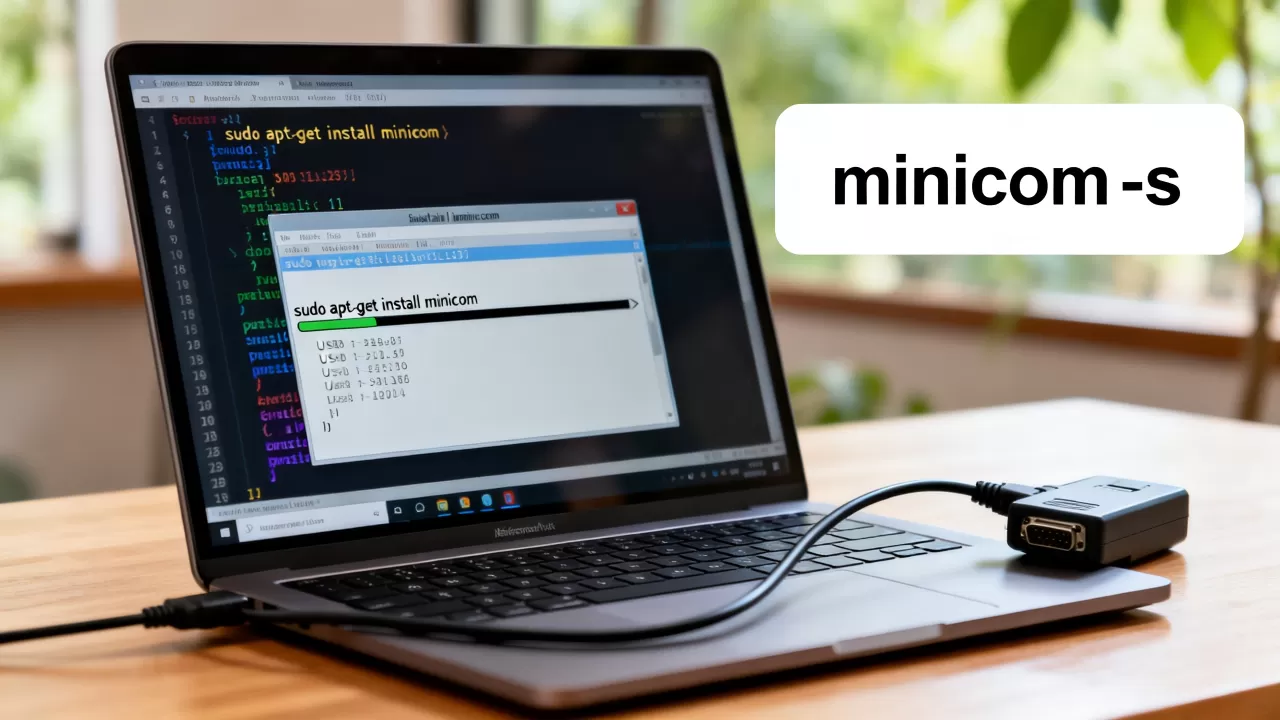
在Linux系统中安装minicom最直接的方式是通过包管理器执行sudo apt install minicom(Debian/Ubuntu)或sudo yum install minicom(CentOS/RHEL),安装完成后使用sudo minicom -s进入配置界面即可快速建立串口通信。
对于从事嵌入式开发、物联网硬件调试或网络运维的技术人员而言,串口通信是连接设备与主控端的“神经中枢”,当图形化界面无法响应,或者需要直接操作底层硬件日志时,minicom凭借其轻量级、低依赖和高稳定性的特点,成为了Linux环境下不可或缺的终端工具,它不像SecureCRT那样需要庞大的商业授权,也不像Putty那样在Linux原生环境中显得格格不入,minicom是纯命令行时代的经典之作,至今仍在工业现场和实验室中占据重要地位。
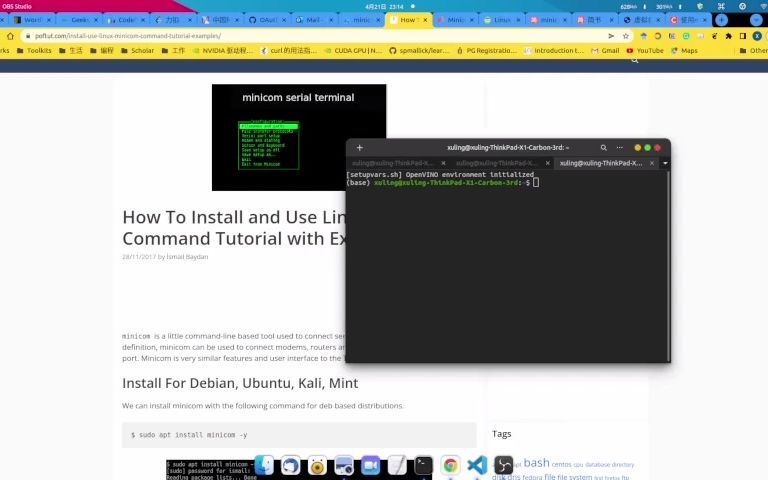

minicom安装与环境准备实战指南
不同Linux发行版的包管理机制差异较大,选择正确的安装命令是第一步,业内专家指出,正确的包管理操作能避免后续依赖冲突,确保工具链的完整性。
Debian与Ubuntu系系统安装步骤
Ubuntu及其衍生版(如Linux Mint、Deepin)广泛使用apt包管理器,由于minicom依赖libserialport等底层库,直接安装通常能自动解决依赖问题。
更新源与执行安装
在终端中依次执行以下命令,确保软件源列表为最新状态,随后进行安装:
- 执行 sudo apt update 刷新本地软件包索引。
- 执行 sudo apt install minicom 进行安装。
- 安装过程中若提示确认,输入 y 并回车。
CentOS与RHEL系系统安装步骤
企业级服务器常使用CentOS或RHEL,其包管理器为yum或dnf,需要注意的是,minicom可能不在默认的基础仓库中,有时需要从EPEL源获取。
启用EPEL源与安装
- 若未安装EPEL源,先执行 sudo yum install epel-release。
- 执行 sudo yum install minicom 进行安装。
- 对于较新的Stream版本,可使用 sudo dnf install minicom 替代yum命令。
源码编译安装(高级场景)
当系统版本过旧,包管理器中缺失minicom时,源码编译是最后的解决方案,这需要系统具备gcc、make等编译环境。
- 下载源码包:使用wget下载最新tarball。
- 解压:执行 tar -zxvf minicom-xxx.tar.gz。
- 配置与编译:进入目录后,依次执行 ./configure、make 和 sudo make install。
minicom配置与串口连接核心流程
安装成功只是起点,正确的配置才能打通数据链路,许多用户在初次使用时遇到“连接失败”或“乱码”问题,往往源于波特率、数据位或权限设置不当。
初始化配置界面操作
首次运行minicom前,必须赋予当前用户串口访问权限,否则会出现Permission denied错误。
- 添加用户到dialout组(Ubuntu/Debian):执行 sudo usermod -a -G dialout $USER,然后注销并重新登录生效。
- 启动配置:执行 sudo minicom -s,注意,部分系统要求root权限才能访问/dev/ttyUSB0或/dev/ttyS0。
关键参数设置详解
在配置菜单中,选择Serial port setup,这是最核心的环节,以下是标准嵌入式开发环境的推荐参数:
- A – Serial Device:填入设备路径,如 /dev/ttyUSB0(USB转串口)或 /dev/ttyS0(物理串口)。
- B – Lockfile Location:通常保持默认 /var/lock 即可,防止多进程占用串口。
- C – Callin Program:一般设为 [none],除非有特殊拨号需求。
- D – Callout Program:设为 [none]。
- E – Bps/Par/Bits:这是最容易出错的地方。
- Bps/Par/Bits:根据设备文档设置,常见为 115200 8N1(115200波特率,8数据位,无校验,1停止位)。
- Hardware Flow Control:若设备不支持硬件流控,设为 [No];若支持且出现数据丢失,设为 [Yes]。
- F – Software Flow Control:通常设为 [No],除非软件流控协议明确匹配。
设置完成后,选择Save setup as dfl保存为默认配置,随后选择Exit from Minicom退出配置界面。
实际连接与数据传输
重新输入 minicom 命令即可进入主界面,你应该能看到设备的启动日志或命令行提示符。
- 发送数据:直接在键盘输入命令并回车,数据将通过串口发送。
- 接收数据:屏幕实时滚动显示设备回传信息。
- 退出连接:按 Ctrl+A 组合键,松开后按 Z 键,进入帮助菜单,选择 Quit 退出。
常见问题排查与高级功能应用
在实际工作中,串口通信并非总是顺畅,面对连接超时、乱码或权限拒绝,需要系统性地排查。
权限与设备识别问题
如果提示Permission denied,除了检查dialout组,还需确认设备节点是否存在,执行 ls -l /dev/ttyUSB 查看设备权限,若设备未识别,插入USB转串口线后执行 dmesg | tail,查看内核日志中是否出现新的tty设备节点。
波特率与乱码处理
若屏幕显示乱码,90%的情况是波特率不匹配,请核对目标设备的硬件跳线或固件配置,检查数据位和校验位是否一致,某些老式设备使用 9600 8E1(偶校验),需在minicom配置中对应修改。
日志记录功能
minicom内置强大的日志功能,适合长期监控设备状态。
- 在配置界面选择 File transfer protocols。
- 设置 Xmodem 或 Zmodem 路径,但这主要用于文件传输。
- 更常用的方法是使用重定向:执行 minicom -S /path/to/script.sh 或在启动时结合 script 命令:script -f log.txt minicom,将所有输入输出保存至log.txt文件,便于后续分析。
minicom与其他串口工具对比分析
在Linux生态中,除了minicom,还有picocom、screen和cutecom等工具,不同场景下,它们各有优劣。
| 工具名称 | 类型 |
优点 | 缺点 | 适用场景 |
|---|---|---|---|---|
| minicom | 命令行 | 稳定、功能全、支持脚本 | 界面复古、配置稍复杂 | 服务器环境、自动化脚本 |
| picocom | 命令行 | 极简、启动快、资源占用低 | 功能单一、无持久化配置 | 临时调试、轻量级任务 |
| screen | 命令行 | 系统自带、支持会话恢复 | 串口参数配置不如minicom直观 | SSH远程连接中的串口透传 |
| cutecom | 图形化 | 界面友好、实时波形显示 | 依赖Qt库、资源占用较高 | 桌面环境、可视化调试 |
业内共识认为,minicom在稳定性和兼容性上依然具有不可替代的优势,特别是在无图形界面的服务器或嵌入式Linux主机上,它是首选工具。
FAQ:关于linux安装minicom的常见疑问
linux安装minicom后无法打开串口怎么办
首先检查用户是否在dialout或tty组中,执行 groups $USER 查看,若不在,使用 sudo usermod -a -G dialout $USER 添加,并重新登录,检查设备权限,执行 sudo chmod 666 /dev/ttyUSB0 临时开放权限,确认设备未被其他进程占用,使用 fuser /dev/ttyUSB0 查看占用进程并kill掉。
minicom与picocom哪个更适合新手
对于初学者,picocom更简单,只需一行命令 picocom -b 115200 /dev/ttyUSB0 即可连接,无需复杂配置,但minicom提供了更丰富的功能,如自动重连、日志记录和脚本支持,适合需要长期稳定运行的场景。
如何在minicom中自动发送脚本
minicom支持通过配置文件或外部脚本实现自动化,可以在配置文件中设置 Callout Program 指向一个shell脚本,该脚本在连接建立后自动执行发送命令,或者,使用 expect 工具编写自动化脚本,模拟键盘输入,实现复杂的交互流程。
首发原创文章,作者:王坚,如若转载,请注明出处:https://idctop.com/article/486168.html