Arch Linux 的官方下载非常简洁,官方不提供预制的 ISO 安装镜像文件,你需要从官方源下载一个名为 Archiso 的镜像,或者使用第三方工具(如 Archiso 的衍生版)来制作可启动的安装介质。
以下是获取和安装 Arch Linux 的标准步骤:

下载 Arch Linux 安装镜像
目前官方推荐的下载方式是使用 Archiso 项目提供的最新 ISO 镜像。
-
官方镜像下载页面:
https://archlinux.org/download/点击页面上的 “Download” 按钮,它会直接链接到最近的镜像站(Mirror),自动下载最新的
archlinux-x86_64.iso文件。 -
备用下载方式(手动选择镜像站):
如果自动下载失败,你可以访问 Arch Linux 官方镜像站列表:
https://archlinux.org/mirrors/
选择离你地理位置较近的镜像站,进入iso/目录,下载最新的
.iso 文件。
⚠️ 重要提示:Arch Linux 官方不提供“一键安装”的桌面版 ISO,你下载的是最小化安装镜像,安装过程中需要手动分区、挂载、安装基础系统、配置网络等。
验证镜像完整性(推荐)
为确保下载的文件未被篡改,建议校验 SHA256 校验和:
- 在下载页面找到对应的
.sha256sum文件。 - 在 Linux/macOS 终端中运行:
sha256sum -c archlinux-x86_64.iso.sha256sum
如果输出
OK,则文件完整无误。
制作可启动 USB 安装盘
将下载的 ISO 写入 U 盘:
Linux 用户:
# 假设 U 盘设备是 /dev/sdb(请根据实际情况替换!)
sudo dd if=archlinux-x86_64.iso of=/dev/sdb bs=4M status=progress oflag=sync
Windows 用户:
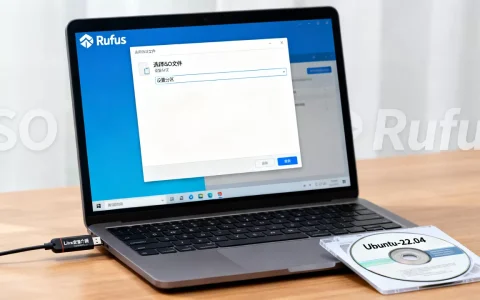
推荐使用 Rufus 或 BalenaEtcher:
-
Rufus:选择 ISO 文件,写入模式建议选择 “DD 图像” 以获得最佳兼容性。
- BalenaEtcher:直接选择 ISO 并写入。
macOS 用户:
# 假设 U 盘设备是 /dev/disk2(请通过 diskutil list 确认!)sudo dd if=archlinux-x86_64.iso of=/dev/rdisk2 bs=1m
开始安装
- 插入 U 盘,重启电脑,从 U 盘启动。
- 进入 Arch Linux 安装环境后,你会看到一个命令行界面。
- 按照官方 Arch Wiki 安装指南 进行操作。
📚 强烈建议:在安装前,务必阅读 Arch Wiki,这是 Arch Linux 最权威的资源库,几乎能解决所有安装和使用问题。
替代方案:使用第三方安装器(适合新手)
如果你希望有更图形化的安装体验,可以考虑以下基于 Arch 的发行版或安装工具:
-
Archcraft / EndeavourOS:
- EndeavourOS 是目前最受欢迎的 Arch 衍生版,提供图形化安装器(Calamares),安装后即可获得接近 Arch 的体验。
- 官网:https://endevouros.com/
-
archinstall 脚本:
- 官方提供的交互式安装脚本,简化了命令行安装过程。
- 在 Arch 安装环境中输入
archinstall即可启动。
- 官方下载:https://archlinux.org/download/
- 安装指南:https://wiki.archlinux.org/title/Installation_guide
- 新手推荐:考虑使用 EndeavourOS 或 Manjaro(注意:Manjaro 非官方 Arch 发行版,更新节奏不同)。
祝你安装顺利!Arch Linux 是一个强大且高度可定制的系统,值得投入时间学习。
首发原创文章,作者:王坚,如若转载,请注明出处:https://idctop.com/article/486434.html