在 Linux 系统上使用 TeamViewer 进行远程控制或连接,主要涉及两个场景:作为被控端(Host)(即让其他电脑控制你的 Linux 电脑)和 作为控制端(Client)(即你的 Linux 电脑去控制其他电脑)。
以下是详细的安装和配置指南:


安装 TeamViewer
TeamViewer 官方提供了适用于主流 Linux 发行版的安装包,请根据你的系统选择对应的版本。
下载 TeamViewer
访问 TeamViewer 官方下载页面,选择适合你系统的版本:
- Ubuntu/Debian: 下载
.deb包 - Fedora/RHEL/CentOS: 下载
.rpm包 - 通用 Linux: 下载
.tar.gz包
安装步骤
对于 Ubuntu/Debian 用户:
# 1. 下载 deb 包(以最新稳定版为例,版本号可能不同)
wget https://download.teamviewer.com/download/linux/teamviewer_amd64.deb
# 2. 安装依赖并安装包
sudo apt update
sudo apt install ./teamviewer_amd64.deb
# 如果提示依赖缺失,运行:
sudo apt --fix-broken install
对于 Fedora/RHEL/CentOS 用户:
# 1. 下载 rpm 包
wget https://download.teamviewer.com/download/linux/teamviewer.x86_64.rpm
# 2. 安装
sudo dnf install ./teamviewer.x86_64.rpm
# 或者对于旧版 CentOS:
# sudo yum localinstall ./teamviewer.x86_64.rpm
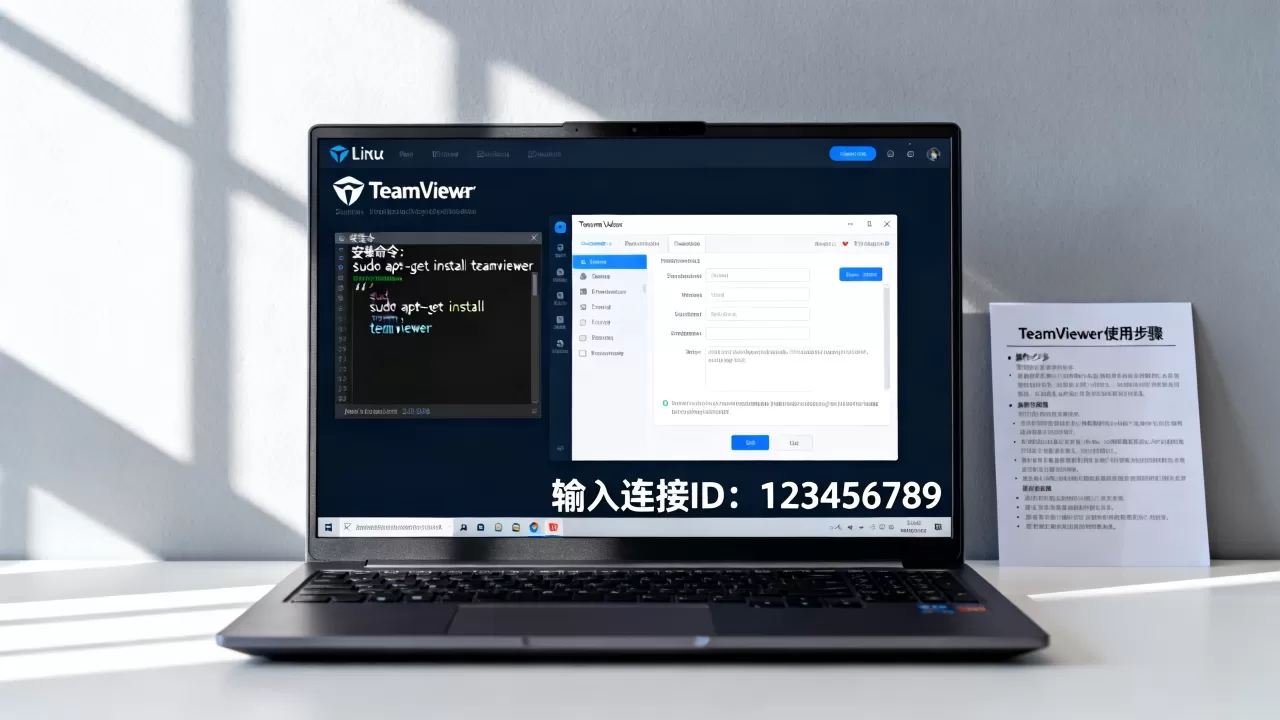
对于通用 Linux (tar.gz) 用户:
tar -xzf teamviewer_.tar.gz
cd teamviewer_
sudo ./teamviewer --install
启动 TeamViewer
安装完成后,你可以通过以下方式启动:
-
图形界面启动:
- 在应用菜单中搜索 “TeamViewer”。
- 或者在终端运行:
teamviewer
-
命令行启动(无图形界面服务器):
如果你使用的是没有桌面的 Linux 服务器,可以启动 TeamViewer 的守护进程:teamviewer --daemon start
配置无密码登录(推荐)
为了安全且方便地连接,建议设置一个固定的密码,并允许自动登录。
- 启动 TeamViewer。
- 点击左上角菜单 → Extras → Options(选项)。
- 进入 General(常规)选项卡:
- 勾选 Start TeamViewer with system(随系统启动)。
- 勾选 Enable remote control(启用远程控制)。
- 进入 Security(安全)选项卡:
- 设置一个强密码(Personal Password)。
- 勾选 Allow automatic login(允许自动登录,可选,但需谨慎)。

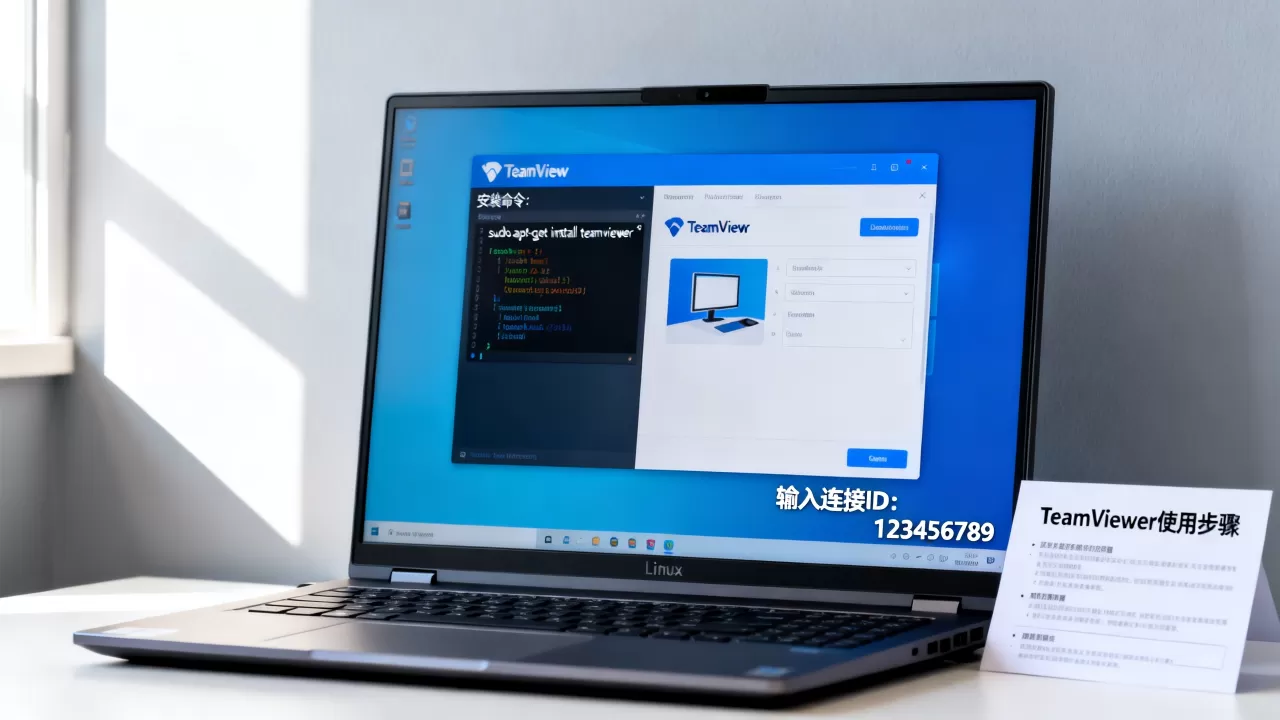
常见问题与解决方案
图形界面黑屏或无法显示桌面
这是 Linux 下最常见的问题,通常是因为 Wayland 显示协议或桌面环境兼容性问题。
-
解决方案 A:切换到 X11
- 在登录界面,点击用户后,选择 “Ubuntu on Xorg” 或类似选项(不同发行版名称略有不同)。
- 重启后再次尝试。
-
解决方案 B:使用
x11vnc作为后端(高级用户)
TeamViewer 自带的图形接口无法工作,可以安装x11vnc并配置 TeamViewer 使用它:sudo apt install x11vnc # 然后配置 TeamViewer 使用 x11vnc 作为图形接口
-
解决方案 C:使用
teamviewer --daemon start并配合 VNC 客户端
在某些服务器环境中,TeamViewer 可能只提供 VNC 接口,你可以使用 VNC 客户端(如 RealVNC、TightVNC)连接localhost:5900。
连接速度慢或卡顿
- 检查网络带宽。
- 在 TeamViewer 选项 → Display 中,降低颜色深度(如设置为 16 位)和分辨率。
- 关闭不必要的后台应用。
防火墙阻止连接
确保防火墙允许 TeamViewer 的端口(默认 TCP 5938 和 UDP 443):
# Ubuntu UFW
sudo ufw allow 5938/tcp
sudo ufw allow 443/tcp
sudo ufw allow 443/udp
# CentOS Firewalld
sudo firewall-cmd --permanent --add-port=5938/tcp
sudo firewall-cmd --permanent --add-port=443/tcp
sudo firewall-cmd --permanent --add-port=443/udp
sudo firewall-cmd --reload
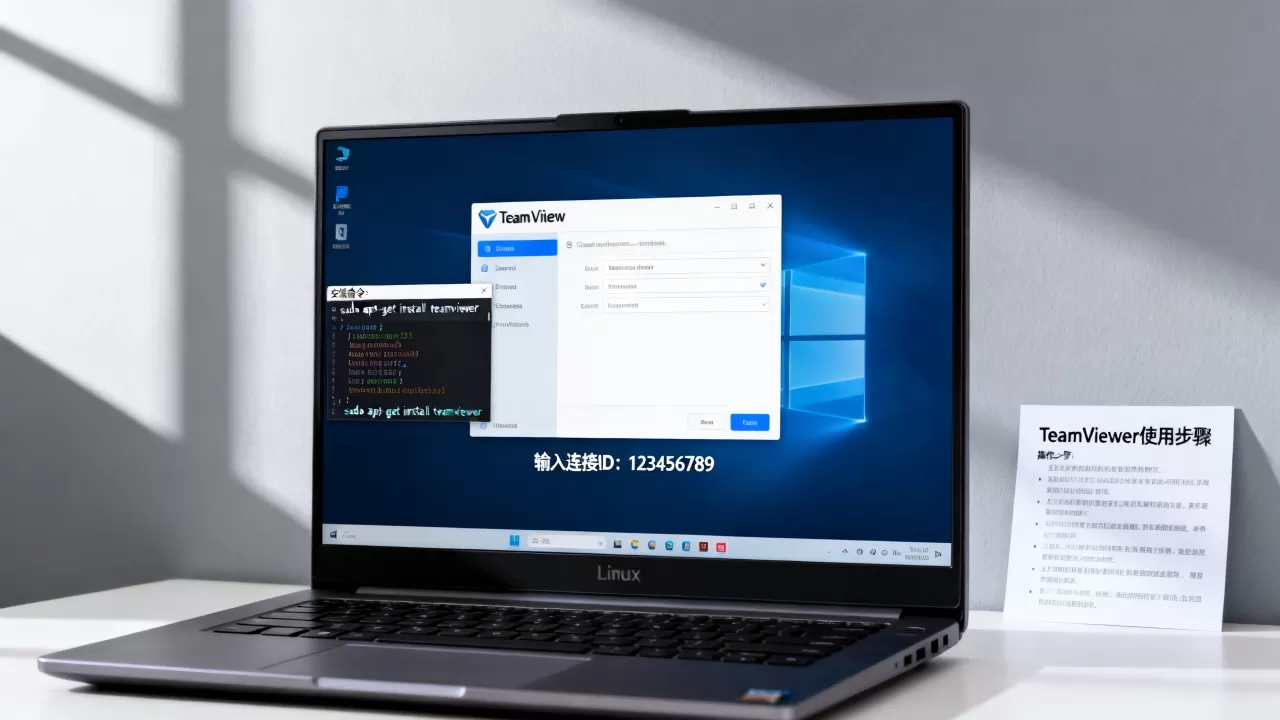
无法获取 ID 或连接失败
- 确保系统已连接到互联网。
- 检查 TeamViewer 服务是否运行:
teamviewer --daemon status - 尝试重启 TeamViewer 服务:
sudo teamviewer --daemon restart
替代方案建议
如果你发现 TeamViewer 在 Linux 上体验不佳,可以考虑以下开源替代方案:
- RustDesk:开源、自托管友好,支持 Linux,界面类似 TeamViewer。
- AnyDesk:轻量级,Linux 支持良好。
- VNC + SSH 隧道:最稳定、最安全的方案,适合服务器管理。
- NoMachine:高性能远程桌面,适合图形密集型任务。
- 安装:从官网下载
.deb或.rpm包安装。 - 配置:设置个人密码,启用随系统启动。
- 问题排查:优先尝试切换到 X11 显示服务器。
- 安全:始终使用强密码,并定期更新 TeamViewer。
如有具体问题(如特定发行版错误),请提供更多信息,我可以进一步协助!
首发原创文章,作者:王坚,如若转载,请注明出处:https://idctop.com/article/486442.html