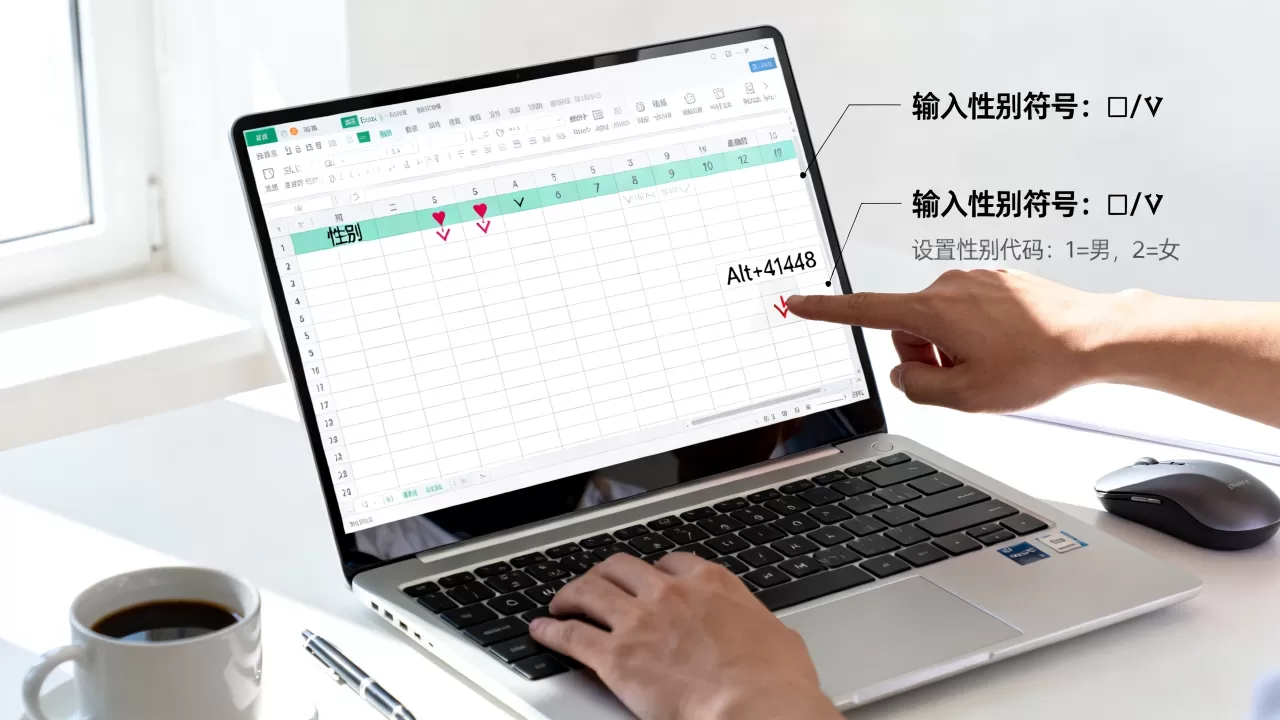
在 Excel 中处理“性别”数据通常涉及以下几个方面:数据录入、数据验证(下拉菜单)、统计汇总、以及根据性别进行条件判断或计算。
以下是几种常见场景的操作指南:


快速录入与规范化
- 手动输入:直接输入“男”或“女”。
- 使用下拉菜单(推荐):防止输入错误(如输入“男”、“男性”、“M”等不统一的情况)。
- 选中需要输入性别的单元格区域。
- 点击菜单栏 “数据” (Data) > “数据验证” (Data Validation)。
- 在“允许”中选择 “序列” (List)。
- 在“来源”中输入:
男,女(注意使用英文逗号分隔)。 - 点击确定,现在该列只能通过下拉选择“男”或“女”。
根据身份证号/出生日期判断性别
如果数据中有身份证号或出生日期,可以使用公式自动提取性别,避免手动输入。

方法 A:通过身份证号判断(中国大陆18位身份证)
- 规则:第17位数字为奇数是男性,偶数是女性。
- 公式(假设身份证号在 A2 单元格):
=IF(MOD(MID(A2,17,1),2)=1,"男","女")
解释:
MID(A2,17,1)提取第17位字符,MOD(...,2)判断奇偶,奇数为男,偶数为女。
方法 B:通过出生日期判断(公历)
- 规则:通常出生日期中,奇数月/日可能对应性别(具体规则因地区而异,此处以常见逻辑为例,但身份证号更准确)。
- 注意:Excel 没有内置根据日期直接判断性别的函数,通常建议依赖身份证号。
统计性别人数
使用 COUNTIF 函数统计“男”或“女”的人数。
-
统计男性人数:
=COUNTIF(B:B,"男")
(假设性别数据在 B 列)
-
统计女性人数:
=COUNTIF(B:B,"女")
-
使用数据透视表(更直观):
- 选中包含性别的数据列。
- 点击 “插入” > “数据透视表”。
- 将“性别”字段拖入 “行” 区域。
- 将“性别”字段再次拖入 “值” 区域(确保显示为“计数”)。
- 即可看到男、女各有多少人。
根据性别设置条件格式(高亮显示)
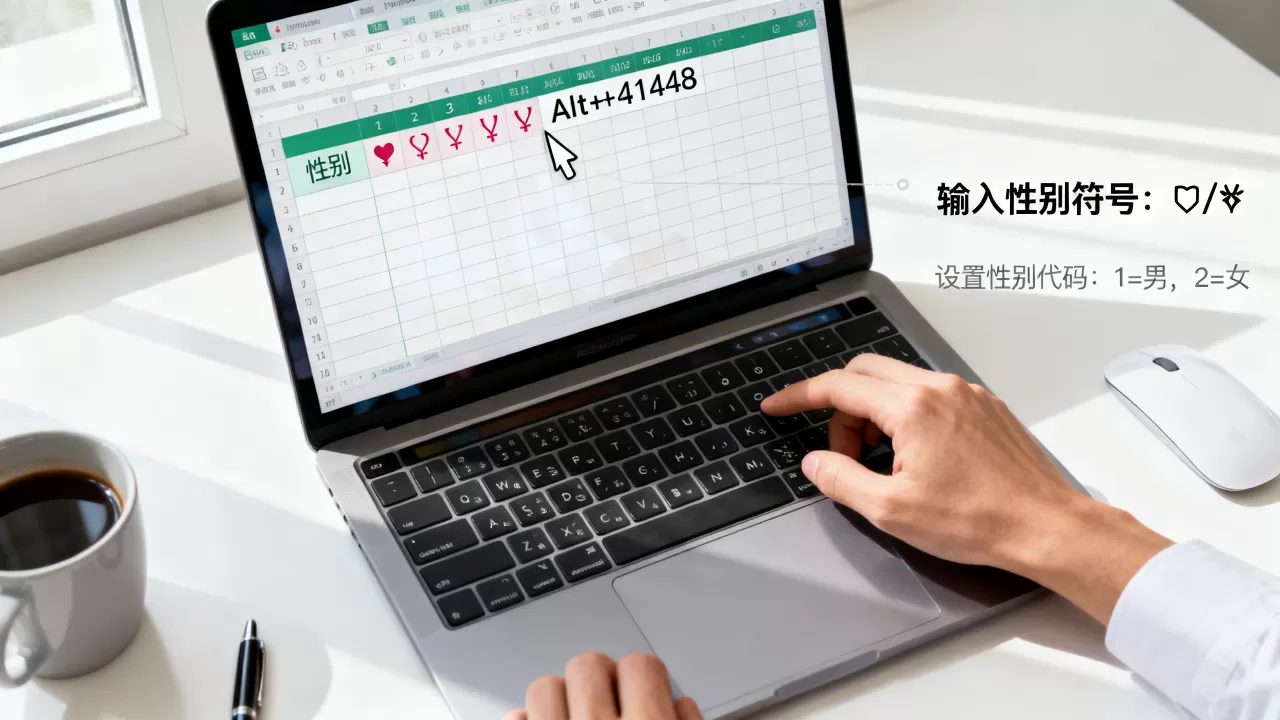
想让“男”显示为蓝色背景,“女”显示为粉色背景?
- 选中性别列的数据区域。
- 点击 “开始” > “条件格式” > “新建规则”。
- 选择 “使用公式确定要设置格式的单元格”。
- 输入公式:
=B2="男"(假设第一个数据在 B2)。 - 点击 “格式”,设置填充颜色为蓝色,确定。
- 重复步骤,创建新规则:
=B2="女",设置填充颜色为粉色。
在图表中按性别分类
制作饼图或柱状图时,按性别分组:
- 准备数据:两列,一列是姓名,一列是性别。
- 插入图表(如饼图)。
- Excel 会自动将“男”和“女”作为两个系列显示在图例中。
- 你可以右键点击图表,选择 “选择数据” 来调整显示方式。
✅ 最佳实践建议:
- 始终使用 数据验证(下拉菜单) 确保性别数据统一为“男”和“女”,避免后续统计出错。
- 如果可能,优先使用 身份证号 通过公式自动生成性别,减少人工输入错误。
如果你有具体的 Excel 版本或更复杂的需求(如 VBA 宏),请告诉我,我可以提供更详细的代码或步骤!
首发原创文章,作者:王坚,如若转载,请注明出处:https://idctop.com/article/486636.html