将AI文件转换为PSD文件的核心结论在于:最佳方案并非简单的“另存为”,而是根据后续使用需求,选择“导出为PSD”以保留图层和文本可编辑性,或采用“智能对象”嵌入法以维持矢量无限缩放特性。 这种转换不仅是格式的变更,更是数据从矢量逻辑向栅格逻辑的精准映射,正确操作能确保设计稿在Photoshop中保持高画质和高灵活度。
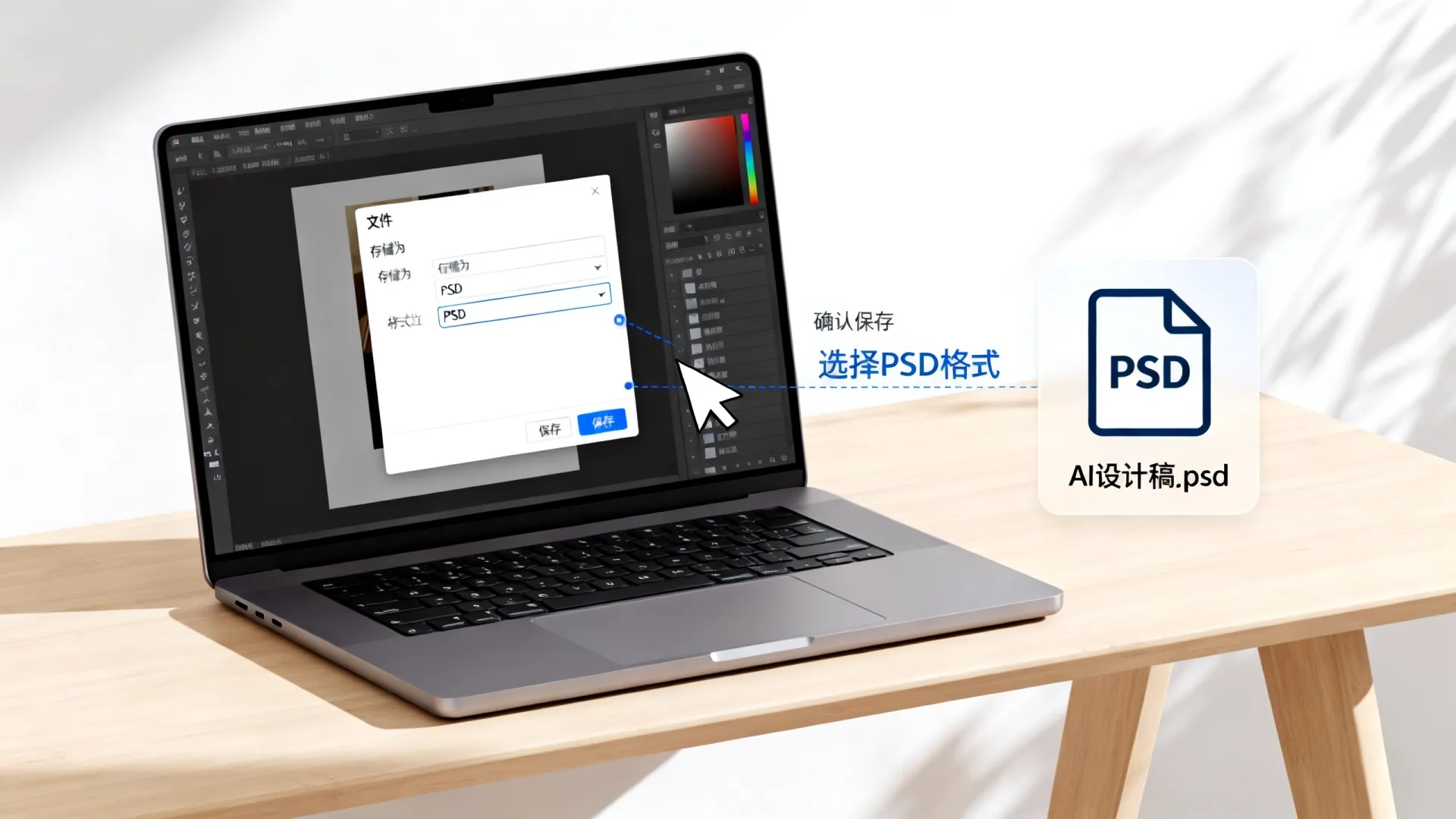
在探讨ai怎么存储为psd这一技术难题时,首先需要理解两者底层逻辑的差异,Adobe Illustrator(AI)基于矢量路径,而Photoshop(PSD)基于像素栅格,直接转换往往会导致图层丢失或文字模糊,因此必须采用专业化的分层处理策略。
以下是基于金字塔原则展开的三种核心转换方案及专业解析:
保留图层与文字可编辑性:导出为PSD(推荐方案)
这是最常用的专业工作流,适用于需要继续在PS中修图、合成或调整文字的场景,此方法能最大程度还原AI中的图层结构。
-
执行导出命令
在AI软件中打开文件,点击顶部菜单栏的“文件” > “导出” > “导出为”,注意,切勿选择“存储为”或“存储副本”,因为那里通常没有PSD选项。 -
设置格式与色彩
在弹出的保存窗口中,将“保存类型”下拉菜单选择为“Photoshop(.PSD)”,在此步骤前,建议确认文件的色彩模式,如果设计用于屏幕显示,请确保在AI中先将文档模式改为RGB(文件 > 文档颜色模式 > RGB),以避免PS打开时出现色彩偏移。 -
核心选项设置(关键步骤)
点击“保存”后,会弹出“Photoshop导出选项”对话框,这是决定转换质量的成败所在:- 颜色模型: 保持与文档一致,通常选RGB。
- 分辨率: 这是重中之重。 屏幕用途设为72 ppi或150 ppi,印刷用途必须设为300 ppi,高分辨率能确保导出的像素清晰锐利。
- 平面化图像: 绝对不要勾选,一旦勾选,所有图层将合并为一张背景图,失去编辑价值。
- 写入图层: 必须勾选,此选项确保AI中的图层结构在PSD中得以保留。
- 保留文本可编辑性: 建议勾选,勾选后,AI中的文字在PSD中依然是文本图层,可直接修改内容,但需注意,如果使用了AI特有的特殊字体或特效,可能会导致兼容性警告,此时可选择“轮廓化”文字以保证视觉一致性。
- 保留外观: 勾选此项可确保即使某些效果无法完全还原,至少视觉外观保持不变。
维持矢量特性:智能对象嵌入法(无损方案)
当设计稿包含Logo、图标或路径复杂的矢量图形,且需要在PS中进行无损缩放时,此方案为最优解,它不将矢量“栅格化”为像素,而是将其作为一个容器嵌入PSD。
-
复制与粘贴
在AI中选中需要转换的图形或画板,使用快捷键Ctrl+C(Mac: Cmd+C)复制。
切换到Photoshop软件,新建或打开目标文档,使用Ctrl+V(Mac: Cmd+V)粘贴。
-
选择粘贴类型
PS会弹出“粘贴”对话框,此时必须选择“智能对象”。- 如果选择“像素”,图形会被立即栅格化,放大后会模糊。
- 如果选择“路径”,虽然保留路径,但会丢失颜色和填充效果。
- 选择“智能对象”后,图层缩略图上会出现一个小文件图标,表示该图层包含了原始的AI数据。
-
后续编辑优势
双击该智能对象图层缩略图,PS会自动在AI中打开源文件进行编辑,保存AI文件后,PSD中的图形会自动更新,这种方法完美解决了ai怎么存储为psd过程中画质损失的痛点,尤其适合UI设计和响应式布局设计。
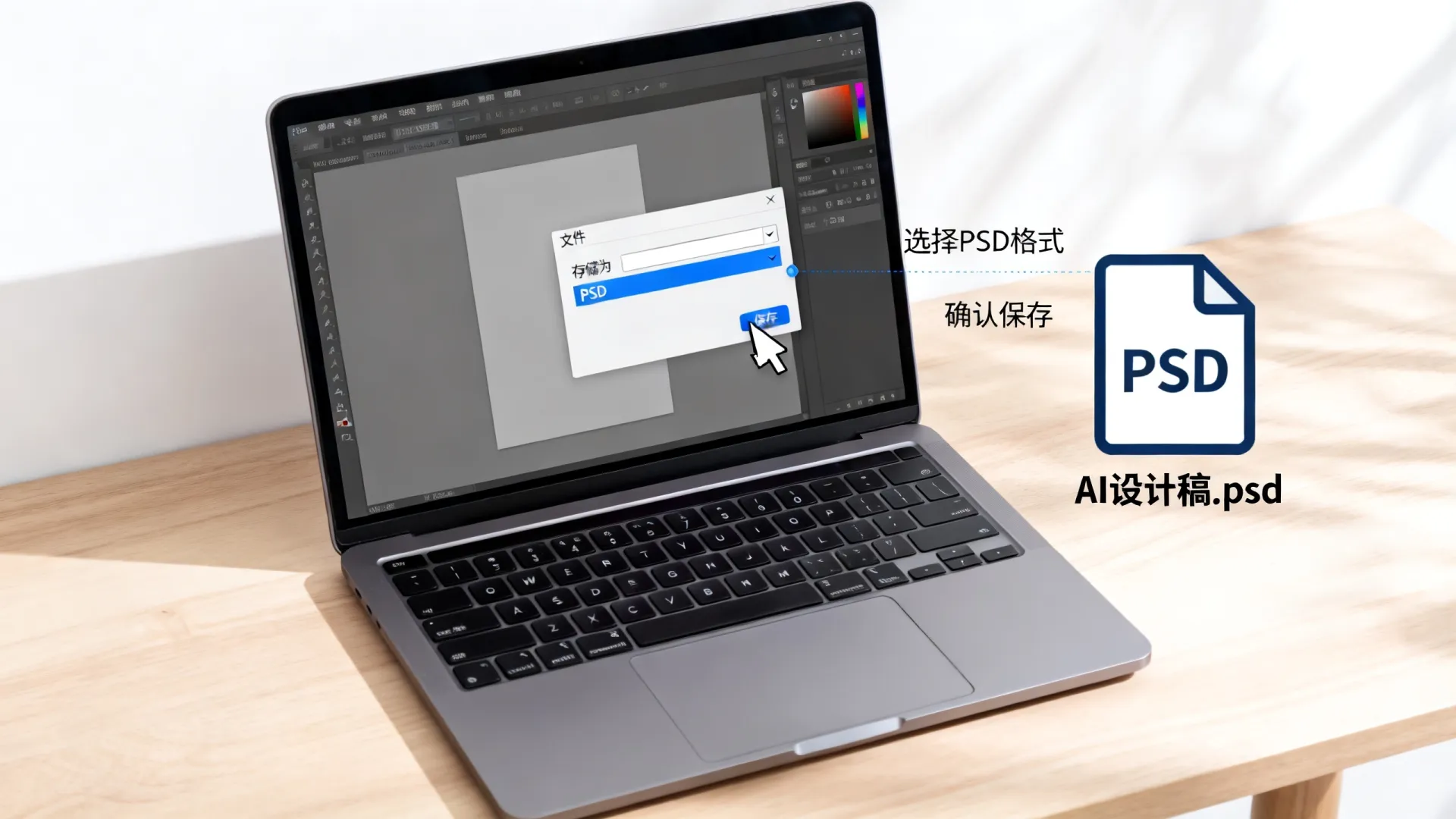
快速过渡:拖放法与导出屏幕格式
对于不需要精细编辑,仅需作为背景素材的情况,可以采用更轻量的操作。
-
直接拖放
直接将AI文件从文件夹拖入PS画布中,PS会自动解析文件,并弹出一个“置入PDF”对话框。- 在“选择”页面中,可以选择置入特定的画板或页面。
- 在“裁剪到”选项中,根据需求选择“媒体框”或“画板”。
- 确认后,该图形同样会以“智能对象”的形式存在,既快捷又保持了矢量可编辑性。
-
利用“导出屏幕”
如果仅需生成多倍图(如@2x, @3x)用于移动端开发,可在AI中使用“文件 > 导出 > 导出为(多种所用屏幕所用格式)”,虽然这导出的是PNG或JPG,但它是现代UI工作流中绕过PSD直接交付的高效手段,值得设计师在特定场景下考虑。
专业避坑指南与注意事项
在实际操作中,以下细节往往决定了最终交付的专业度:
-
透明度与混合模式
AI中的“不透明度”和“混合模式”(如正片叠底、滤色)在导出为PSD时通常能完美兼容,但如果使用了复杂的“透明度蒙版”或“剪切蒙版”,导出后可能会出现栅格化警告,建议在导出前,在AI中尽可能简化透明度结构,或接受部分图层被自动栅格化。 -
描边与效果
AI中的描边在PS中对应的是图层样式中的“描边”,但导出时,带有复杂描边的图形往往会被栅格化,如果必须保持可编辑,建议在PS中重新应用描边样式,或者在AI中先将描边“轮廓化”(对象 > 扩展),使其变为填充形状再导出。 -
画板处理
如果AI文件包含多个画板,使用“导出为 > PSD”时,务必勾选“使用画板”,PS会根据画板数量生成对应的PSD文件,或将所有画板作为独立图层放入一个PSD中(具体取决于版本设置),这能有效管理多页面设计稿。 -
字体缺失问题
即使勾选了“保留文本可编辑性”,如果PS中未安装AI所使用的字体,文字图层会出现警告并会被栅格化或替换为默认字体,专业做法是,在转换前将关键文字转换为轮廓(文字 > 创建轮廓),但这将永久失去文字可编辑性。保留字体文件的一致性是跨软件协作的前提。
相关问答
Q1:为什么AI导出PSD后,所有图层都变成了一层背景图?
A1:这是因为在“Photoshop导出选项”设置中,误勾选了“平面化图像”,或者未勾选“写入图层”,请重新执行导出操作,确保取消勾选“平面化图像”并勾选“写入图层”,如果AI文件中某些图层的混合模式或透明度过于复杂,软件可能会强制合并部分图层,这是为了确保视觉效果不崩塌的自动保护机制。
Q2:在PS中双击智能对象编辑后,保存了AI文件但PS里没有变化怎么办?
A2:这通常是因为文件路径发生了改变或缓存未刷新,首先检查编辑后的AI文件是否成功覆盖了原文件,尝试在PS图层面板中右键点击该智能对象图层,选择“替换内容”,重新选择刚才保存的AI文件,如果依然无效,可以尝试“栅格化图层”后再撤销,强制刷新链接数据。
掌握以上技术细节,不仅能解决格式转换的兼容性问题,更能提升跨软件协作的工作效率,希望这些专业的操作方案能为你的设计流程带来实质性的帮助,如果你在操作中遇到其他棘手的兼容性问题,欢迎在评论区分享你的具体错误提示,我们将提供针对性的解决方案。
首发原创文章,作者:王坚,如若转载,请注明出处:https://idctop.com/article/52959.html