Excel直方图制作的核心在于利用“数据分析”工具库或“频率分布”函数,将连续数据转化为区间统计,从而直观展示数据分布形态,而非简单堆砌条形图。
很多人误以为Excel自带的柱状图就是直方图,这其实是两个完全不同的概念,柱状图用于比较不同类别的数据大小,而直方图用于展示连续数据的分布情况,比如员工年龄分布、考试成绩区间或产品尺寸公差,要做出专业的直方图,必须理解其背后的统计学逻辑,并掌握正确的操作步骤。
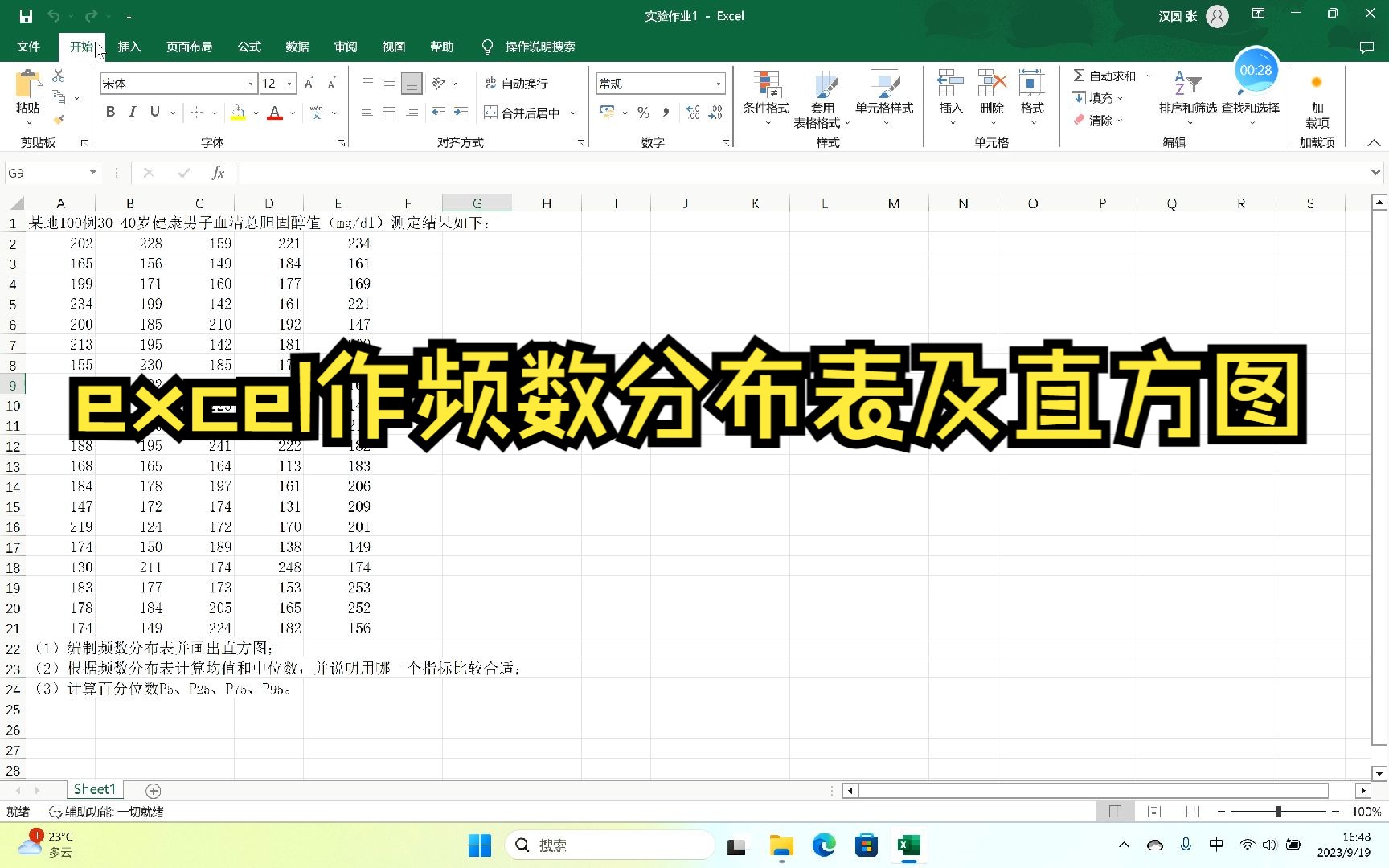

直方图与柱状图的核心区别及适用场景
在开始操作之前,明确“为什么用直方图”比“怎么做”更重要,业内专家指出,数据可视化选择的错误往往源于对图表语义的误解。
数据类型的本质差异
柱状图处理的是离散数据,北京、上海、广州”三个城市的销售额,每个柱子之间通常有间隔,代表不同的类别。
直方图处理的是连续数据,18-20岁、21-23岁”这样的年龄段区间,柱子之间紧密相连,没有间隔,因为数据是连续的,中间没有断点,这种视觉上的连接性,强调了数据在数值轴上的连续性。
典型应用场景对比
- 质量控制场景:工厂需要监控零件直径是否符合标准,使用直方图可以一眼看出数据是否呈正态分布,或者是否存在双峰现象(可能由两台不同机器生产导致)。
- 市场分析场景:电商运营分析用户购买金额分布,通过直方图,可以发现大部分订单集中在哪个价格区间,从而制定精准的促销策略。
- 人力资源场景:HR分析员工工龄分布,直方图能清晰展示公司人员结构是年轻化还是老龄化,辅助招聘决策。
Excel制作直方图的两种主流方法
目前主流Excel版本(2016及以上)提供了两种制作直方图的方式:内置的智能图表功能和传统的数据分析工具,对于大多数日常办公需求,内置功能更为便捷;对于需要更精细控制的统计分析,传统方法更可靠。

使用内置“直方图”图表类型(推荐新手)
这是最快捷的方式,适合快速生成可视化结果。
操作步骤详解
- 准备数据:确保有一列连续的数值数据,例如A列包含100个员工的年龄数据。
- 插入图表:选中数据列,点击顶部菜单栏的“插入”选项卡。
- 选择类型:在“统计图表”区域(通常是一个蓝色柱状图标),点击下拉箭头,选择“直方图”。
- 调整 bin(箱)设置:
- 右键点击图表中的横坐标轴,选择“设置坐标轴格式”。
- 在右侧面板中,你可以选择“箱宽度”(例如设定每个区间为5岁)或“箱数量”(例如设定分为10组)。
- 勾选“溢出箱”和“下溢箱”可以处理异常值,将极大或极小的数据归入特定区间。
优缺点分析
- 优点:操作极简,无需额外配置,自动处理分组。
- 缺点:自定义程度较低,难以进行复杂的统计参数设置,如添加正态分布曲线。
使用“数据分析”工具库(专业进阶)
这种方法能生成频率分布表和直方图,适合需要深入分析数据分布特征的场景。
前置准备:启用分析工具库
默认情况下,Excel未开启此功能。
- 点击“文件” > “选项” > “加载项”。
- 在底部“管理”下拉框选择“Excel加载项”,点击“转到”。
- 勾选“分析工具库”,点击确定,数据”选项卡会出现“数据分析”按钮。
操作步骤详解
- 点击数据分析:在“数据”选项卡中找到并点击“数据分析”。
- 选择工具:在列表中选择“直方图”,点击确定。
- 设置参数:
- 输入区域:选择你的原始数据列。
- 接收区域(Bin):这是关键,你需要预先定义区间的边界值,数据范围是0-100,你可以设置接收区域为10, 20, 30… 100,Excel会将小于10的数据归为第一组,10-20归为第二组,以此类推。
- 输出选项:选择“新工作表组”或“输出区域”。
- 图表输出:务必勾选“图表输出”,否则只生成表格。

- 生成与美化:点击确定后,Excel会生成频率表和直方图,此时图表可能看起来像柱状图,需右键横坐标轴,设置“无间隔”,并调整颜色使其更专业。

直方图的高级优化与常见误区
做出图只是第一步,做出“有用”的图才是目标,许多人在制作直方图时容易陷入细节陷阱,导致图表误导读者。
组距(Bin Width)的选择艺术
组距的选择直接影响直方图的解读效果,组距太小,图形杂乱无章,噪音过多;组距太大,图形过于平滑,掩盖了分布细节。
- 经验法则:对于样本量在50-100之间的数据,通常分为5-10组较为合适。
- Sturges公式:$k = 1 + 3.322 log_{10}(n)$,其中n为样本量,这是一个统计学上常用的组数估算公式,可作为参考基准。
- 实操建议:在Excel中,通过拖动坐标轴刻度或调整“箱宽度”数值,观察图形变化,选择最能反映数据集中趋势和离散程度的组距。
添加正态分布曲线
在质量管理或科学研究中,常需将数据分布与理论正态分布进行对比。
- 计算数据的平均值(AVERAGE)和标准差(STDEV.P)。
- 在数据旁生成一列正态分布的理论概率值,使用公式
=NORM.DIST(x, mean, standard_dev, FALSE)。 - 将直方图改为“组合图”,将正态分布数据系列设置为“折线图”,并叠加在直方图上。
- 调整折线图的次坐标轴,使其与直方图比例协调。
常见误区警示

- 用柱状图代替直方图,如果数据是连续的,且柱子之间有间隔,读者会误以为类别之间不连续,导致统计误读。
- 忽略异常值,如果数据中存在极端值,直方图的一侧会被拉得很长,导致主要数据分布被压缩看不清,此时应使用“对数刻度”或单独标注异常值。
- 颜色滥用,直方图通常使用单一色系的不同深浅,或统一颜色,避免使用多种鲜艳颜色,以免分散注意力。
Q&A:Excel直方图制作常见问题解答
Excel直方图制作中如何确定最佳的分组数量?
分组数量没有绝对标准,需结合样本量和分析目的,对于小规模数据(<50),建议分为5-7组;中等规模(50-200),建议分为7-10组;大规模数据(>200),可增至10-20组,业内共识认为,组距应取整(如5, 10, 0.5),便于阅读,可通过尝试不同组距,观察图形是否呈现出明显的分布形态(如单峰、双峰)来决定最终方案。
为什么我的Excel直方图柱子之间有间隙?
这通常是因为Excel将其识别为普通柱状图,或者坐标轴格式设置不当,解决方法是:右键点击横坐标轴,选择“设置坐标轴格式”,在“坐标轴选项”中,将“间隙宽度”调整为0%,确保数据是连续数值型,而非文本格式,若使用“数据分析”工具生成的图表,需手动将系列重叠设置为100%,间隙宽度设置为0%。
Excel直方图制作能否自动识别数据中的异常值?
Excel原生直方图不具备自动识别并剔除异常值的功能,但可以通过“溢出箱”和“下溢箱”功能将极端值归入首尾两组,从而在视觉上隔离它们,若需精确识别,建议先使用 =AVERAGE() 和 =STDEV() 计算均值和标准差,利用 =AVERAGE()-3STDEV() 和 =AVERAGE()+3STDEV() 设定上下限,筛选出超出此范围的数据点单独处理,再对剩余数据绘制直方图,以获得更清晰的主体分布形态。
首发原创文章,作者:王坚,如若转载,请注明出处:https://idctop.com/article/486854.html