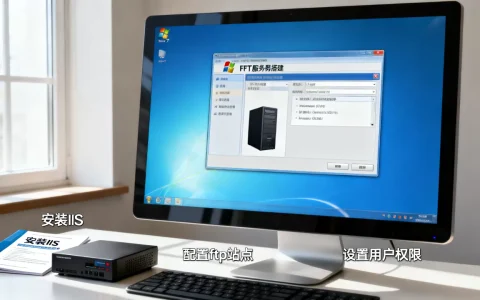
在 Linux 服务器上使用 FTP 连接通常涉及两个方向:从本地连接远程服务器 或 在服务器上安装 FTP 服务供他人连接。
以下是几种常见场景的命令和方法:

从本地 Linux 终端连接远程 FTP 服务器
使用 ftp 命令(传统方式)
大多数 Linux 发行版默认未安装 ftp 客户端,需先安装:
# Ubuntu/Debian
sudo apt-get install ftp
# CentOS/RHEL
sudo yum install ftp
连接命令:
ftp 服务器IP地址
然后输入用户名和密码。
⚠️ 注意:
ftp是明文传输,安全性低,不推荐用于生产环境。
使用 lftp(推荐,功能更强)
# 安装
sudo apt-get install lftp   # Ubuntu/Debian
sudo yum install lftp        # CentOS/RHEL
# 连接
lftp 用户名@服务器IP地址

支持断点续传、镜像同步等高级功能。
使用 sftp(推荐,基于 SSH,安全)
如果服务器开启了 SSH 服务(端口 22),推荐使用 SFTP:
sftp 用户名@服务器IP地址
输入密码后即可使用类似 FTP 的命令(如 ls, cd, put, get)。
在 Linux 服务器上搭建 FTP 服务(供他人连接)
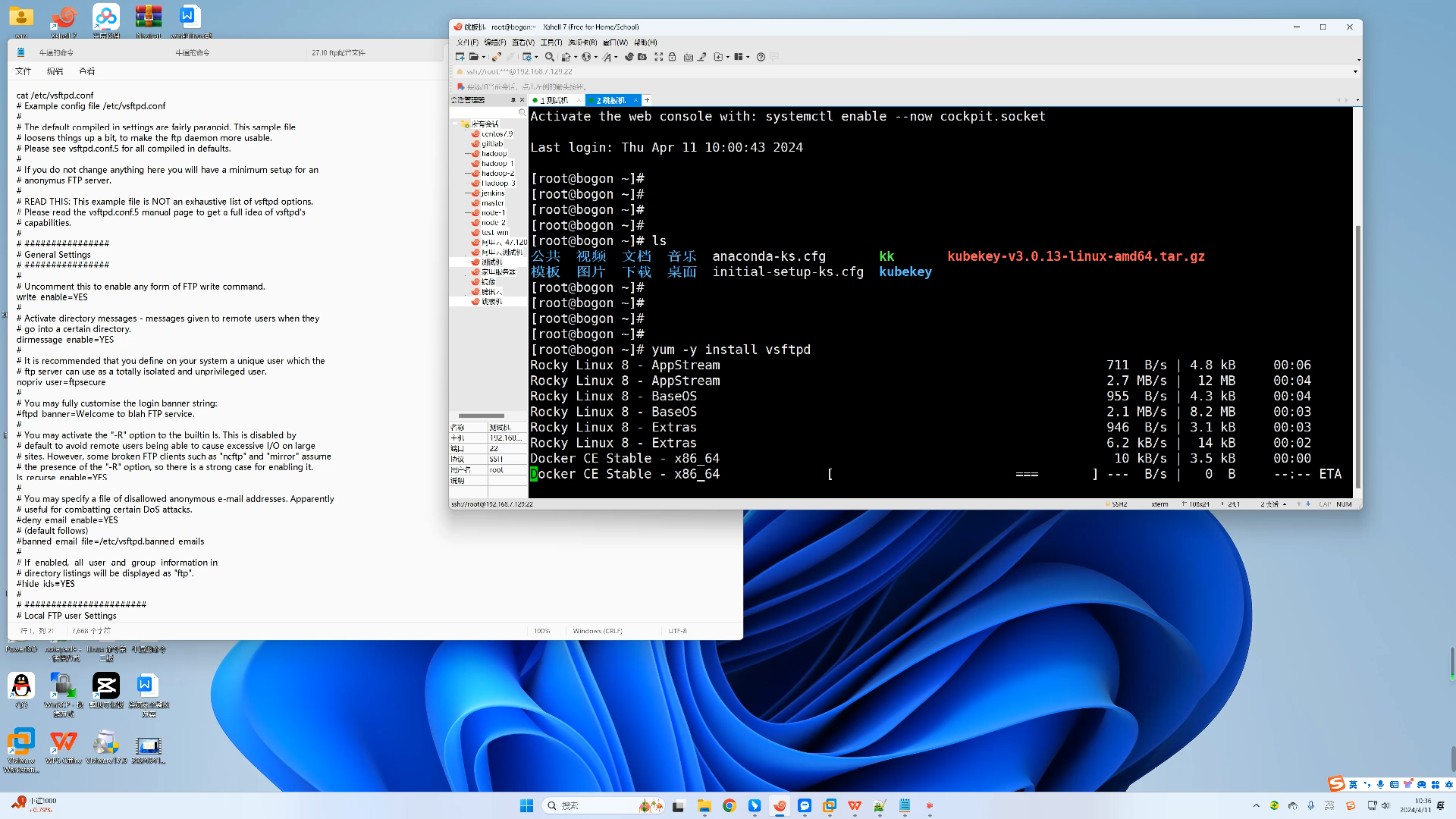
安装 vsftpd(最流行的 FTP 服务器)
# Ubuntu/Debian
sudo apt-get update
sudo apt-get install vsftpd
# CentOS/RHEL
sudo yum install vsftpd
启动并设置开机自启
# Ubuntu/Debian
sudo systemctl start vsftpd
sudo systemctl enable vsftpd
# CentOS/RHEL
sudo systemctl start vsftpd
sudo systemctl enable vsftpd

配置防火墙(允许 FTP 端口)
# 允许 FTP 默认端口 21
sudo ufw allow 21/tcp        # Ubuntu (UFW)
sudo firewall-cmd --permanent --add-port=21/tcp  # CentOS (firewalld)
sudo firewall-cmd --reload
测试连接
从本地使用以下命令连接:
ftp 服务器IP地址
常用 FTP 命令参考
| 命令 | 说明 |
|---|---|
ls |
列出远程目录文件 |
cd 目录名 |
切换远程目录 |
pwd |
显示当前远程目录 |
put 本地文件 |
上传文件到服务器 |
get 远程文件
|
从服务器下载文件 |
mput |
批量上传 |
mget |
批量下载 |
bye 或 exit |
断开连接 |

✅ 最佳实践建议
- 优先使用 SFTP 或 SCP:通过 SSH 协议传输,加密且无需额外安装 FTP 服务。
scp 本地文件 用户名@服务器IP:/远程路径/
sftp 用户名@服务器IP
- 避免使用明文 FTP:除非在内网隔离环境中,否则不要使用
ftp协议,以防密码和数据被窃听。 - 使用密钥认证:为 SFTP/SCP 配置 SSH 密钥,避免每次输入密码。
如有具体需求(如配置虚拟用户、限制目录等),可进一步说明!
首发原创文章,作者:王坚,如若转载,请注明出处:https://idctop.com/article/486892.html