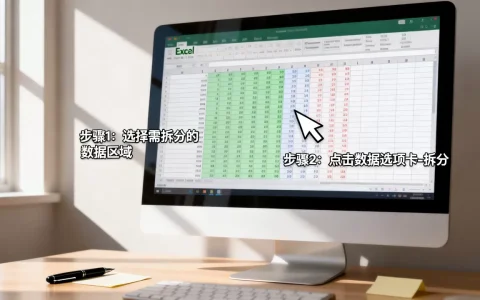
在 Excel 中,文件体积过大通常是因为包含了大量图片、隐藏对象、未使用的格式或复杂的公式,以下是几种有效且安全的 Excel 文档压缩/减小文件体积 的方法,按推荐顺序排列:
压缩图片(最有效的方法)
如果文档中包含大量截图或高清图片,这是减小体积最直接的方式。


- 操作步骤:
- 点击任意一张图片。
- 顶部菜单栏会出现 “图片格式” (Picture Format) 选项卡。
- 点击 “压缩图片” (Compress Pictures)。
- 取消勾选 “仅应用于此图片”(以便压缩所有图片)。
- 选择分辨率:
- 电子邮件 (96 ppi):体积最小,适合屏幕查看。
- Web (150 ppi):平衡质量和体积。
- 打印 (220 ppi):质量较高,体积较大。
- 点击确定。
删除未使用的单元格格式
即使你清空了单元格内容,Excel 可能仍保留了“格式”(如背景色、边框、字体),这会占用大量空间。
- 操作步骤:
- 按
Ctrl + End查看光标最后停留的位置,如果光标远远超出了你实际使用的数据范围,说明存在“幽灵单元格”。 - 选中超出数据范围的所有行和列(右键点击行号/列标 → 删除)。
- 更彻底的方法:
- 按
Ctrl + A全选工作表。 - 在 “开始” 选项卡 → “编辑” 组 → “清除” → “清除全部”。
- 注意:这会清除所有格式,请谨慎操作,或先备份。
- 按
- 或者,使用 “开发工具” → “查看代码”,输入以下 VBA 代码清理格式(需启用宏):
Sub ClearFormats()
    Cells.ClearFormats
End Sub

- 按

删除隐藏的工作表和对象
- 隐藏的工作表:右键点击底部工作表标签,检查是否有被隐藏的工作表,如果不需要,右键删除。
- 隐藏的对象:有时工作表中存在不可见的图形、文本框或控件。
- 按
F5→ 点击 “定位条件” → 选择 “对象” → 确定。 - 如果选中了不需要的对象,按
Delete键删除。
- 按
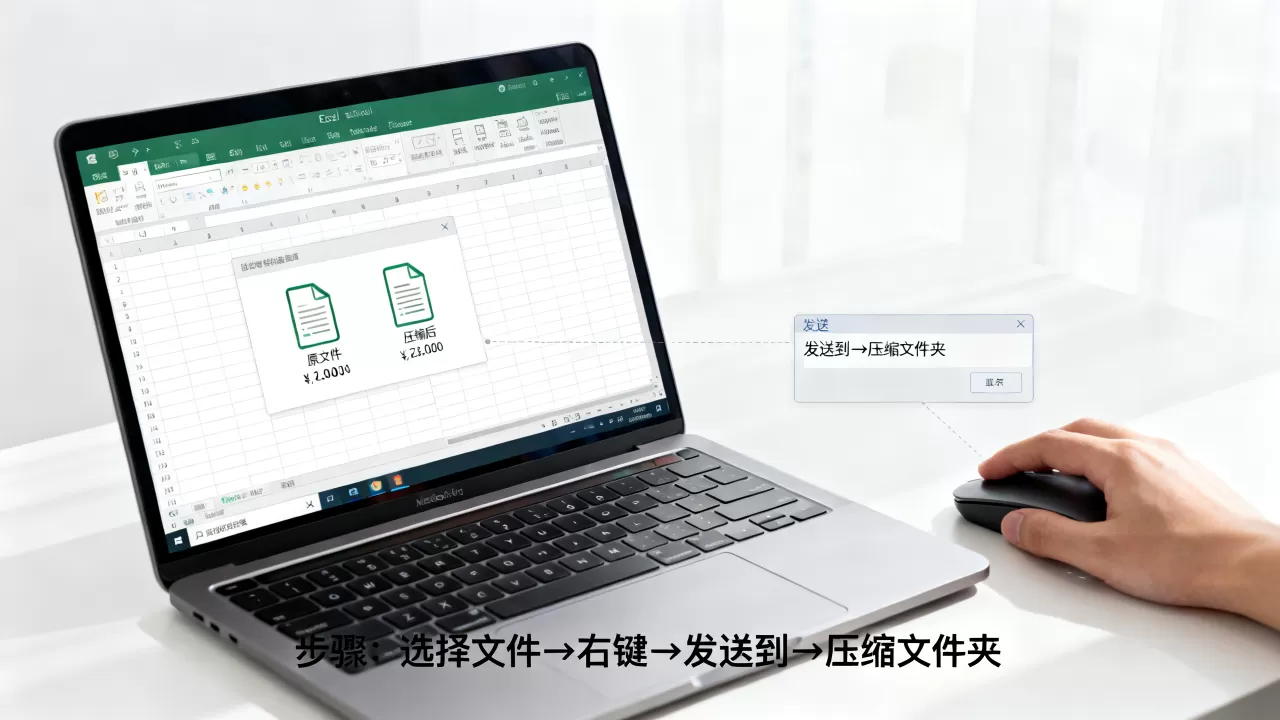
简化公式和结构
- 避免整列引用:如
=SUM(A:A)会计算整个 100 万行,即使你只用了前 100 行,改为=SUM(A1:A100)。 - 减少数组公式:数组公式计算量大,可能间接导致文件变大。
- 使用表格功能:将数据区域转换为 “超级表”(Ctrl + T),Excel 会更高效地管理数据。
另存为更高效的格式
- 保存为 .xlsx:确保文件不是旧的
.xls格式(Excel 97-2003),.xlsx是基于 XML 的压缩格式,体积更小。 - 保存为 .xlsb(Excel 二进制工作簿):
- 在 “文件” → “另存为” → 选择文件类型为 “Excel 二进制工作簿 (.xlsb)”。
- 优点:比
.xlsx文件小 30%-50%,打开和计算速度更快。 - 缺点:与旧版 Excel(2003 及以前)不兼容,且某些宏可能需调整。
使用“检查问题”功能
- 点击 “文件” → “信息” → “检查问题”
→ “检查兼容性” 或 “检查文档”。
- Excel 会提示你哪些内容可能导致文件过大或兼容性问题,并按建议修复。
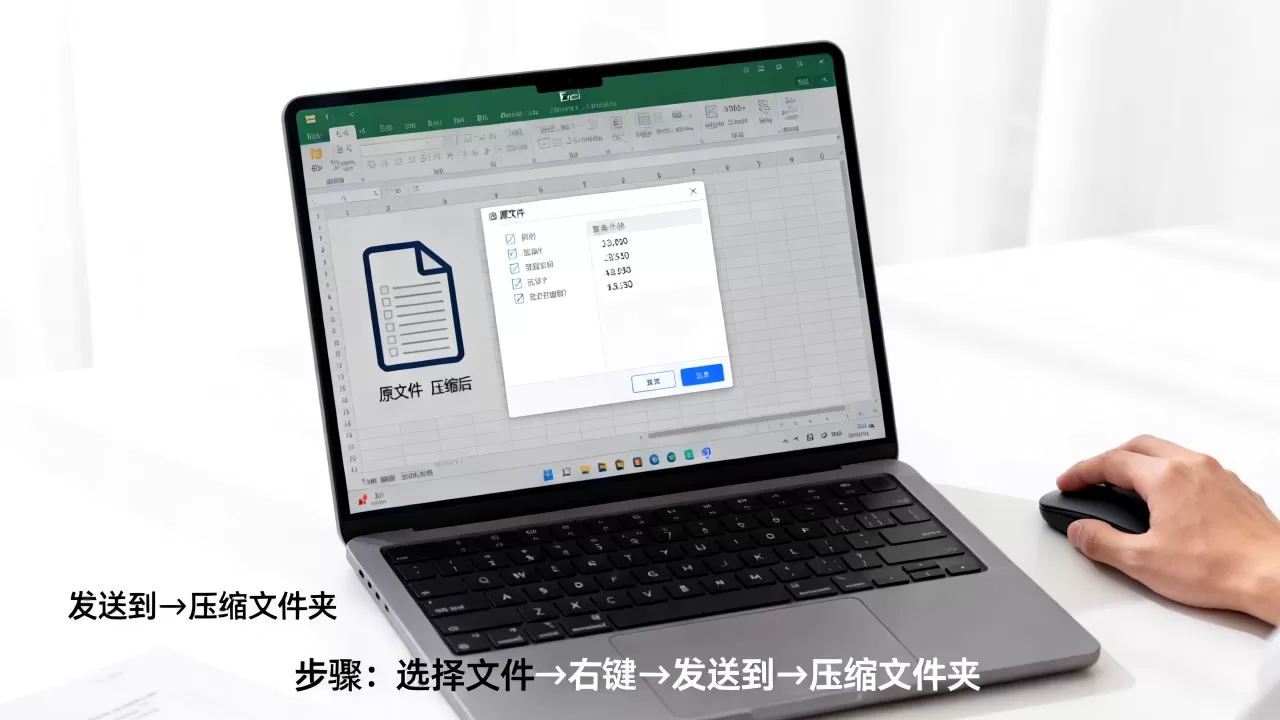
终极方案:复制粘贴为值
如果以上方法无效,可能是文件内部结构损坏或包含大量隐藏数据。
- 操作步骤:
- 新建一个空白 Excel 文件。
- 回到原文件,选中所有数据(
Ctrl + A)。 - 复制(
Ctrl + C)。 - 在新文件中,右键 → “选择性粘贴” → “值” 和 “数字格式”。
- 重新应用必要的公式和格式。
- 保存新文件,通常体积会显著减小。
✅ 推荐操作顺序:
- 压缩图片(最常用且安全)。
- 删除未使用的行/列。
- 另存为 .xlsb 格式(如果不需要与旧版兼容)。
- 选择性粘贴为值(最后手段)。
⚠️ 重要提示:在进行任何大规模删除或格式清除操作前,请务必 备份原始文件!
首发原创文章,作者:王坚,如若转载,请注明出处:https://idctop.com/article/487066.html