Excel工作表拆分最实用的方法是使用VBA宏,它能够将工作簿中的每个Sheet单独保存为独立文件,无论是处理日常报表还是批量管理数据,都能显著提升效率。
很多人在处理Excel文件时,会遇到一个工作簿里有几十个Sheet,需要发送给不同的人或存档,手动复制粘贴既耗时又容易出错,这时,掌握Excel Sheet拆分技巧就成了必备技能。
用VBA宏拆分Excel Sheet到单独文件
VBA(Visual Basic for Applications)是Excel内置的编程语言,通过编写宏代码,可以一键完成拆分,据微软Office支持中心,VBA宏能处理Excel支持的所有数据类型,包括公式、格式、图表等,拆分后文件的完整度最高。
分步操作:从零开始写VBA宏
- 打开Excel文件,按Alt+F11键进入VBA编辑器。
- 在菜单栏点击“插入”→“模块”。
- 在模块窗口中粘贴以下代码:
Sub SplitSheets()
    Dim ws As Worksheet
    Dim wb As Workbook
    Application.ScreenUpdating = False
    For Each ws In ThisWorkbook.Sheets
        Set wb = Workbooks.Add
        ws.Copy Before:=wb.Sheets(1)
        wb.SaveAs ThisWorkbook.Path & "" & ws.Name & ".xlsx"
        wb.Close False
    Next
    Application.ScreenUpdating = True
End Sub
按F5运行宏,检查指定路径下是否生成文件,保存路径默认与原始文件相同,文件名与工作表名一致。
如何调整拆分规则
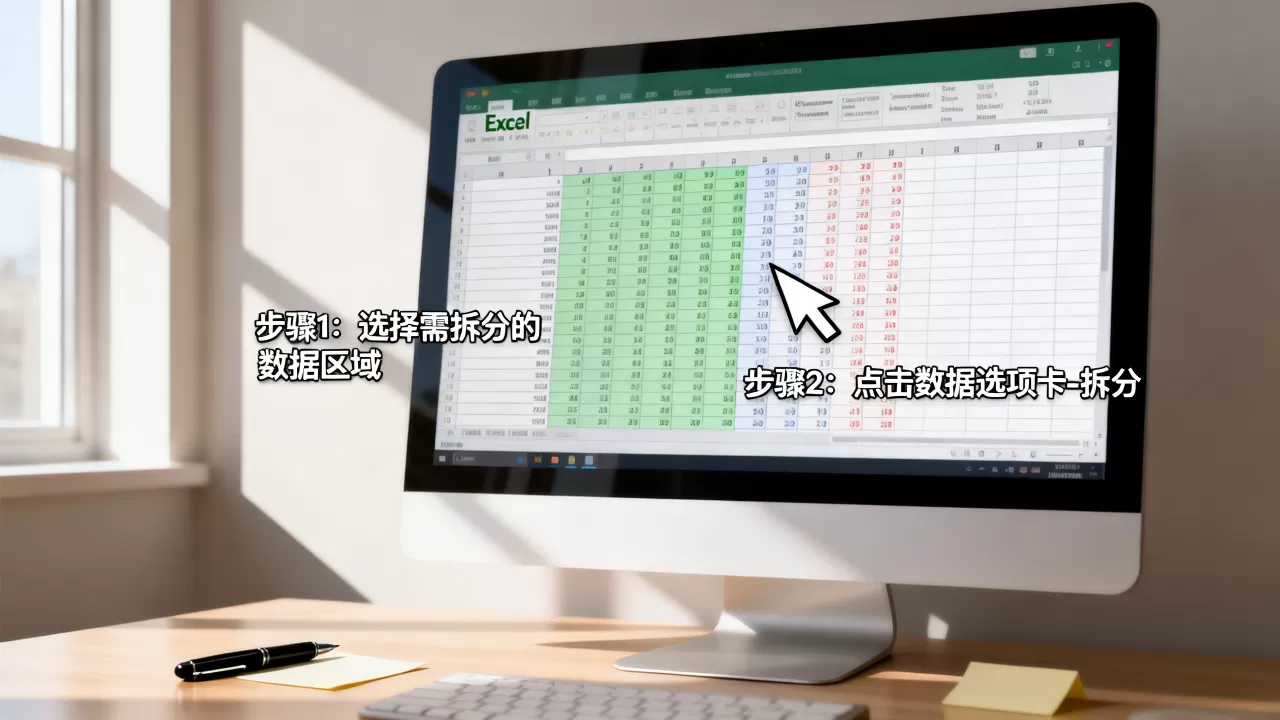
如果你不需要拆分所有Sheet,而是按条件拆分,可以修改代码,只拆分名称包含“销售”的Sheet:
If InStr(ws.Name, "销售") > 0 Then
    '复制代码
End If
或者按列值拆分,先对数据排序,然后循环识别不同值,创建新工作表,复制数据,这种方法适合“按列拆分sheet”的复杂场景,在VBA中只需加入条件判断和循环即可。
宏的优化与调试
- 关闭屏幕更新(Application.ScreenUpdating = False)可大幅提升运行速度。
- 添加错误处理,避免因文件存在而中断,可以用On Error Resume Next跳过错误,或使用Dir函数检查文件是否存在。
- 如果拆分的Sheet数量上百,建议使用64位Excel,避免内存溢出。
使用Power Query按列拆分Sheet
Power Query(Excel 2016及以上版本)是数据清洗和转换的利器,虽然它不能直接导出到多个文件,但可以按列值将数据拆分到不同工作表,再配合VBA导出,行业共识认为,Power Query处理大数据量时更稳定,且无需编写代码,适合“Excel按列拆分sheet”的场景。
操作步骤:按列拆分并导出
- 选中数据区域,点击“数据”→“从表格/区域”。
- 在Power Query编辑器中,选择要拆分的列(如“部门”),点击“主页”→“拆分列”→“按分隔符”将列拆分为多列,或者使用“按字符数”拆分,但更实用的方法是:按列值筛选,将数据拆分为多个查询。
- 点击“添加列”→“自定义列”,输入公式按条件拆分,或者使用“高级编辑器”编写M函数,按列值分组后导出。
结合Power Query与VBA
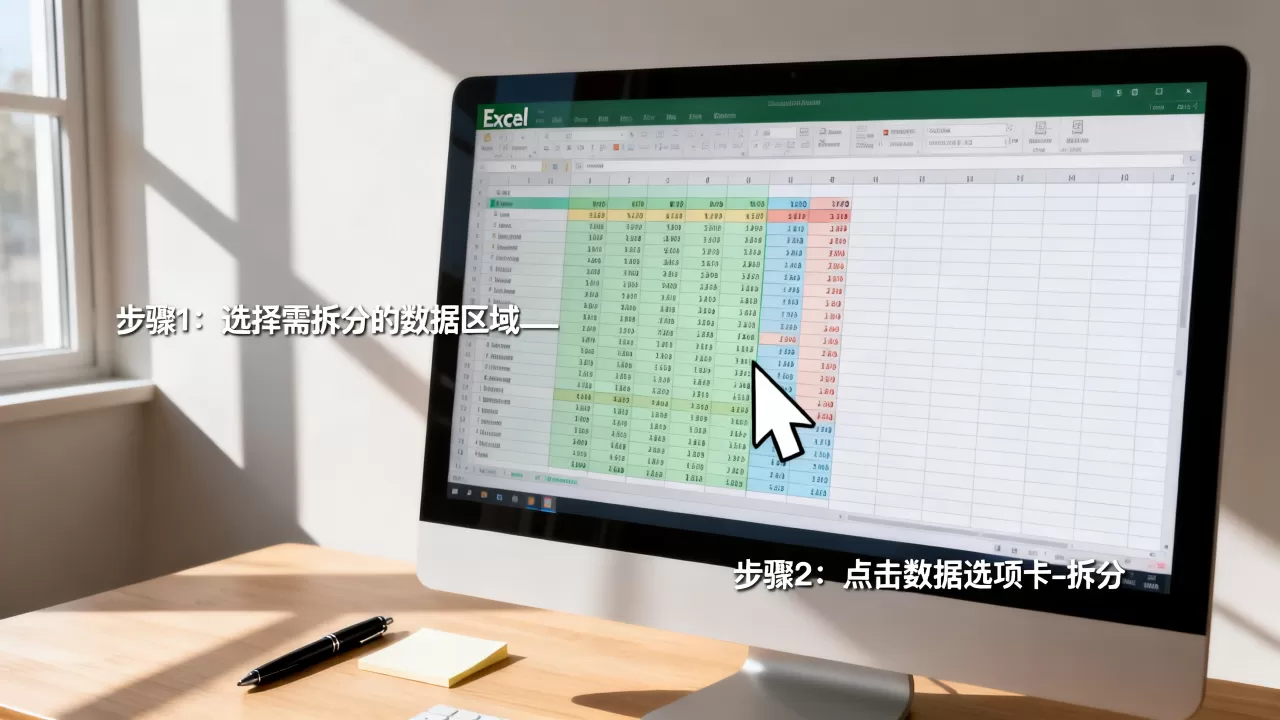
在Power Query中处理好数据,将每个查询加载到新工作表,然后使用VBA将每个工作表导出为单独文件,这样既利用了Power Query的数据处理能力,又实现了自动化拆分。
处理大数据时的注意事项
- Power Query默认加载数据到表格,可以先只创建连接,避免占用内存。
- 对于超过100万行的数据,建议使用Power Pivot或专业拆分工具,避免Excel卡死。
第三方工具拆分Excel Sheet
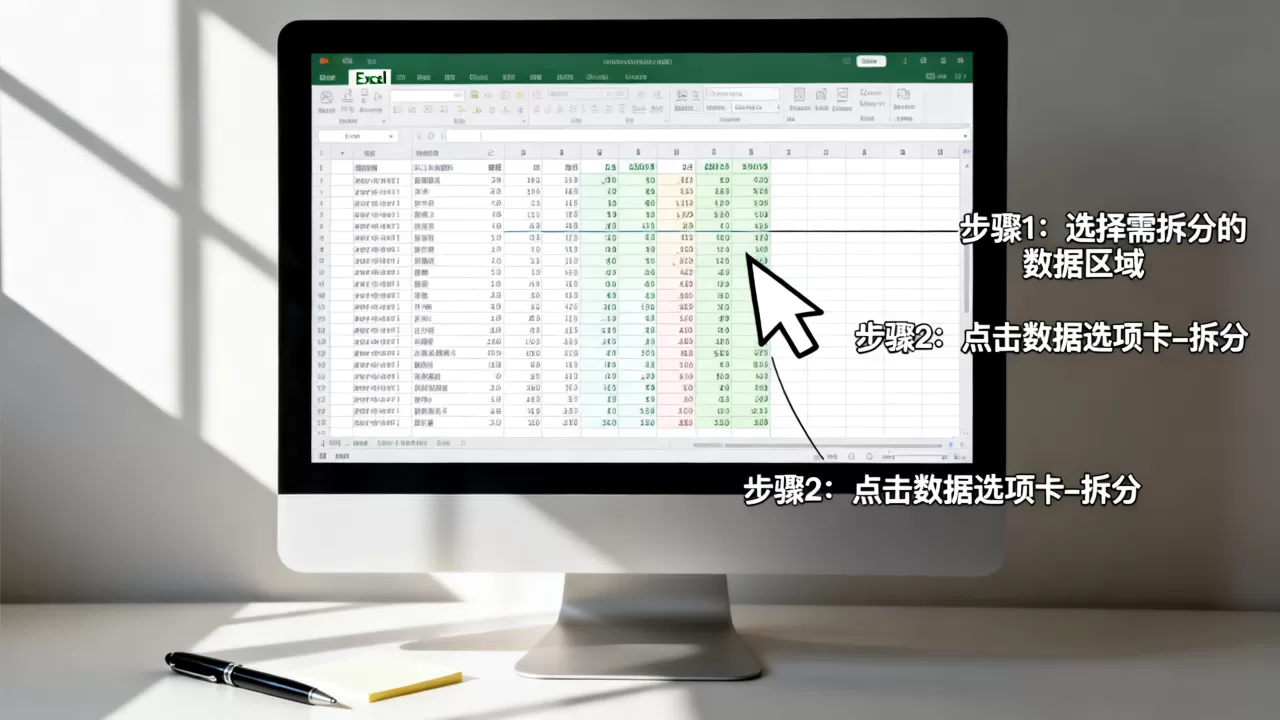
对于不熟悉编程的用户,第三方工具提供了图形化界面,Excel易用宝”和“方方格子”都包含工作表拆分功能,据行业数据分析,这些工具能处理99%的常见拆分场景,尤其适合“Excel sheet拆分 工具”需求。
免费与付费工具对比
| 工具名称 | 价格 | 特点 | 适用场景 |
|---|---|---|---|
| Excel易用宝 | 免费(基础版) | 一键拆分,支持按列拆分 | 日常办公,数据量不大 |
| 方方格子 | 免费(部分功能) | 支持批量拆分,功能丰富 | 需要多种工具集 |
| 百度Excel插件 | 免费 | 云端同步,简单易用 |
在线协作场景 |
使用工具的注意事项
- 备份源文件,避免数据丢失。
- 检查工具来源,确保安全性,避免含有恶意代码。
- 了解工具是否支持Excel版本(如Excel 2019、Office 365)。
Q&A 常见问题
问题1:Excel拆分sheet后格式为什么变了?
解答:VBA宏复制工作表时,如果目标工作簿包含不同默认字体或列宽,格式可能改变,解决方案是在代码中指定复制格式,或使用PasteSpecial方法,在复制前将目标工作簿的默认字体设置与原文件一致,或者在复制后手动调整格式。
问题2:如何按列拆分sheet到不同工作簿?
解答:可以先用VBA遍历数据,根据某列值将数据提取到不同工作表,再导出,具体步骤:按目标列排序,循环识别不同值,创建新工作表,复制数据,最后导出为单独文件,这种方法需要些编程基础,但非常灵活,适合“按列拆分sheet”的复杂需求。
问题3:拆分大文件时Excel无响应怎么办?
解答:数据量超过Excel处理能力时,建议使用Power Query分批处理,或使用64位Excel,如果仍然不行,考虑使用专业拆分工具,如Aspose.Cells等,它们能处理更大的数据集,并保持原格式。
Excel Sheet拆分首选VBA宏,它灵活且免费;Power Query适合数据预处理;第三方工具适合新手,根据实际需求选择,能大幅提升数据处理效率。
首发原创文章,作者:王坚,如若转载,请注明出处:https://idctop.com/article/496909.html