通过FTP将文件上传至服务器是网站维护中最基础且高效的操作,核心在于使用支持SFTP或FTPS的安全协议,配合专业的客户端软件(如FileZilla)完成身份验证与文件传输,确保数据在公网传输中的安全性与完整性。
在数字化转型的深水区,文件传输不再仅仅是简单的“复制粘贴”,而是涉及数据安全、传输效率与权限管理的系统工程,许多初学者容易混淆FTP与SFTP的概念,导致敏感数据在传输过程中裸奔,或者因为配置错误导致上传中断,业内专家指出,随着网络安全法规的日益严格,明文传输的FTP协议正逐渐被加密协议取代,掌握正确的配置方法已成为运维人员的必备技能。


FTP与SFTP的本质区别及选择策略
在深入操作之前,必须厘清技术底层的差异,FTP(文件传输协议)和SFTP(SSH文件传输协议)虽然名字相似,但工作原理截然不同,选择哪种协议,直接决定了你后续的配置难度和安全等级。
安全性对比:明文与加密的博弈
传统的FTP协议在传输用户名、密码以及文件内容时,默认使用明文传输,这意味着,如果攻击者在同一网络环境下进行抓包,可以轻松截获你的凭证和文件内容,相比之下,SFTP基于SSH(安全外壳协议)构建,所有数据在传输前都会经过加密处理,对于涉及用户隐私、商业机密或支付信息的场景,SFTP是唯一的合规选择。
端口与连接机制的差异
FTP通常使用端口21进行控制连接,端口20进行数据连接,这种双端口机制在防火墙配置较为复杂,尤其是被动模式(Passive Mode)下,需要开放一大段端口范围,增加了服务器被攻击的风险,SFTP则统一使用端口22,通过单一的SSH隧道传输所有数据,配置简单,穿透防火墙的能力更强,也更易于审计和监控。
何时坚持使用传统FTP?
尽管SF
TP优势明显,但在某些特定场景下,传统FTP依然有其存在价值,当你的服务器位于内网环境,且不需要经过公网暴露时;或者当你需要与一些老旧的、不支持SFTP协议的第三方设备进行文件交换时,部分简单的静态资源分发场景,如果带宽要求极高且对安全性要求极低,FTP的开销略低于SFTP,但在现代网络环境下,这种性能差异往往可以忽略不计。
主流FTP客户端工具实操指南
工欲善其事,必先利其器,选择合适的客户端软件是成功上传文件的第一步,目前市场上主流的工具各有侧重,用户应根据自身需求进行选择。
FileZilla:开源免费的行业标准
FileZilla是目前全球使用最广泛的免费开源FTP客户端,它支持FTP、FTPS和SFTP协议,界面直观,拖拽式操作降低了学习门槛,对于个人站长和小型团队而言,FileZilla是性价比最高的选择。
- 下载与安装:访问FileZilla官网,下载对应操作系统的版本,安装过程简单,默认配置即可满足绝大多数需求。
- 站点管理器配置:打开软件,点击“站点管理器”,新建一个站点,在“主机”栏输入服务器IP地址;“协议”栏选择SFTP(推荐)或FTP;“加密”栏选择“要求显式的FTP over TLS”或“仅使用普通FTP”;“用户”和“密码”栏填入服务器提供的凭证。
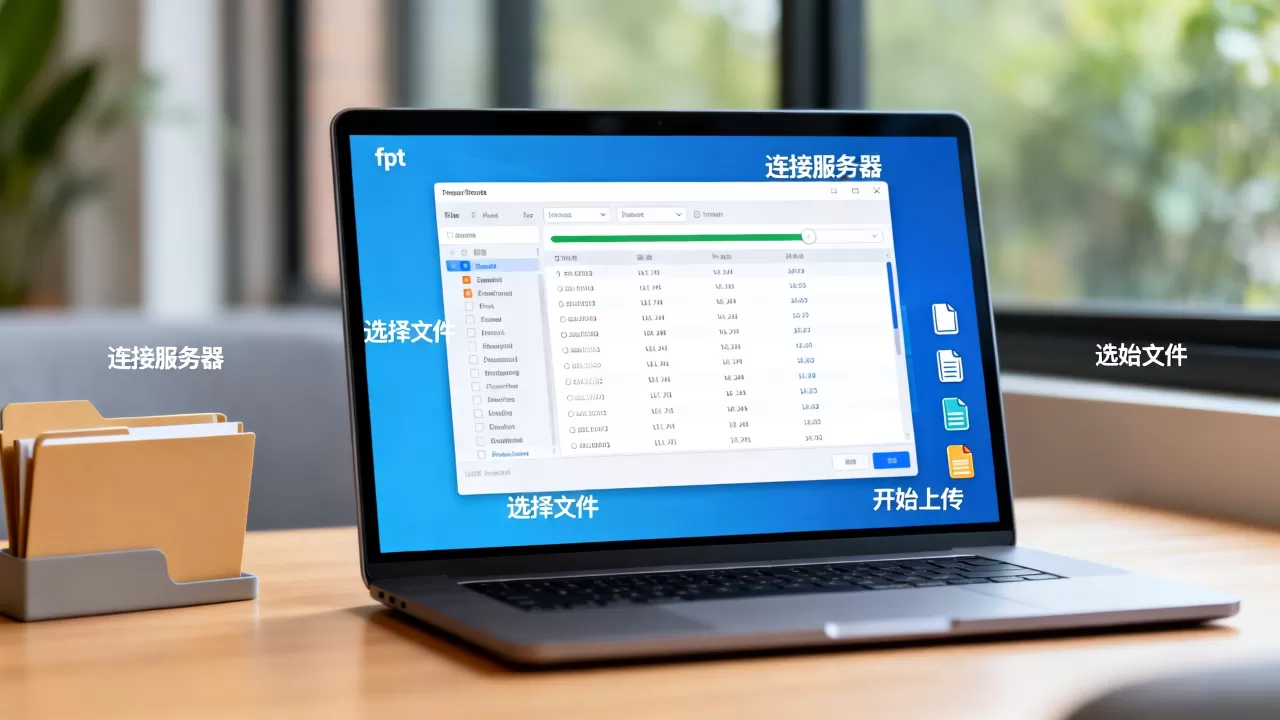
- 连接测试:点击“连接”,若出现“已连接”提示,说明配置成功,此时右侧窗口将显示服务器文件列表,左侧为本地文件。
Cyberduck:macOS用户的首选
对于Mac用户,Cyberduck是一款界面优雅且功能强大的选择,它不仅支持FTP和SFTP,还无缝集成AWS S3、Google Cloud Storage等云存储服务,其拖拽上传体验流畅,且支持批量重命名和查找功能,适合处理大量文件的场景。
WinSCP:Windows平台的轻量级利器
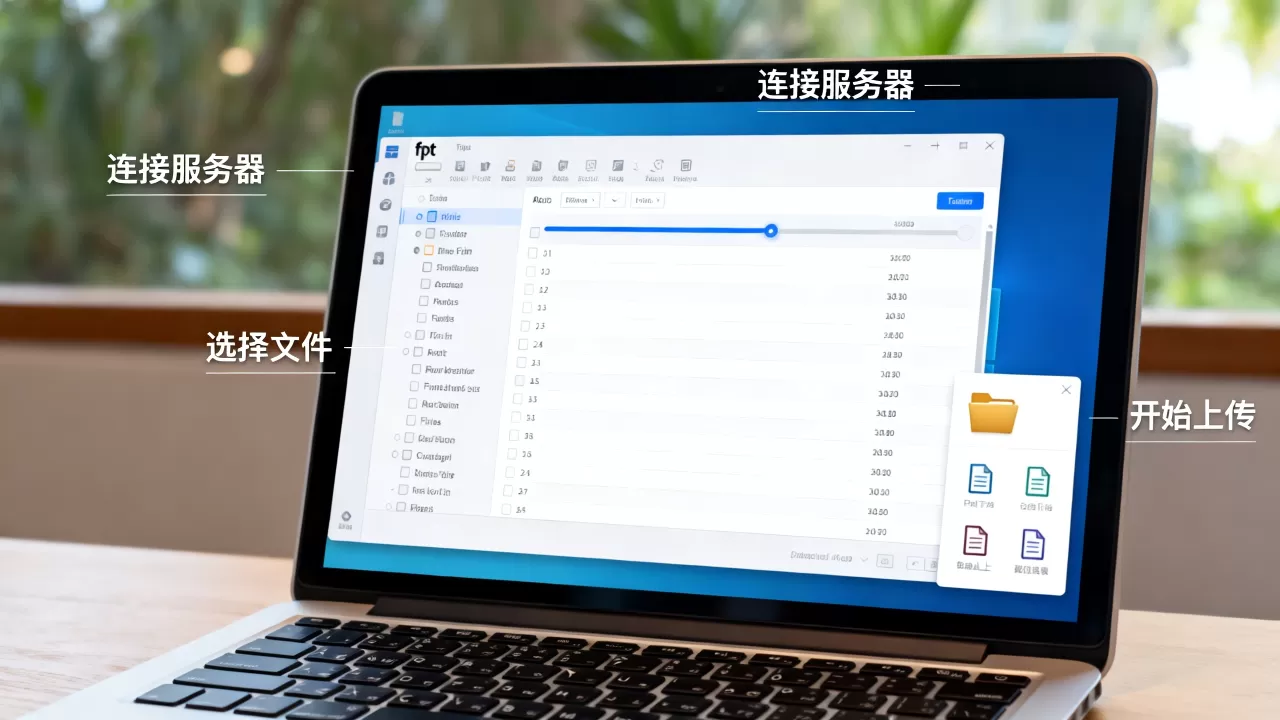
WinSCP是一款专为Windows设计的免费SFTP客户端,以轻量、稳定著称,它支持脚本自动化,适合需要编写批处理脚本进行定期备份的用户,其界面虽不如FileZilla现代,但在企业级环境中因其稳定性而备受推崇。
常见上传失败原因排查与解决方案
在实际操作中,上传失败是常见痛点,据统计,多数上传问题并非源于服务器故障,而是客户端配置或网络环境所致。
被动模式与主动模式的冲突
FTP协议分为主动模式(Active)和被动模式(Passive),当客户端位于NAT网络(如家庭宽带或公司内网)后,主动模式往往会导致连接超时,解决方法是在客户端设置中启用“被动模式(PASV)”,在FileZilla中,这通常在“编辑”->“设置”->“连接”->“FTP”中勾选“使用被动模式”。
权限拒绝:403 Forbidden错误
如果上传时提示权限不足,通常是因为服务器目录权限设置过严,Linux服务器中,Web目录通常属于www-data或nginx用户,解决方法是通过SSH登录服务器,使用chmod命令修改目录权限,chmod 755 /var/www/html,确保Web服务进程拥有写入权限,切勿随意设置为777,这将带来严重的安全隐患。
传输中断与断点续传
大文件上传容易因网络波动中断,FileZilla和WinSCP均支持断点续传功能,在传输队列中右键点击失败的任务,选择“重新尝试”或“重新加载”,软件会自动从断点处继续传输,避免重复劳动。
提升传输效率与安全性的进阶技巧
掌握基础操作后,进一步优化传输体验和安全策略是进阶之路。
批量上传与同步功能
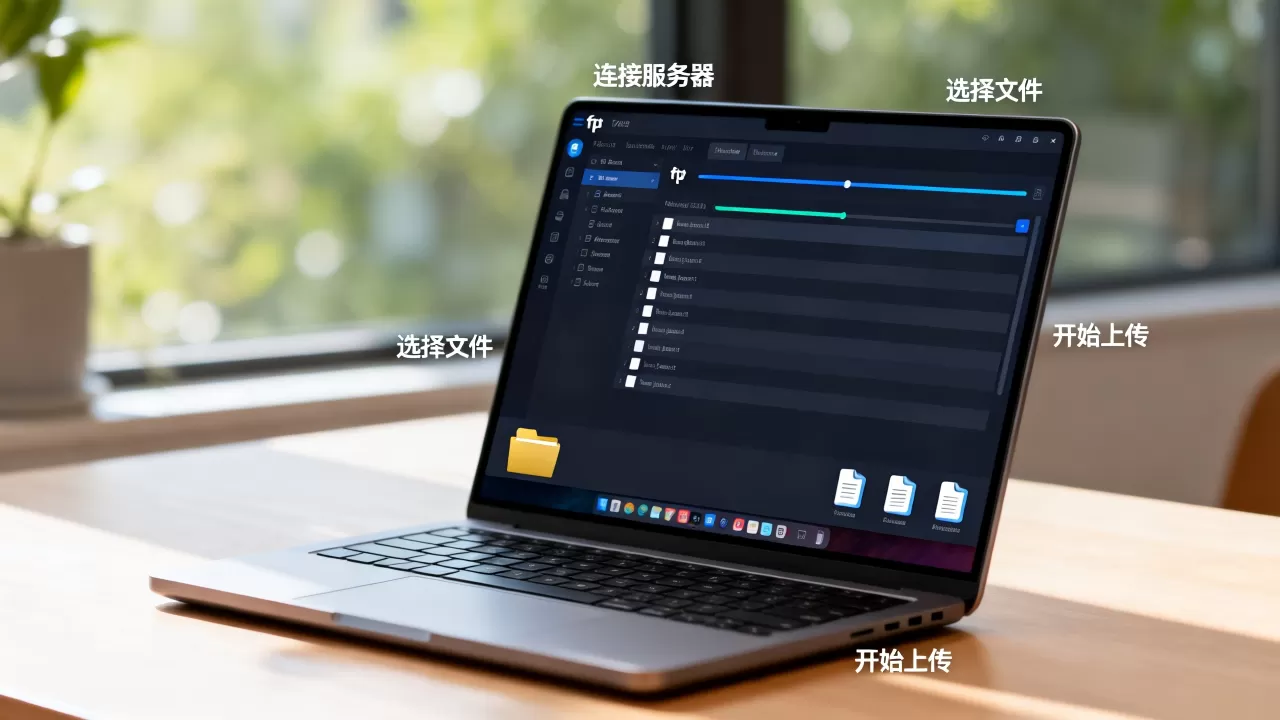
对于包含成千上万个小文件的网站目录,逐个拖拽效率极低,FileZilla支持“同步”功能,可自动比对本地与服务器的文件差异,仅上传修改过的文件,在“站点管理器”中设置好本地和远程目录后,点击“同步上传”,软件将智能计算差异并执行传输,极大节省时间和带宽。
使用密钥认证替代密码
为SFTP服务器配置SSH密钥认证,可以彻底消除密码泄露风险,生成公钥和私钥对后,将公钥上传至服务器的~/.ssh/authorized_keys文件中,此后登录只需选择私钥文件,无需输入密码,这种方式不仅更安全,还能实现自动化脚本的无交互登录。
监控与日志审计
定期查看服务器的FTP/SFTP日志文件(通常位于/var/log/secure或/var/log/messages),监控异常登录尝试,对于高安全需求场景,建议部署Fail2Ban等工具,自动封禁多次登录失败的IP地址,防止暴力破解攻击。
FTP上传常见问题解答
ftp将文件上传至服务器时提示连接超时怎么办?
连接超时通常由防火墙拦截或被动模式配置错误引起,首先检查服务器安全组是否放行了21端口(FTP)或22端口(SFTP),在客户端设置中切换主动/被动模式,若使用SFTP,确保SSH服务正常运行且端口未被修改,尝试更换网络环境,排除本地ISP限制。
上传大文件速度慢如何优化?
大文件传输速度受限于带宽和服务器IO性能,压缩文件以减少传输体积,检查服务器磁盘I/O负载,避免在高峰期传输,若使用SFTP,可调整加密算法,选择速度较快的算法如AES128-CTR而非AES256-GCM,但需权衡安全性,确保网络链路无丢包,使用有线连接而非Wi-Fi。
ftp将文件上传至服务器后文件权限不对如何解决?
文件权限错误通常表现为Web服务器无法读取或执行文件,登录服务器后,使用ls -l命令查看文件权限,若属主不是Web服务用户,使用chown命令修改属主,如chown -R www-data:www-data /var/www/html,确保目录权限为755,文件权限为644,既保证可读性,又防止被恶意写入。
首发原创文章,作者:王坚,如若转载,请注明出处:https://idctop.com/article/487146.html