在Linux系统中,文件更名最标准且高效的方法是使用mv命令,它既适用于单文件重命名,也能批量处理,且操作结果立即可见,无需重启服务。
很多刚接触Linux的朋友,面对黑底白字的终端界面时,往往会对“更名”这个看似简单的动作感到困惑,在Windows里,右键点击选择“重命名”是肌肉记忆,但在Linux命令行中,没有图形界面的辅助,一切操作都回归到最本质的指令逻辑,掌握正确的更名技巧,不仅能提升运维效率,更能避免误删文件的风险,本文将深入解析Linux文件更名的核心逻辑、高级技巧及常见误区,帮助你彻底掌握这一基础却至关重要的技能。

mv命令:文件更名的核心引擎
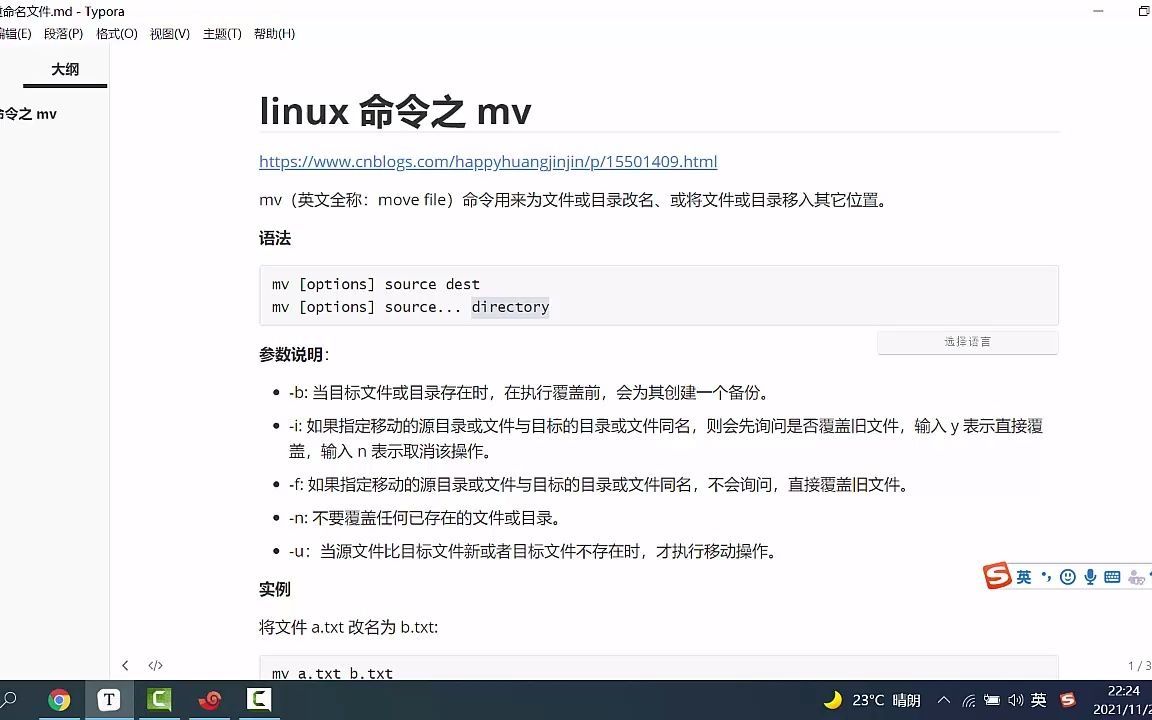
在Linux生态中,mv(move)命令是处理文件移动和重命名的绝对主力,它的设计哲学非常简洁:将源文件移动到新位置,如果源和目标在同一目录下,本质上就是重命名。
基础语法与单文件操作
mv命令的基本语法结构非常直观,对于单个文件的更名,你只需要指定源文件名和目标文件名即可。
将old_file.txt更名为new_file.txt,操作如下:
mv old_file.txt new_file.txt
执行这条命令后,系统会立即将old_file.txt的属性信息修改,文件名变为new_file.txt,而文件内容保持不变,这种操作是原子性的,意味着它要么成功完成,要么报错,不会出现中间状态,这保证了数据的一致性。
批量重命名的进阶策略
当面对数十个甚至上百个需要更名的文件时,逐个输入命令显然不现实,这时,结合for循环或rename工具是业内专家普遍推荐的做法。
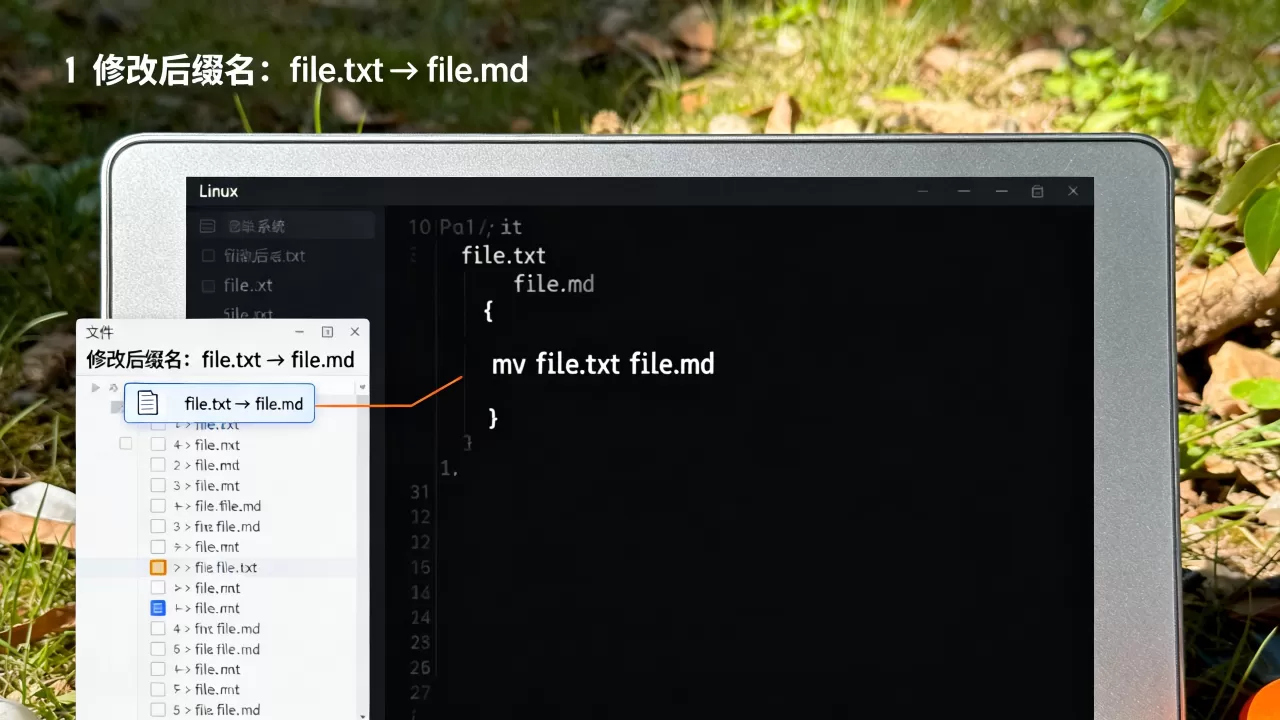
使用for循环进行批量更名
利用Shell的循环结构,可以轻松实现基于模式的批量重命名,将当前目录下所有.log后缀的文件改为.txt:
for file in .log; do mv "$file" "${file%.log}.txt"; done
这段代码的逻辑是:遍历所有以.log结尾的文件,提取文件名部分(去掉.log),然后拼接上.txt进行重命名,这种方式灵活且无需安装额外软件,适合大多数Linux发行版。
使用rename工具进行复杂替换
对于更复杂的命名规则,如去除空格、统一大小写等,rename工具(注意区分不同发行版中的版本,如Perl版或util-linux版)更为强大,以Perl版的rename为例:
rename 's/old/new/g' .txt
这条命令会将所有.txt文件中包含old字符串的部分替换为new,这种基于正则表达式的能力,使得rename在处理linux批量重命名脚本需求时具有不可替代的优势。
常见误区与避坑指南
尽管mv命令看似简单,但在实际操作中,新手容易陷入一些陷阱,导致文件丢失或权限错误。
目标路径已存在的情况
这是最容易被忽视的风险点,如果目标文件名已经存在,mv命令默认会强制覆盖源文件,且不会发出任何警告,这意味着源文件的数据将永久丢失。
为了避免这种情况,建议在操作前使用ls命令确认目标文件是否存在,或者使用mv -i(interactive)选项,让系统在覆盖前提示确认:
mv -i old_file.txt new_file.txt
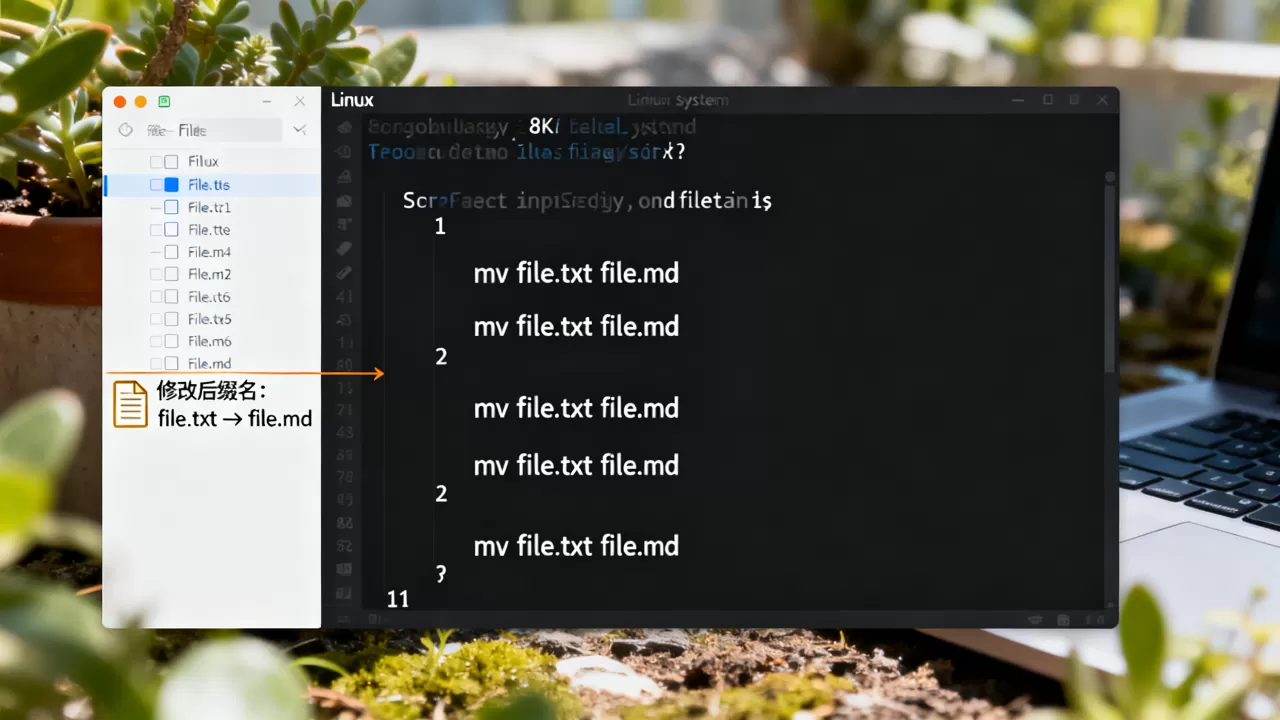
当new_file.txt已存在时,系统会询问:“overwrite ‘new_file.txt’? (y/n [n])”,你需要手动输入y才能继续,这种防御性编程思维,是资深运维人员的标配。
跨文件系统移动的性能差异
需要明确的是,mv命令在跨文件系统(如从本地硬盘移动到网络挂载目录)时,其行为并非简单的元数据修改。mv实际上会执行“复制+删除”的操作,这意味着:
- 速度较慢:受限于网络带宽或磁盘I/O性能。
- 空间占用:在删除源文件前,目标位置需要有足够的剩余空间。
在进行大规模数据迁移时,了解这一底层机制有助于你合理安排操作时间,避免磁盘空间不足导致的任务失败。
图形界面与自动化场景
虽然命令行是Linux的灵魂,但在实际工作场景中,并非所有操作都需要通过终端完成。
桌面环境下的重命名
如果你使用的是Ubuntu、CentOS with GNOME或KDE等带有图形界面的Linux发行版,文件管理器(如Nautilus或Dolphin)提供了与Windows类似的重命名体验,选中文件后按下F2键,即可进入重命名模式,这种方式适合偶尔处理少量文件,但在脚本自动化场景中,命令行依然是首选。
结合定时任务的自动化更名
在服务器运维中,日志文件的定期归档和更名是常见需求,每天凌晨将前一天的日志文件app.log重命名为app_YYYY-MM-DD.log,这可以通过编写Shell脚本并配置Crontab定时任务来实现。
#!/bin/bash
DATE=$(date -d "yesterday" +%Y-%m-%d)
mv /var/log/app.log /var/log/app_${DATE}.log
这种自动化方案不仅解决了
linux文件更名自动化的问题,还确保了日志管理的规范性和可追溯性,据行业共识认为,自动化运维脚本的普及率在过去五年中显著上升,手动操作逐渐被标准化流程取代。
Q&A:linux文件更名常见问题解析
Q1: 如何在Linux中只修改文件后缀名而不改变文件名主体?
A1: 可以使用mv命令配合变量扩展,将data.csv改为data.json,只需执行mv data.csv data.json,若需批量处理,可使用rename 's/.csv$/.json/' .csv,关键在于保留文件名的前缀部分,仅替换后缀。
Q2: mv命令和cp命令在更名时有何本质区别?
A2: mv是移动或重命名,操作后源文件消失,仅保留目标文件,速度快且不占用额外空间(同文件系统下)。cp是复制,操作后源文件和目标文件同时存在,会占用双倍空间,更名操作必须使用mv,使用cp会导致数据冗余。
Q3: 为什么我的mv命令报错“Permission denied”?
A3: 这通常是因为当前用户没有对源文件或目标目录的写权限,Linux的文件权限体系严格,重命名操作需要对源文件所在的目录有写权限,以及对目标目录有写权限,解决方法是使用sudo提升权限,或修改目录权限(chmod),确保操作者拥有足够的访问权限。
掌握Linux文件更名技巧,不仅仅是学会一条命令,更是理解Linux文件系统底层逻辑的开始,从简单的mv到复杂的批量脚本,每一步操作都体现了系统管理的严谨性,在实际工作中,养成操作前确认、操作后验证的习惯,能让你的Linux之旅更加顺畅和安全。
首发原创文章,作者:王坚,如若转载,请注明出处:https://idctop.com/article/487454.html