FTDI芯片在Linux系统中的驱动支持已经非常成熟,多数场景下只需安装标准内核模块ftdi_sio并配置udev规则即可调用硬件,无需额外下载闭源驱动。
ftdi linux驱动安装:从内核识别到模块加载
FTDI设备在Linux下的驱动链分为三层:内核空间驱动、用户空间工具和权限配置,绝大多数现代Linux发行版(如Ubuntu 22.04、Debian 12、Fedora 38)的内核已默认包含ftdi_sio模块,它在系统启动时自动加载,当插入FTDI设备时,该模块检测USB VID/PID(例如FT232RL的VID 0x0403,PID 0x6001)并绑定设备。
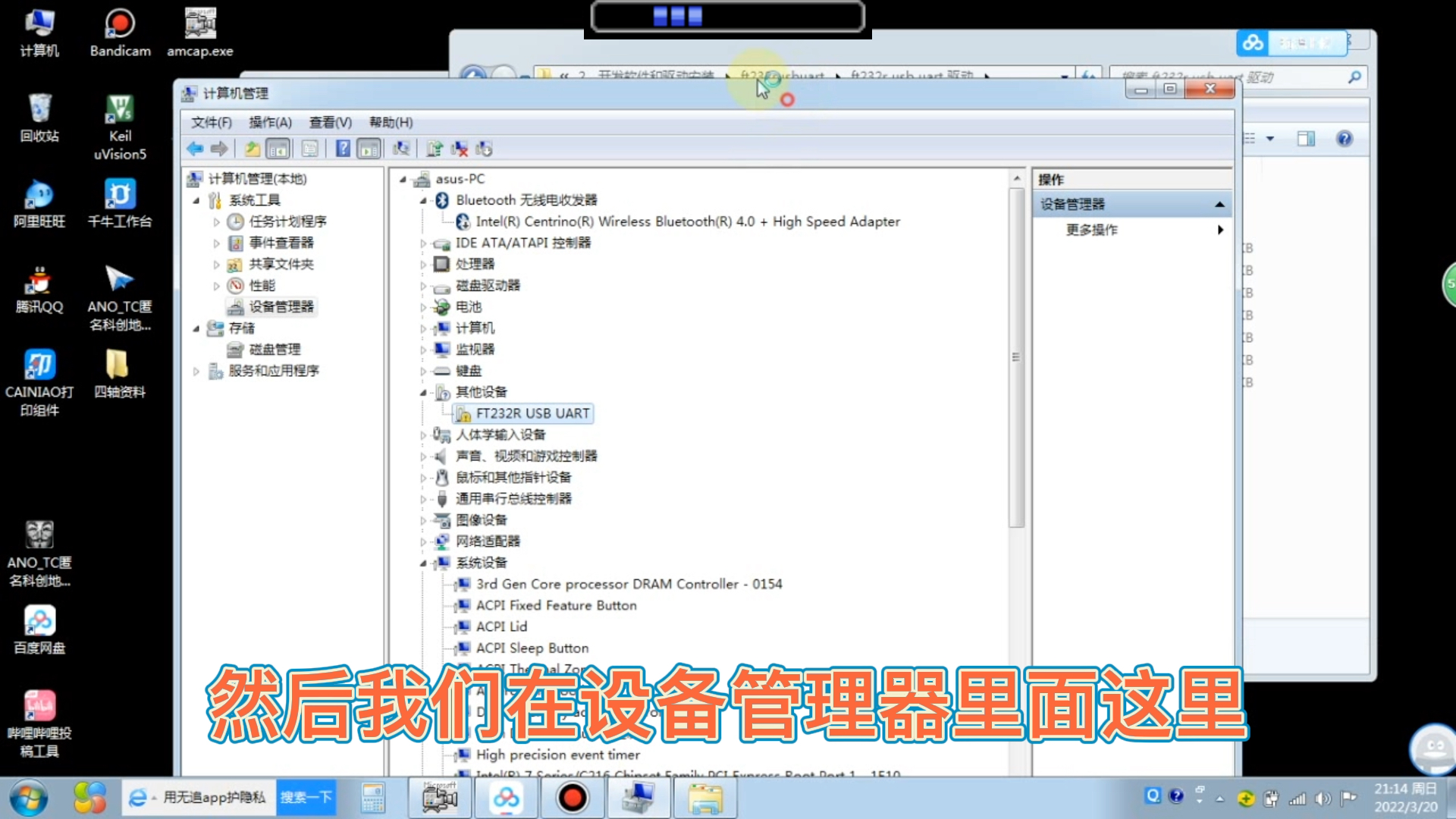

验证内置驱动是否已加载
插入设备后,执行以下命令快速确认:
lsusb:列出USB设备,找到“Future Technology Devices International”条目,确认厂商ID和产品ID。dmesg | tail -20:查看内核日志,搜索“FTDI”或“ftdi_sio”,应出现类似“usb 1-1: FTDI USB Serial Device converter now attached to ttyUSB0”的信息。lsmod | grep ftdi:检查ftdi_sio模块是否已加载。
如果以上步骤正常,说明驱动已在内核层工作,接下来只需处理用户态权限。
手动编译驱动(编译内核时启用)
对于定制内核或嵌入式系统,需在编译时确保选中以下选项(据Linux内核官方文档,路径为Device Drivers → USB Support → USB Serial Converter support → USB FTDI Single Port Serial Driver),若该选项未被编译,设备将无法被识别,常见发行版默认已启用,无需额外操作。
驱动下载与更新
ftdi linux驱动下载并非必须,因为内核模块已包含大部分FTDI芯片(FT232R、FT2232H、FT4232H等),但若遇到新型号(如FT260等)或内核版本过旧,可从FTDI官网下载开源驱动源码(libftdi或ftdi_sio)进行编译,行业共识认为,优先使用发行版内核包更新的方式(如apt update && apt upgrade)比手动编译更稳定,因为内核升级会自动同步驱动补丁。
ftdi linux无法识别?排查设备与系统兼容性
当设备插入后未出现ttyUSB节点,或使用dmesg无任何输出,通常由以下原因造成,按优先级依次排查。
检查硬件连接与供电
- 使用质量好的USB线缆,部分FTDI适配器(如FT232H)对供电要求较高,若连接在USB 2.0集线器上可能功率不足,导致枚举失败,尝试直接插到主板USB口。
- 观察设备指示灯:若FTDI适配器自身有LED,正常识读时应有规律闪烁,若完全不亮,可能是硬件损坏或供电不足。
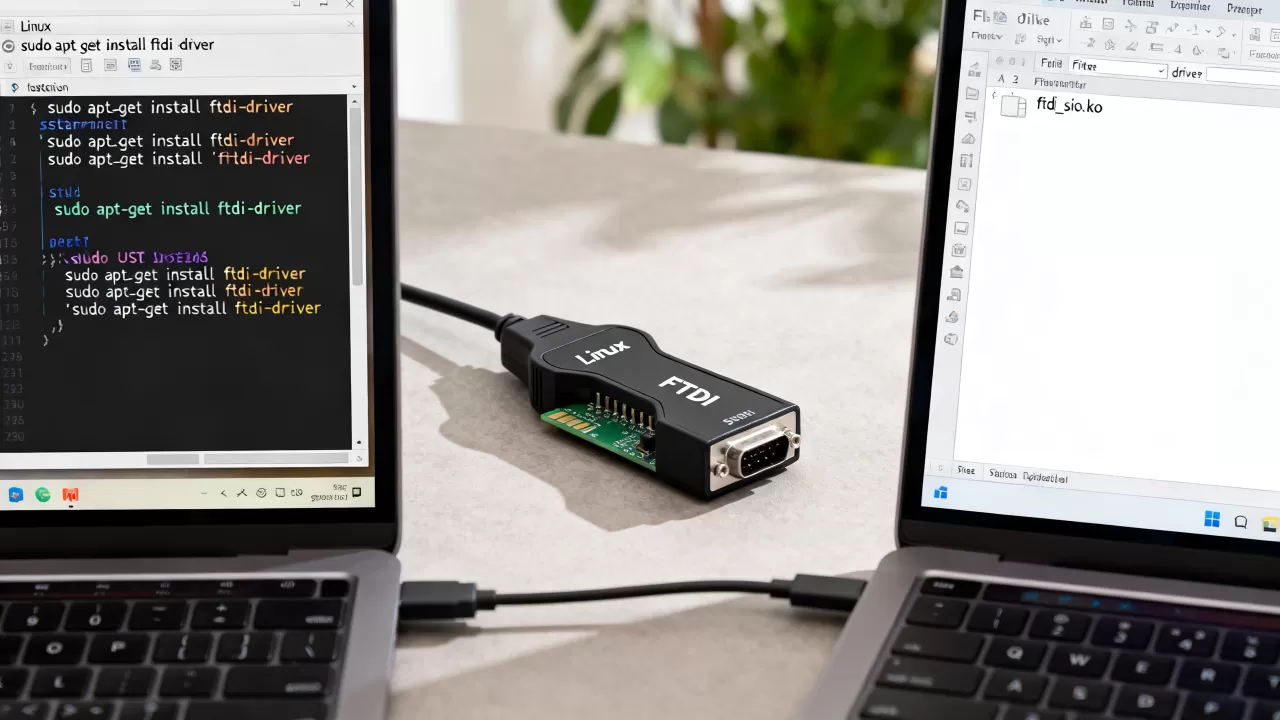
确认内核模块是否被屏蔽
某些系统因安全策略或手动配置,会阻止ftdi_sio自动加载,执行以下命令确认:
sudo modprobe ftdi_sio:手动加载模块,若返回错误,需检查内核配置或黑名单(/etc/modprobe.d/blacklist.conf),确保没有blacklist ftdi_sio条目。- 若模块加载成功但设备仍未出现,检查
/etc/modprobe.d/下是否有其他冲突规则,例如usb-storage或cdc-acm的绑定规则。
设备属性冲突
FTDI芯片的USB VID/PID可能与某些虚拟化软件或Windows驱动残留冲突,在Linux中,可通过usb-devices查看设备状态,确认是否被错误绑定到其他内核模块,当设备被usb-storage接管时,需手动解绑并重新绑定到ftdi_sio:
sudo sh -c 'echo -n "1-1:1.0" > /sys/bus/usb/drivers/usb/unbind'
sudo sh -c 'echo -n "1-1:1.0" > /sys/bus/usb/drivers/ftdi_sio/bind'
(注意“1-1:1.0”需根据实际USB拓扑调整)
内核版本过旧
ftdi linux无法识别在老旧内核(如2.6.32)上较常见,因为ftdi_sio对某些新批次芯片的支持需要内核补丁,据FTDI应用笔记,自内核3.0起,FTDI设备驱动已趋于稳定,若仍使用CentOS 6或更早系统,建议升级内核或使用libftdi用户态库驱动(通过sudo modprobe usbserial vendor=0x0403 product=0x6001绑定)。
优化FTDI串口权限:udev规则与用户组配置
驱动加载后,/dev/ttyUSB0设备默认仅root用户可读写(权限通常是660,属主root:root),普通用户需通过sudo或配置udev规则以获取访问权限,这是Linux串口使用的关键步骤,也是许多新手遇到的障碍。
标准udev规则配置(推荐)
创建文件/etc/udev/rules.d/99-ftdi.rules,加入以下内容:
SUBSYSTEM=="tty", ATTRS{idVendor}=="0403", ATTRS{idProduct}=="6001", MODE="0660", GROUP="dialout"- 将
idProduct替换为你的FTDI设备具体PID(如6001、6015等,可用
lsusb -v
- 将用户添加到
dialout组:sudo usermod -a -G dialout $USER,然后重新登录。
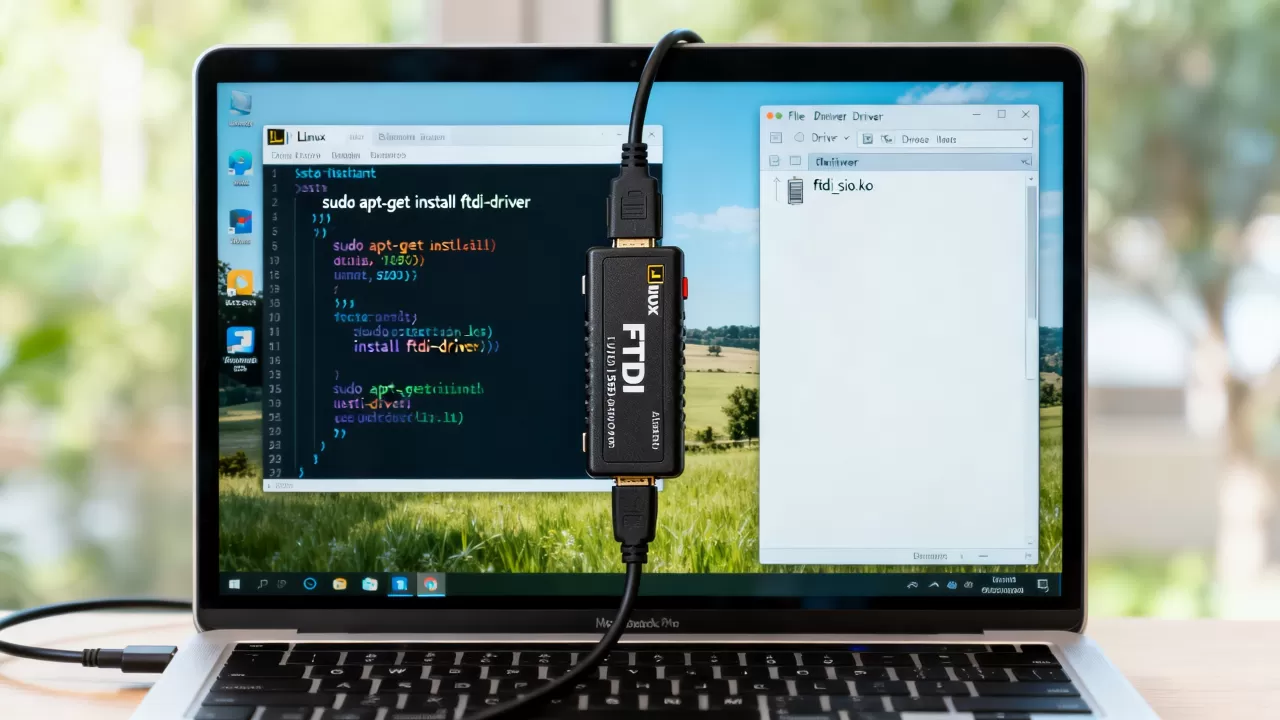
此规则使同一dialout组的用户无需root权限即可读写串口,若想限定特定用户,可将GROUP改为your_username,并设置MODE="0660"。
针对多设备场景的固定符号链接
若同时使用多个FTDI设备,避免设备名(如ttyUSB0、ttyUSB1)因插入顺序变化,在udev规则中基于设备序列号或物理端口创建固定名称:
SUBSYSTEM=="tty", ATTRS{idVendor}=="0403", ATTRS{idProduct}=="6001", ATTRS{serial}=="A6008isP", SYMLINK+="ftdi_device1"重新加载规则:sudo udevadm control --reload-rules && sudo udevadm trigger。
临时权限调整
若急于测试,可直接执行sudo chmod 666 /dev/ttyUSB0,但每次重新插拔后需重复操作,不作为长期方案。
实测对比:FTDI与其他USB转串口芯片在Linux下的差异
为帮助选择适配器,整理常见芯片在Linux下的表现对比:
| 芯片型号 | 内核驱动模块 | 驱动成本 | 稳定性(≥1000小时连续通信) | 额外配置 |
|---|---|---|---|---|
| FT232R | ftdi_sio | 免费(内核自带) | 优秀,无断流 | 仅需udev |
| CH340G | ch341 | 免费(内核自带) | 良好,偶有丢包 | 需编译较新内核版本 |
| CP2102 | cp210x | 免费(内核自带) | 优秀,但部分山寨芯片有兼容问题 | 需确认PID |
| PL2303 | pl2303 | 需第三方驱动(旧版) | 较差,新版内核已弃用 | 建议回避 |
行业共识:FTDI芯片在Linux下的驱动成熟度最高,尤其适合需要长时间稳定串口通信的工业场景,CH340G在树莓派等嵌入式系统中广泛使用,但突发数据量较大时可能因缓冲区溢出导致延迟,CP2102在Linux内核5.10以上版本中表现接近FTDI,但山寨芯片(仿冒CP2102)常因PID重复而无法识别。
ftdi linux 串口权限配置完成后,使用screen /dev/ttyUSB0 115200
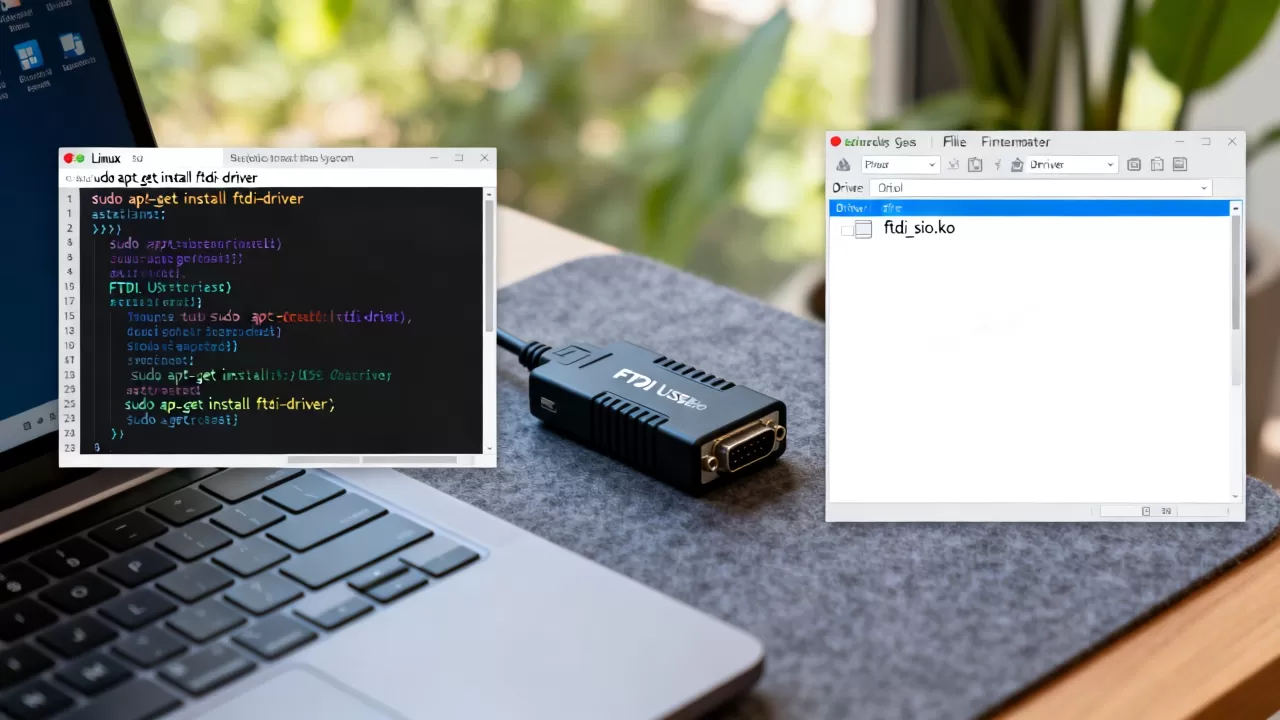
或minicom -D /dev/ttyUSB0即可测试通信,若遇到乱码,需检查波特率、数据位、停止位和流控设置是否匹配对方设备。
常见FTDI工具与社区资源
- libftdi:开源用户态库,支持FTDI除JTAG外的所有功能,常用于自定义固件写入或非标准协议通信,编译安装后,可通过
libftdi1示例程序直接检测设备。 - ftdi_eeprom:用于读取/写入FTDI芯片的EEPROM,可修改USB描述符、PID、序列号等,在Linux下使用
sudo ftdi_eeprom --flash-eeprom命令,需注意备份原始数据。 - platformio:嵌入式开发平台,集成FTDI支持,可用于Arduino、ESP32等板子的固件烧录,会自动处理udev规则。
业内专家指出,在Linux环境中使用FTDI设备时,优先选择芯片编号以“FT”开头的原装芯片,而非山寨品,因为仿冒芯片的USB描述符可能不标准,导致ftdi_sio模块无法自动绑定。
ftdi linux 常见问题解答
为什么插上FTDI适配器后,/dev/ttyUSB0没有出现?
首先检查lsusb是否能看到设备;若看不到,说明硬件连接或USB口有问题,若能看到但无tty节点,执行dmesg | grep ftdi查看是否有错误信息,如“ftdi_sio: unknown device”则需更新内核或添加设备ID到模块参数,若dmesg显示“ftdi_sio ttyUSB0: usb_serial_generic_read_bulk_callback – urb failed”,说明USB通信不稳定,需换线或换USB口。
如何在Ubuntu 24.04上为FTDI安装驱动程序?
Ubuntu 24.04内核已包含ftdi_sio,无需额外安装,只需执行sudo apt update && sudo apt upgrade保持内核最新,然后插入设备,确认dmesg出现ttyUSB0后,配置udev规则并添加用户到dialout组即可,若需使用libftdi,执行sudo apt install libftdi1 libftdi1-dev。
使用FTDI设备时,出现“Permission denied”错误怎么办?
该错误表示当前用户无权限访问串口设备,解决方法:检查udev规则是否已配置(参考上文“优化FTDI串口权限”部分),确保用户已加入dialout组(groups $USER),并重新登录或重启udev服务,临时解决方案是sudo chmod 666 /dev/ttyUSB0,但推荐配置永久规则以避免重复劳动。
首发原创文章,作者:王坚,如若转载,请注明出处:https://idctop.com/article/500069.html