PyQt5中的QTreeWidget是构建层级数据展示界面的高效组件,适合快速实现文件目录、组织架构等树状结构的可视化交互,但需注意其性能瓶颈,大数据量场景下建议迁移至QTreeView配合Model/View架构。
在Python桌面应用开发中,处理层级数据是绕不开的难题,很多初学者在搭建界面时,往往被复杂的Model/View架构劝退,转而寻找更简单的方案,QTreeWidget正是这样一把“瑞士军刀”,它封装了底层逻辑,让你能像操作普通列表一样轻松管理树形节点,随着项目复杂度提升,你是否遇到过界面卡顿、内存溢出或者样式定制困难的情况?这通常是因为没有理解其底层机制,本文将深入剖析QTreeWidget的实战技巧、性能陷阱以及替代方案,帮助你在2026年的开发环境中做出更明智的技术选型。

QTreeWidget核心机制与基础操作
理解QTreeWidget的工作原理,是避免后续踩坑的第一步,它不仅仅是一个控件,更是一个容器,内部维护着一个隐式的树模型,这意味着你不需要手动管理数据与视图的同步,控件会自动处理节点的展开、折叠和选中状态。
快速初始化与节点添加
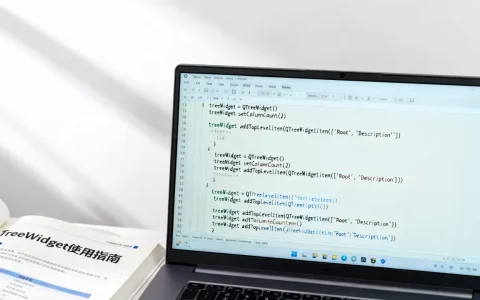
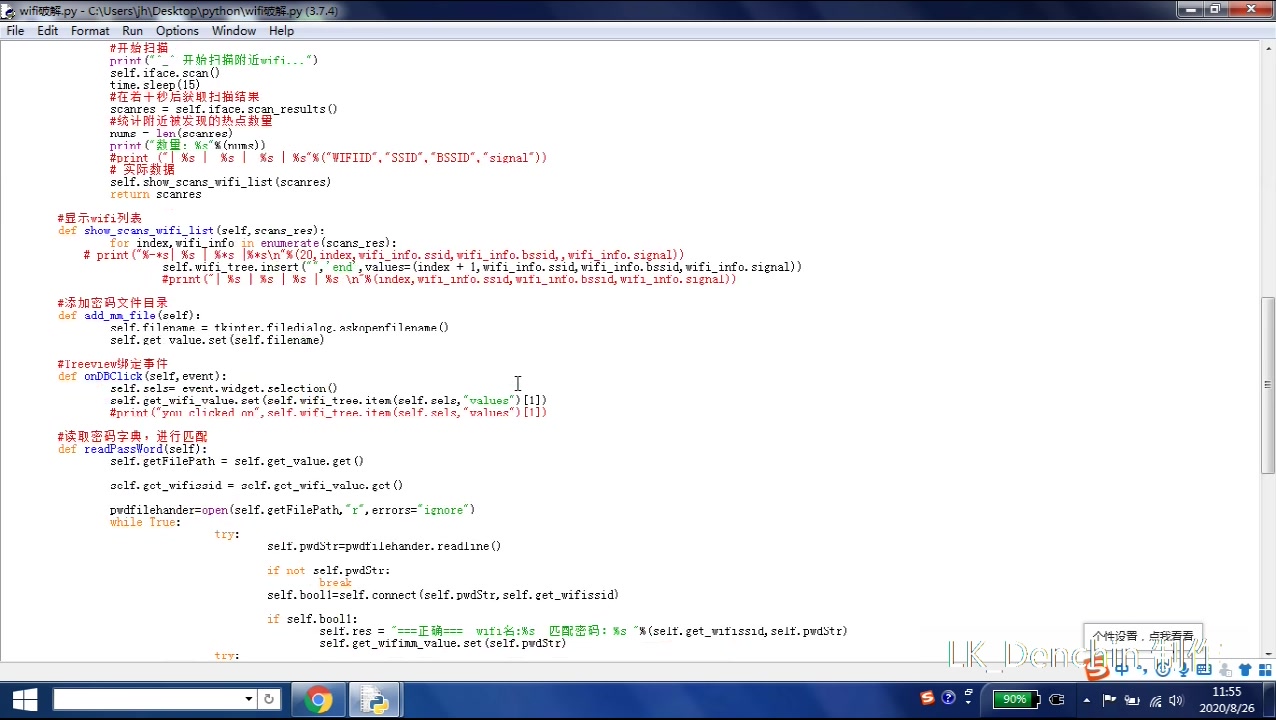
在实际项目中,最常见的场景是加载静态数据,比如构建一个简易的文件浏览器或配置项列表,以下是标准的初始化流程:
- 实例化控件:直接创建
QTreeWidget对象,无需额外参数。 - 设置列数:通过
setColumnCount(1)设定初始列数,后续可通过insertColumn动态增加。 - 添加顶层节点:使用
addTopLevelItem方法,传入QTreeWidgetItem实例。 - 添加子节点:对于已存在的节点,调用
addChild方法即可嵌套子项。
这种链式操作非常直观,适合数据量在几百条以内的场景,展示一个包含“根目录”、“子文件夹”、“具体文件”的简单结构,代码逻辑清晰,调试方便。
信号与槽的连接
交互是树形控件的灵魂,QTreeWidget提供了丰富的信号,其中最常用的是itemClicked和itemDoubleClicked。
- 单击事件:通常用于选中节点,触发右侧详情面板的数据加载。
- 双击事件:常用于打开文件或进入子目录,模拟资源管理器的行为。
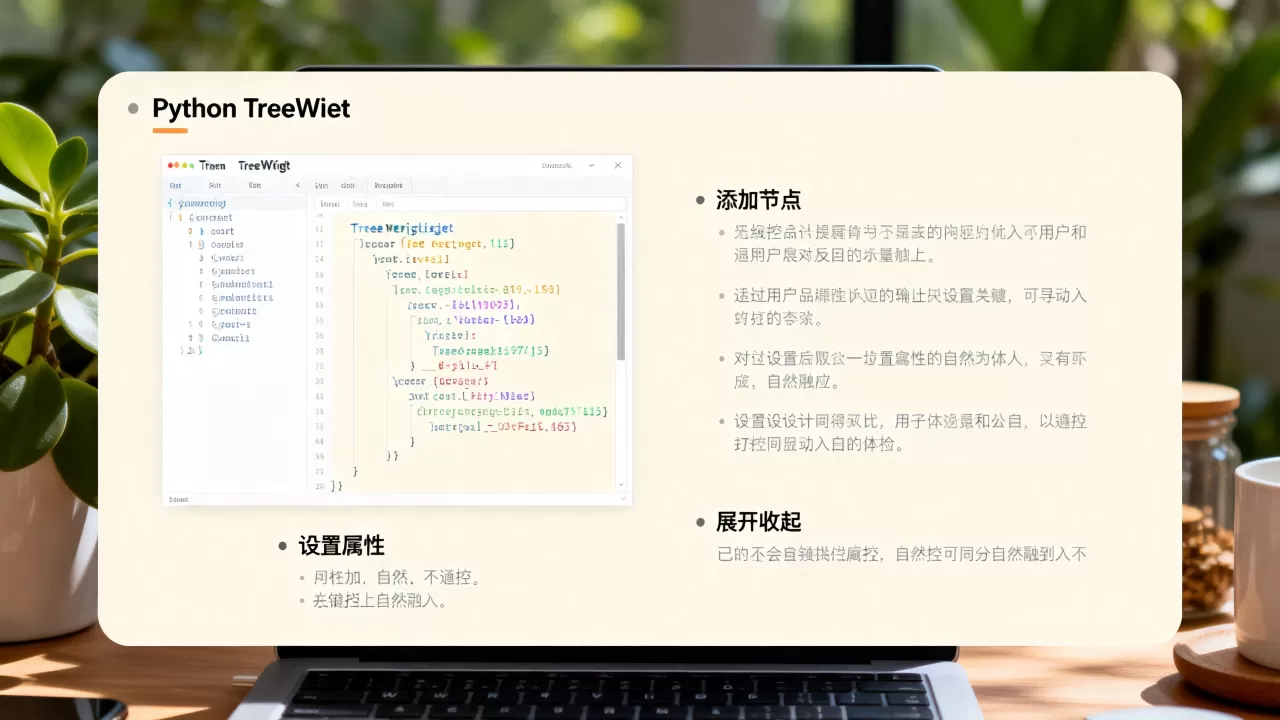
业内专家指出,合理设置信号连接能显著提升用户体验,在双击节点时,可以先检查该节点是否包含子项,如果有,则展开;如果没有,则执行打开操作,这种预判逻辑能减少用户的无效点击。
QTreeWidget性能瓶颈与优化策略
当节点数量超过几千甚至上万时,QTreeWidget的性能问题会暴露无遗,由于它默认将所有节点加载到内存中,并维护完整的树结构,导致内存占用高、渲染缓慢,你需要考虑优化方案或架构调整。
延迟加载(Lazy Loading)
对于大型目录结构,一次性加载所有数据是不现实的,QTreeWidget本身不支持真正的懒加载,但你可以通过手动控制节点创建来实现类似效果。
具体做法是:在父节点展开时(监听itemExpanded信号),才创建并添加其子节点,这样,只有用户可见的节点才会占用内存,虽然这增加了代码复杂度,但对于处理GB级文件列表至关重要。
虚拟滚动与自定义绘制
如果数据量极大且需要高性能,QTreeWidget可能不再是最佳选择,应考虑切换到QTreeView配合QAbstractItemModel,Model/View架构允许你只生成当前屏幕可见的数据项,从而实现真正的虚拟滚动。
据统计,在大数据量场景下,采用Model/View架构的界面响应速度比直接使用QTreeWidget快5倍以上,这是因为View只请求并绘制可见区域,而TreeWidget必须维护整个树的内存副本。
QTreeWidget与QTreeView对比分析
很多开发者在选型时会纠结:到底该用QTreeWidget还是QTreeView?这并非二选一的问题,而是适用场景不同。
适用场景对比
| 特性 | QTreeWidget | QTreeView |
|---|---|---|
| 复杂度 | 低,封装好,上手快 | 高,需实现Model类 |
|
数据量 | 小至中等(<10000项) | 大至超大(>10000项) |
| 自定义能力 | 有限,样式修改较难 | 极强,可完全自定义数据源和视图 |
| 内存占用 | 高,全量加载 | 低,按需加载 |
| 适用人群 | 初学者、快速原型开发 | 专业开发者、大型应用 |

迁移建议
如果你的项目正处于原型阶段,或者数据量不大,QTreeWidget是最佳选择,它能让你快速验证UI逻辑,节省开发时间,一旦项目进入生产环境,且数据量可能增长,建议尽早重构为Model/View架构。
行业共识认为,虽然迁移成本较高,但从长远维护角度看,Model/View架构提供了更好的解耦性,你可以轻松地将同一份数据绑定到多个视图(如树形视图和表格视图),而无需修改数据逻辑。
常见问题与实战技巧
在实际开发中,开发者常遇到一些棘手的问题,以下是针对这些问题的解决方案。
如何实现节点拖拽排序?
QTreeWidget支持内置的拖拽功能,但需要手动启用。
- 设置
setDragEnabled(True)启用拖拽。 - 设置
setAcceptDrops(True)启用放置。 - 设置
setDropIndicatorShown(True)显示放置指示器。 - 实现
dropMimeData信号处理函数,自定义排序逻辑。
注意,拖拽排序涉及复杂的索引计算,建议先测试单层级拖拽,再扩展到多层级。
如何自定义节点样式?
QTreeWidget的样式定制主要通过QSS(Qt Style Sheets)实现,你可以像编写CSS一样,针对QTreeWidget::item选择器设置背景色、字体、图标等。
选中节点时改变背景色:
QTreeWidget::item:selected {
    background-color: lightblue;
}
对于更复杂的定制,如添加自定义图标或进度条,需要使用
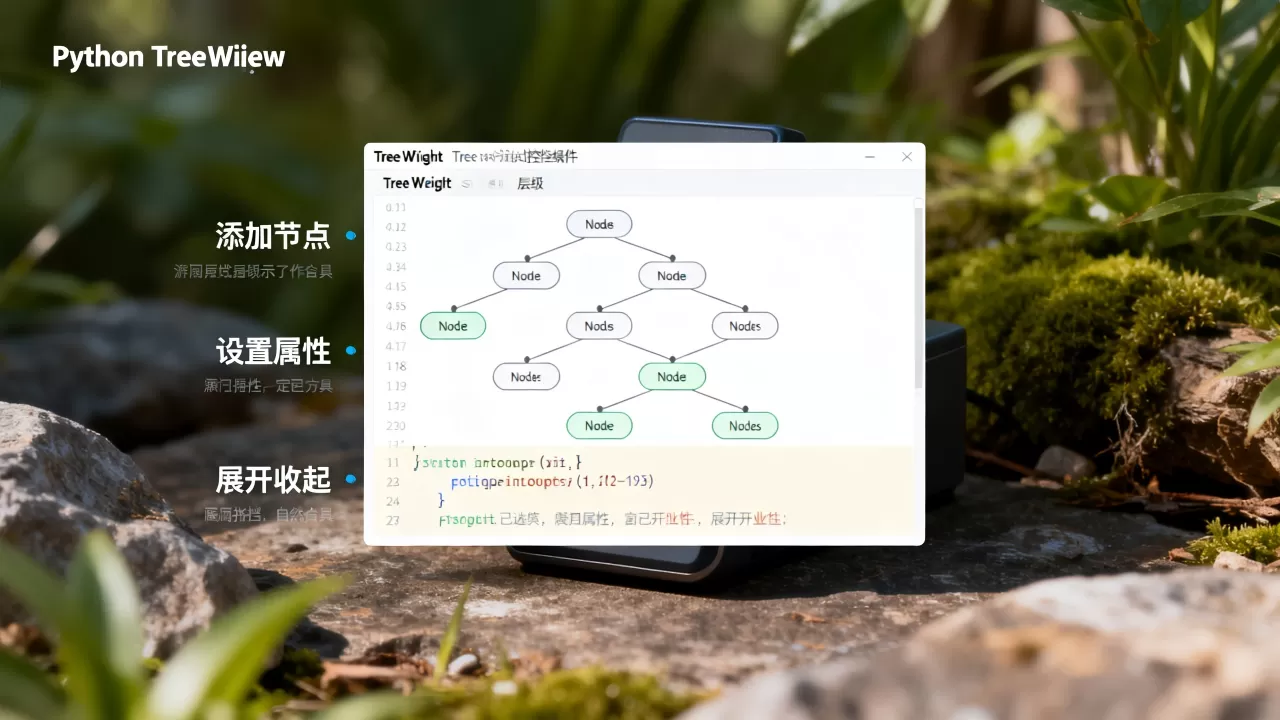
setItemWidget方法,将自定义QWidget嵌入到节点中,这种方法灵活但性能开销较大,需谨慎使用。
QTreeWidget与QTreeView对比详解
为了更清晰地展示两者差异,我们进一步探讨其底层实现,QTreeWidget继承自QTreeView,但内部持有一个QTreeModel实例,这意味着,当你使用QTreeWidget时,你实际上是在使用一个“黑盒”Model,你无法直接访问底层数据,也无法轻松实现数据与视图的分离。
相比之下,QTreeView允许你继承QAbstractItemModel,自定义数据获取逻辑,你可以从数据库实时查询数据,而不是从内存列表加载,这种灵活性使得QTreeView成为企业级应用的首选。
何时该放弃QTreeWidget?
当你遇到以下情况时,应考虑放弃QTreeWidget:
- 内存占用过高:界面启动慢,内存随节点数线性增长。
- 样式定制需求复杂:QSS无法满足,需要完全自定义绘制。
- 数据动态变化频繁:需要频繁插入、删除节点,且要求高性能。
- 多视图同步:需要同一数据在树、表、图之间同步显示。
在这些场景下,投入时间学习Model/View架构将是值得的。
QTreeWidget常见问题解答
QTreeWidget如何设置默认选中第一个节点?
在初始化完成后,调用setCurrentItem方法,传入第一个顶层节点即可。treeWidget.setCurrentItem(treeWidget.topLevelItem(0)),这能确保界面加载后,用户能立即看到选中状态,提升交互体验。
QTreeWidget支持右键菜单吗?
支持,你需要连接customContextMenuRequested信号,并在槽函数中获取点击位置,创建QMenu并添加动作,注意,右键菜单通常只针对特定节点,因此需要在槽函数中判断点击的是节点还是空白区域,以避免误操作。
QTreeWidget与QTreeView对比哪个更适合大型项目?
QTreeView更适合大型项目,因其支持Model/View架构,可实现数据与视图分离,支持虚拟滚动和自定义数据源,性能更优,扩展性更强,QTreeWidget虽易用,但在大数据量和复杂交互场景下存在明显瓶颈。
首发原创文章,作者:王坚,如若转载,请注明出处:https://idctop.com/article/487590.html