Excel 文件显示“只读”通常有几种常见原因,请根据你的具体情况,尝试以下解决方案:
文件被其他程序占用
如果文件正在被另一个程序(如另一个 Excel 实例、Word 或其他软件)打开,它可能会被标记为只读。

- 解决方法:
- 关闭所有正在使用 Excel 的程序。
- 重启电脑,然后重新打开文件。
- 或者,尝试以“只读模式”打开后,点击“另存为”保存一个新副本。
文件属性设置为“只读”
Windows 系统可能将文件属性设置为只读。
- 解决方法:
- 关闭 Excel 文件。
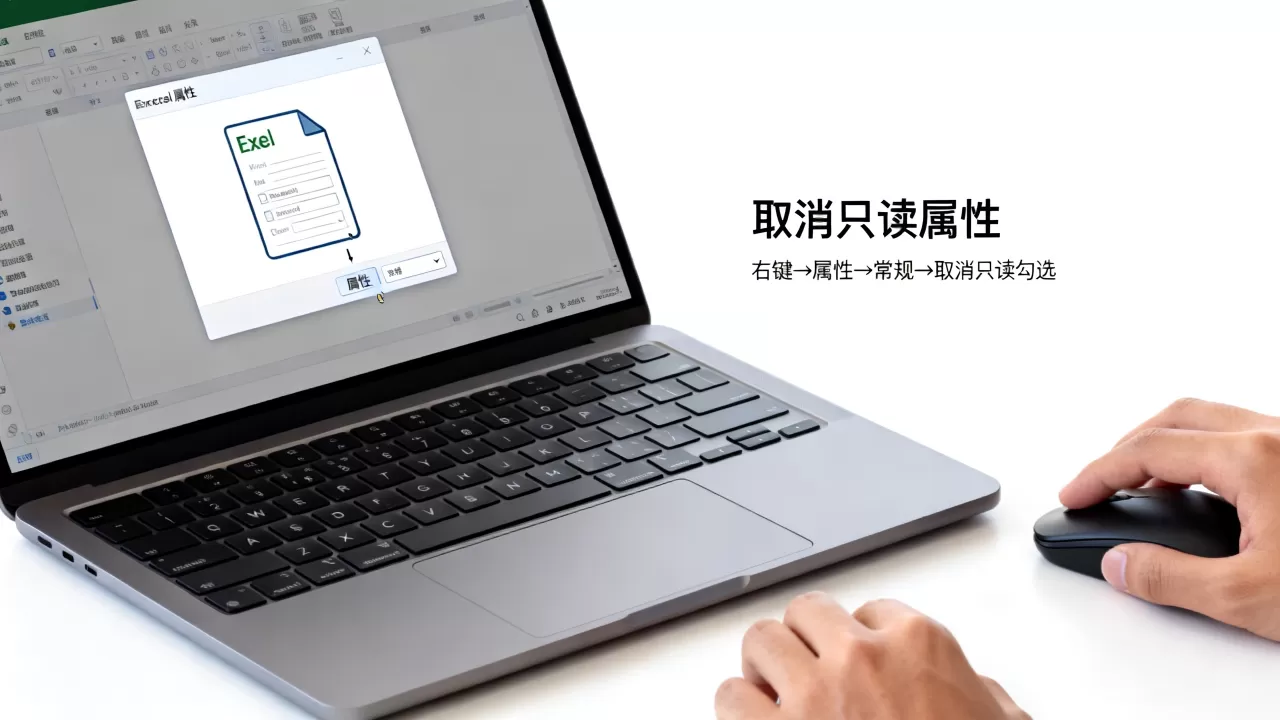
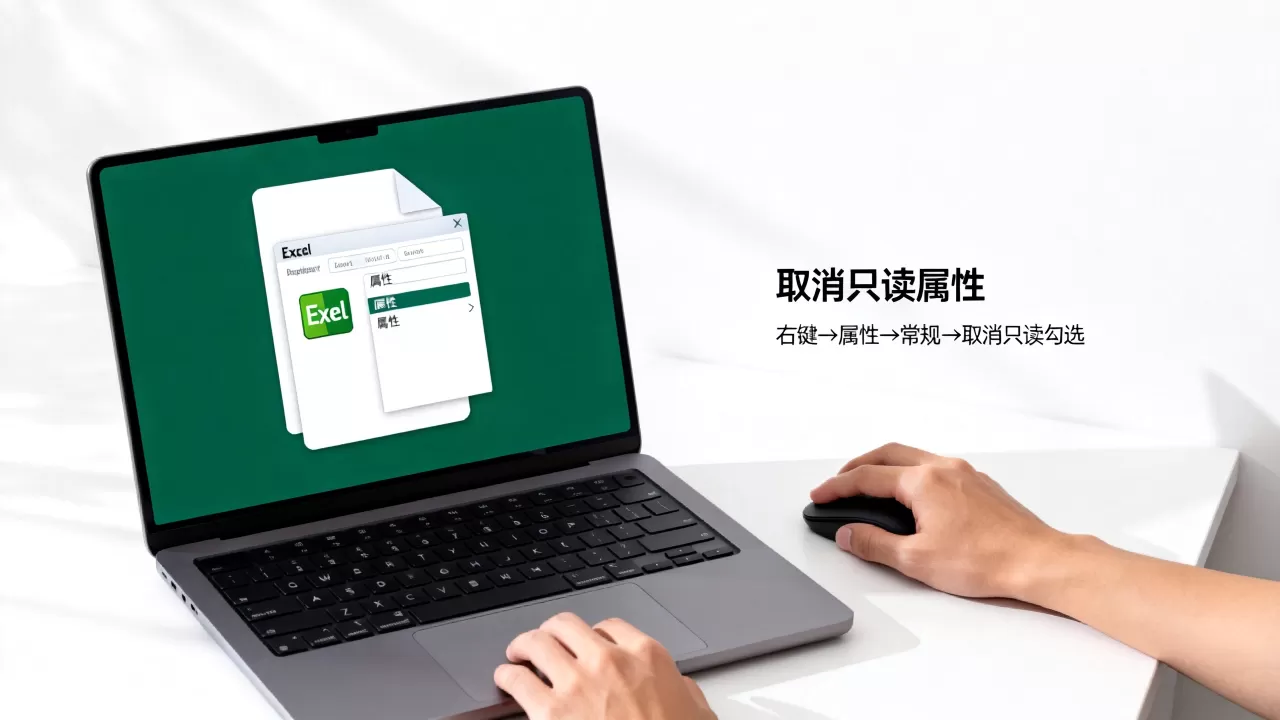
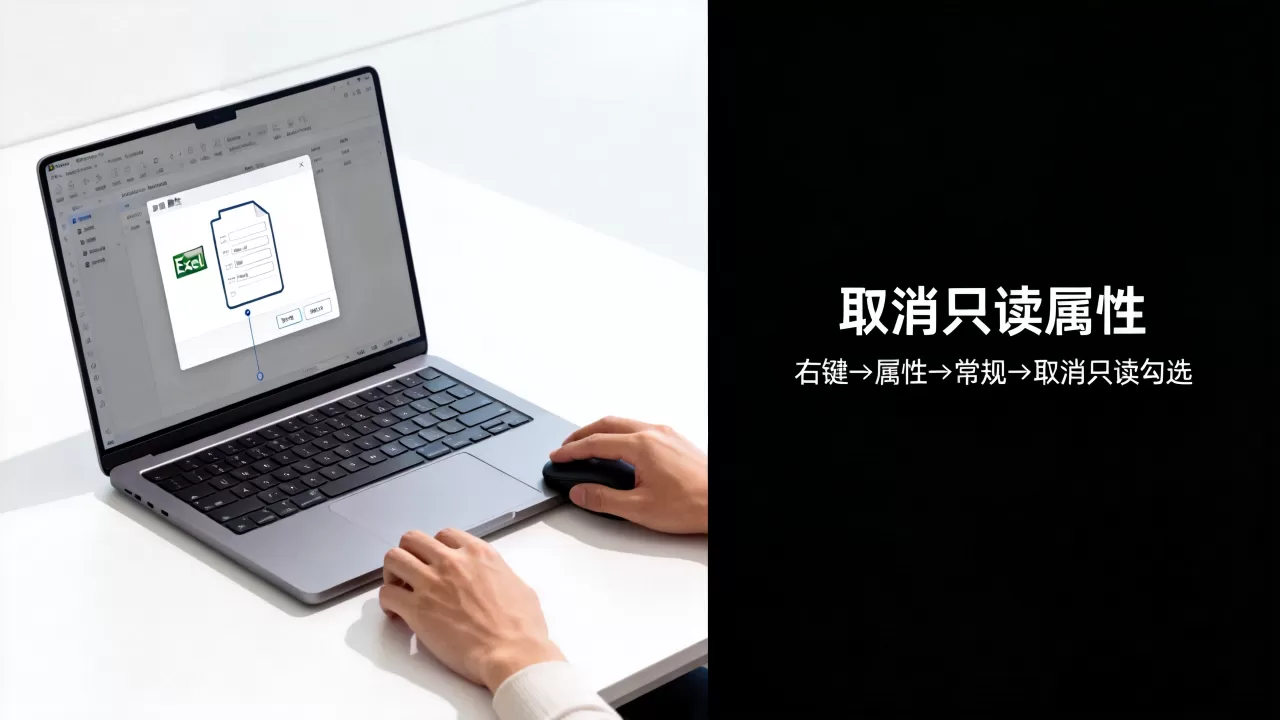
- 右键点击该 Excel 文件,选择 “属性”。
- 在“常规”选项卡底部,查看 “只读” 复选框。
-

如果勾选了,请取消勾选,然后点击 “应用” -> “确定”。
文件位于受保护的位置
如果文件保存在系统目录(如 C:Windows)、受保护的共享文件夹或某些云同步文件夹(如 OneDrive/SharePoint)中,你可能没有写入权限。
- 解决方法:
- 将文件复制到桌面或文档文件夹等非受保护位置。
- 在该副本上进行编辑和保存。
文件由 Microsoft 365/SharePoint/OneDrive 打开
如果你通过网页版或 OneDrive 同步打开文件,有时会自动进入“只读”或“查看模式”。
- 解决方法:
- 查看 Excel 顶部标题栏,如果显示“正在编辑”或“只读”,点击 “编辑”
按钮(通常在顶部中央)。
- 选择 “在 Excel 中编辑” 或 “下载” 到本地后再编辑。
- 确保你拥有该共享文件夹的“编辑”权限,而非仅“查看”权限。
- 查看 Excel 顶部标题栏,如果显示“正在编辑”或“只读”,点击 “编辑”
文件被“保护工作表”或“保护工作簿”
如果文件可以编辑,但某些单元格无法修改,可能是工作表被保护了。
- 解决方法:
- 点击顶部菜单栏的 “审阅” (Review) 选项卡。
- 查看是否有 “撤销工作表保护” 按钮。
- 如果有,点击它并输入密码(如果有的话)。
文件来自互联网或邮件附件
从网上下载或邮件接收的文件可能被 Windows 阻止编辑。
- 解决方法:
- 关闭文件。
- 右键点击文件 -> “属性”。
- 在“常规”选项卡底部,如果看到 “安全” 提示:“此文件来自其他计算机,可能被阻止…”,请勾选 “解除锁定” (Unblock)。
- 点击 “应用” -> “确定”。
✅ 快速建议:
大多数情况下,“另存为” 一个新文件(文件名_编辑版.xlsx)可以绕过所有只读限制,让你继续工作。
如果以上方法都不行,请告诉我:
- 你是如何打开这个文件的?(本地、网络、邮件?)
- 错误提示具体是什么?
- 是全部无法编辑,还是部分单元格无法编辑?
我可以提供更精准的帮助!
首发原创文章,作者:王坚,如若转载,请注明出处:https://idctop.com/article/487610.html