FTP服务器在线登录指南
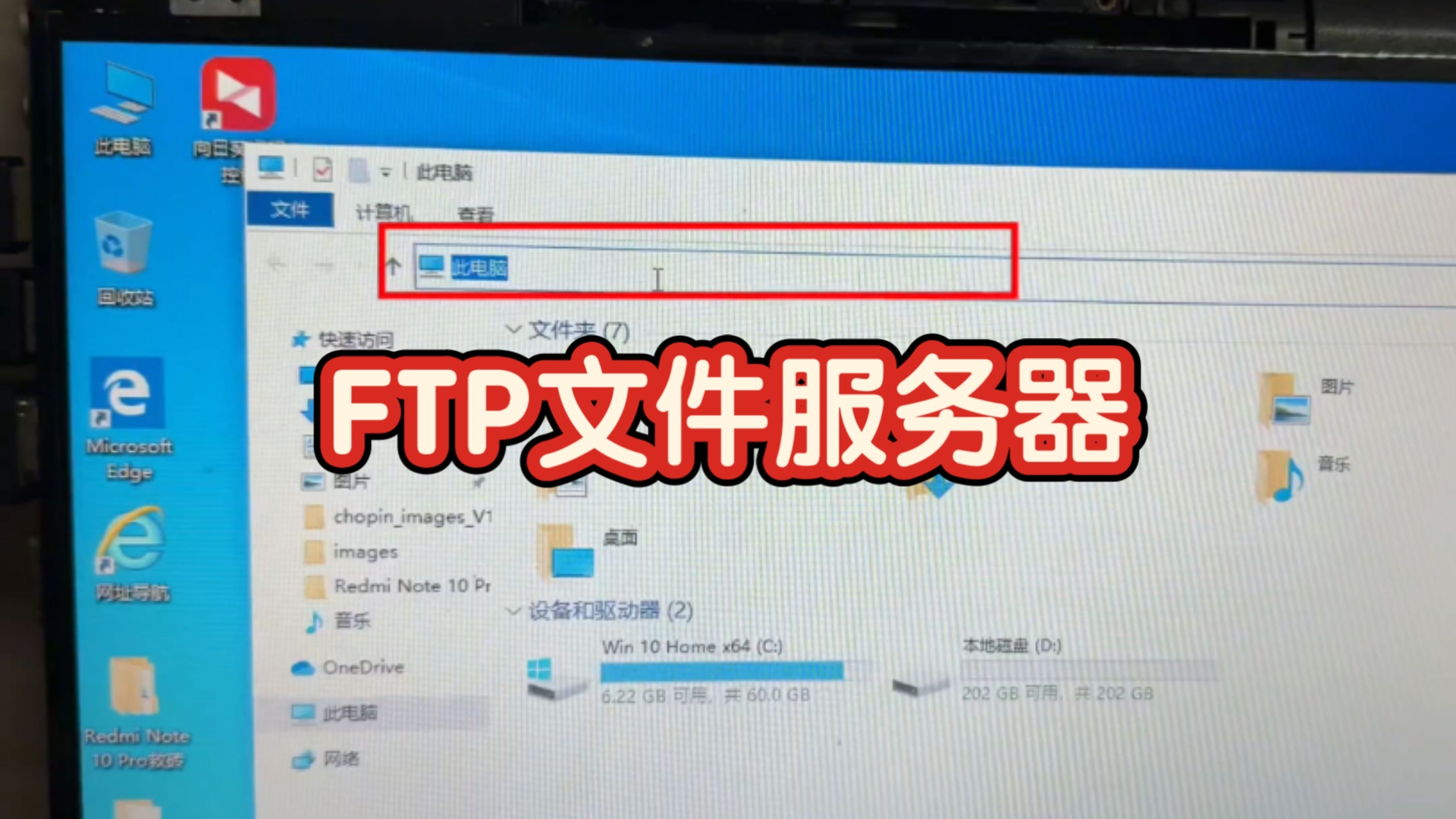
FTP(文件传输协议)允许用户在网络上的两台计算机之间传输文件,所谓的“在线登录”通常分为两种场景:一种是通过网页端FTP客户端直接在浏览器中操作,另一种是通过专业软件连接服务器。
实现在线登录的主要方式
- 使用网页版FTP客户端(Web-based FTP)
这是真正的“在线登录”,无需安装任何软件,你可以使用如Net2FTP等第三方在线工具,或者通过主机供应商提供的控制面板(如 cPanel, Plesk, 宝塔面板)中的“文件管理器”进行操作。 - 通过浏览器直接访问(已逐渐淘汰)
早期的浏览器支持在地址栏输入ftp://username:password@server_address直接访问,但由于安全原因,现代浏览器(如 Chrome, Edge, Firefox)大多已停止支持 FTP 协议
。
- 使用专业FTP客户端软件(推荐)
虽然需要安装,但这是最稳定且功能最全的方式,常用工具包括:- FileZilla(开源、跨平台,最受欢迎)
- WinSCP(Windows平台强大且安全)
- Cyberduck(界面简洁,支持云存储)

登录所需的关键信息
无论使用哪种方式,你都需要准备好以下四个核心参数:
- 服务器地址(Host):通常是域名(如
ftp.example.com)或 IP 地址(如2.3.4)。 - 用户名(Username):由服务器管理员分配的账号。
- 密码(Password):与用户名对应的身份验证密码。
- 端口(Port):
- 标准 FTP 默认端口为 21。
- SFTP(安全FTP)默认端口通常为 22。

详细登录步骤(以通用流程为例)
- 打开工具:启动你的在线FTP网页或安装好的客户端软件。
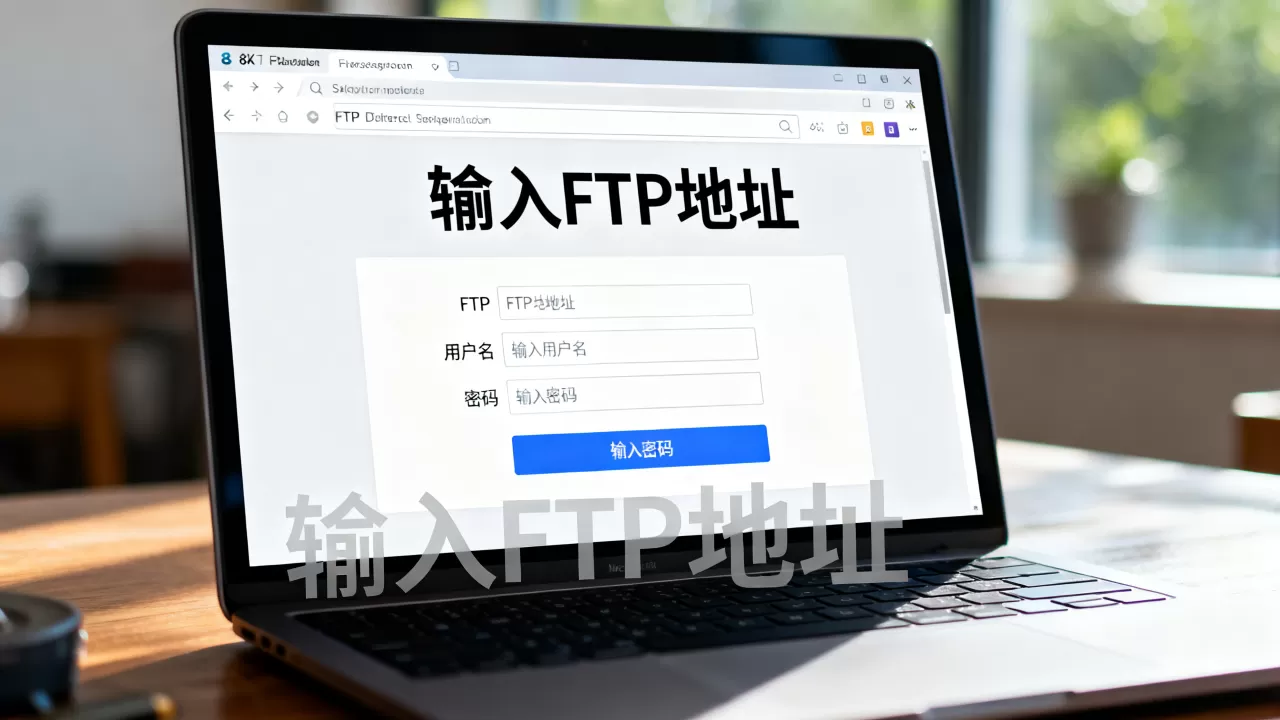
- 输入凭据:在“主机”、“用户名”和“密码”栏中填入上述信息。
- 选择传输模式:
- 主动模式 (Active):服务器主动连接客户端。
- 被动模式 (Passive):客户端主动连接服务器(推荐,能有效解决防火墙拦截问题)。
- 建立连接:点击“快速连接”或“登录”。
- 文件操作:连接成功后,左侧通常为本地电脑文件,右侧为服务器远程文件,通过
拖拽
即可完成上传或下载。
安全注意事项
- 优先使用 SFTP:传统的 FTP 协议在传输过程中是以明文发送密码和数据的,极易被截获,建议使用 SFTP (SSH File Transfer Protocol) 或 FTPS,它们会对数据进行加密。
- 定期更换密码:为了防止暴力破解,请确保 FTP 账号使用高强度复杂密码。
- 限制访问 IP:如果条件允许,在服务器端设置IP白名单,仅允许特定 IP 地址登录。
- 谨慎使用第三方在线工具:使用网页版 FTP 工具时,你的账号密码会经过第三方服务器,请确保该工具信誉良好,避免敏感数据泄露。
首发原创文章,作者:王坚,如若转载,请注明出处:https://idctop.com/article/487710.html