Excel设计软件并非单一的独立产品,而是由Excel原生高级功能、第三方增强插件以及商业智能(BI)报表工具共同构成的生态体系,其核心在于通过布局优化、自动化逻辑和可视化技术将枯燥的表格转化为高效的决策工具。
重新定义Excel设计软件的核心内涵
很多人在搜索Excel设计软件时,潜意识里在寻找一个能像Photoshop那样直接“画”出精美表格的工具,但业内专家指出,Excel的“设计”本质上是数据架构与视觉传达的结合,真正的设计软件能力体现在三个维度:数据清洗的自动化、界面布局的专业化以及交互逻辑的便捷化。

原生功能的设计潜力
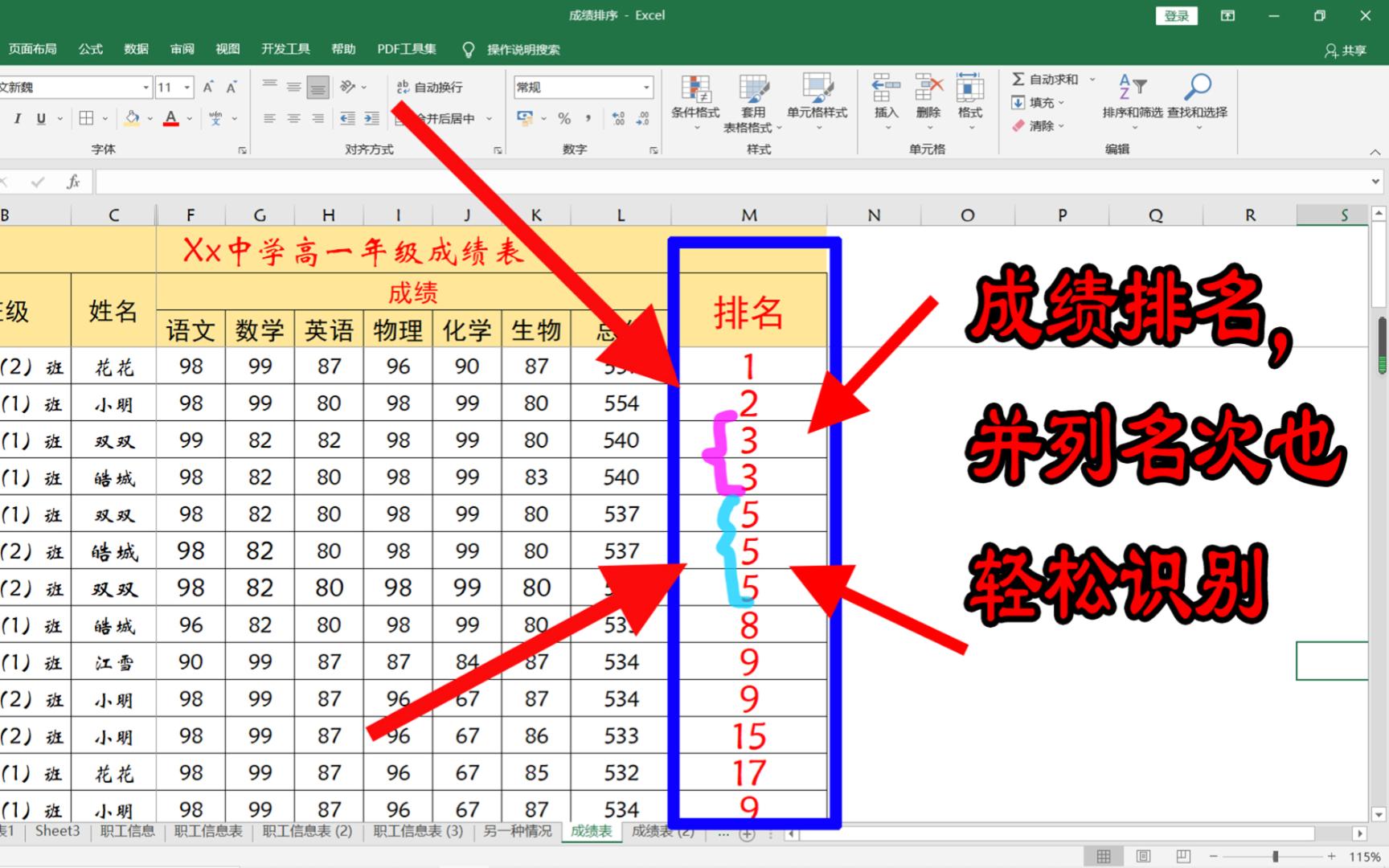
Excel本身就内置了强大的设计能力,通过条件格式、动态数组函数(如FILTER, UNIQUE)以及切片器,用户可以构建出具有交互感的仪表盘(Dashboard),这种设计不需要安装任何外部软件,仅靠对原生功能的深度组合即可实现。
第三方插件的增强作用
为了弥补原生功能在批量处理和视觉美化上的不足,市场上出现了大量插件,这些插件通常集成在Excel的工具栏中,提供一键美化、快速填充、高级筛选等功能,极大地降低了设计门槛。
BI工具的升维替代
当数据量达到百万级,或者需要实时同步云端数据时,传统的Excel设计软件能力会遇到瓶颈,Power BI、Tableau等BI工具成为了Excel设计的延伸,它们继承了Excel的逻辑,但在可视化维度上提供了更专业的图表库。
Excel表格美化设计软件哪个好用
在选择工具时,不能只看功能多寡,而应根据实际应用场景(如财务报表、销售看板、项目管理)来匹配。
原生Excel:最稳健的底层选择
对于绝大多数办公场景,原生Excel是首选。
- 核心优势:兼容性最高,无需安装,支持所有标准函数。
- 适用人群:对数据安全性要求高、不需要复杂视觉特效的用户。
- 设计路径:关闭网格线 $rightarrow$ 设定统一色调 $rightarrow$ 使用单元格样式 $rightarrow$ 配置动态图表。
增强型插件:效率至上的快捷路径
一些知名的增强插件(如Kutools或各类国产财务插件)提供了大量预设模版。
- 核心优势:将复杂的VBA代码封装成按钮,实现一键合并单元格、一键删除空白行。
- 适用人群:需要处理海量重复性工作、追求快速出图的行政或财务人员。
商业智能软件:专业级数据可视化
如果你的目标是制作一个能够实时更新、支持多维度钻取的企业级看板,那么Power BI是最佳选择。
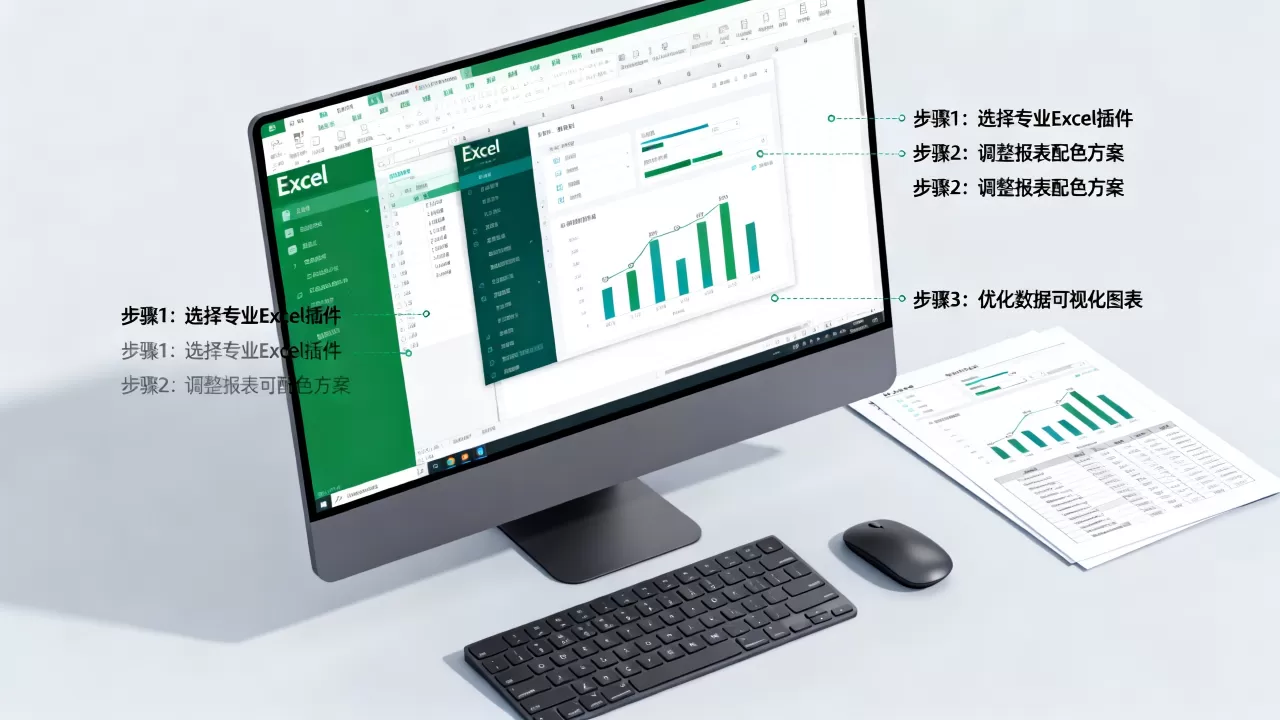
- 核心优势:强大的数据建模能力(DAX语言),支持海量数据,视觉效果极具现代感。
- 适用人群:数据分析师、企业中高层管理人员。
不同设计工具能力对比表
| 维度 | 原生Excel | 增强插件 | BI软件 (如Power BI) |
|---|---|---|---|
| 上手难度 | 低 $rightarrow$ 高 | 极低 | 中 $rightarrow$ 高 |
| 视觉美观度 | 依赖个人审美 | 模版化,较统一 | 专业级,极高 |
| 处理数据量 | 中等 (104万行限制) | 中等 | 极高 (千万级) |
| 自动化程度 | 依赖函数/VBA | 依赖预设功能 | 依赖数据流/API |
| 部署成本 | 低 (自带) | 低 (订阅制) | 中 (企业许可) |
如何用Excel设计自动化财务报表
财务报表的设计难点在于:数据源频繁变动,但汇报格式必须固定,实现自动化的核心逻辑是“数据源 $rightarrow$ 处理层 $rightarrow$ 呈现层”的解耦。
第一步:构建标准化的数据源表
不要在数据录入表中直接进行美化设计。
- 操作路径:创建一张名为
Data_Source的表,使用Ctrl+T将其转化为“表格”格式。 - 关键点:确保每列有唯一的标题,禁止合并单元格,禁止在数据区留空行,这样可以确保后续引用时范围自动扩展。
第二步:利用Power Query进行数据清洗
行业共识认为,Power Query是Excel设计软件能力中最重要的升级。
- 操作路径:
数据$rightarrow$获取数据$rightarrow$来自表格/范围。 - 实操步骤:
-

使用“删除重复项”清理脏数据。
- 使用“透视列”或“逆透视列”将横向报表转化为纵向数据库。
- 设置数据类型(如将文本转换为日期),避免计算报错。
- 点击
关闭并上载,将清洗后的数据加载到新表中。
-
第三步:设计动态呈现层
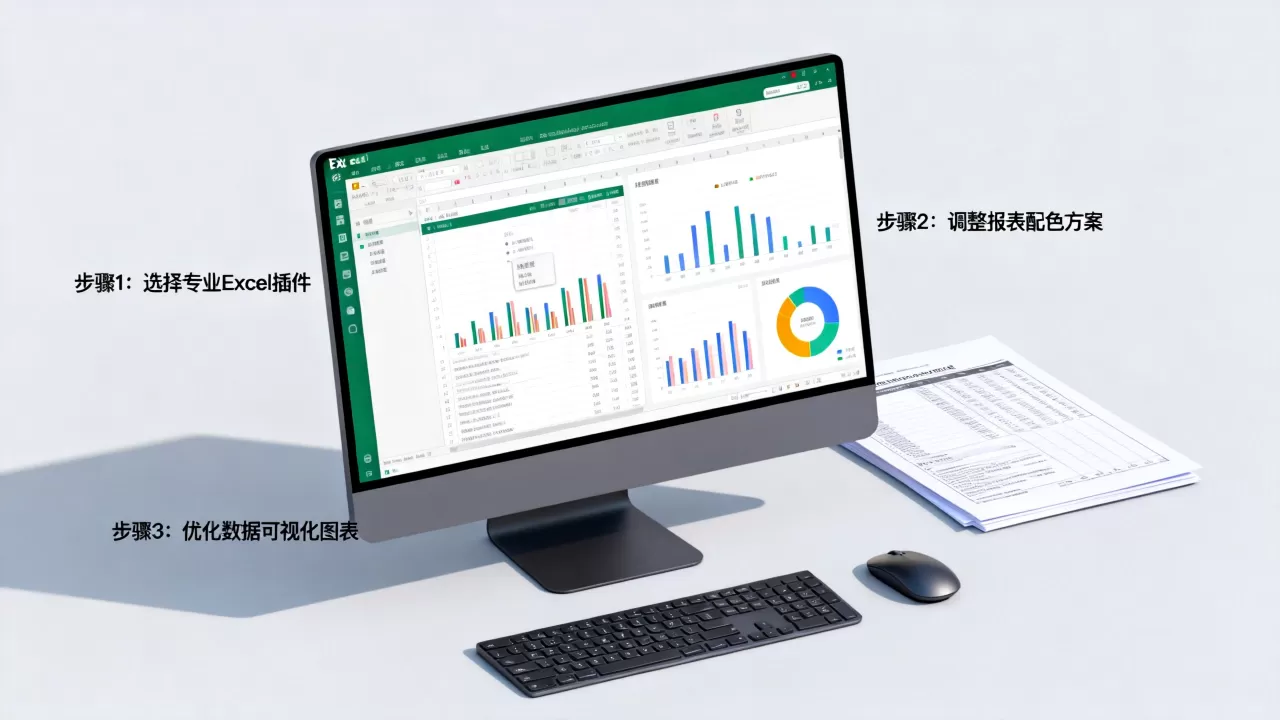
在呈现层,通过函数将处理后的数据提取到精美的模版中。
- 核心函数应用:
- SUMIFS:用于根据日期、部门、科目多条件汇总金额。
- XLOOKUP:用于快速匹配科目名称或账户信息。
- OFFSET + COUNTA:用于创建动态区域,使图表随数据增加自动伸缩。
- 视觉优化:
- 取消网格线:
视图$rightarrow$ 取消勾选网格线,瞬间提升页面高级感。 - 配色方案:选用商务色系(如深蓝、浅灰),避免使用高饱和度的原色。
- 对齐方式:数值右对齐,文本左对齐,标题居中。
- 取消网格线:
企业级Excel报表设计工具价格对比
对于企业用户,选择设计工具时需要权衡单次采购成本与长期维护成本。
订阅制软件(SaaS)
目前主流的增强插件和BI工具多采用订阅制。
- 价格区间:通常在 每年 200元 – 2000元/用户 不等。
- 特点:持续更新,包含云端协作功能,但一旦停止付费,部分高级功能将失效。
买断制插件
部分针对特定行业(如审计、税务)的专业设计插件采用买断制。
- 价格区间:一次性支付 500元 – 3000元。
- 特点:成本可控,但缺乏版本升级,对新版Excel的兼容性可能下降。
自研VBA定制方案
大型企业倾向于通过内部IT人员编写VBA宏来构建专属的“设计软件”。
- 成本构成:主要为人力开发成本,无需支付软件授权费。
- 特点:完全贴合业务逻辑,但维护难度大,依赖于特定的开发人员。
提升Excel设计感的具体实操技巧
想要让表格看起来像专业软件设计的,需要关注细节的微调。
布局的“呼吸感”设计
- 留白策略:在报表四周留出1-2列的空白区域,不要让数据紧贴表格边缘。
- 行高调整:将默认行高(约15磅)适当增加至 20-25磅,增加视觉上的舒适度。
- 边框精简:放弃粗重的全边框,改用浅灰色细线或仅保留底部边框,营造现代简约风。
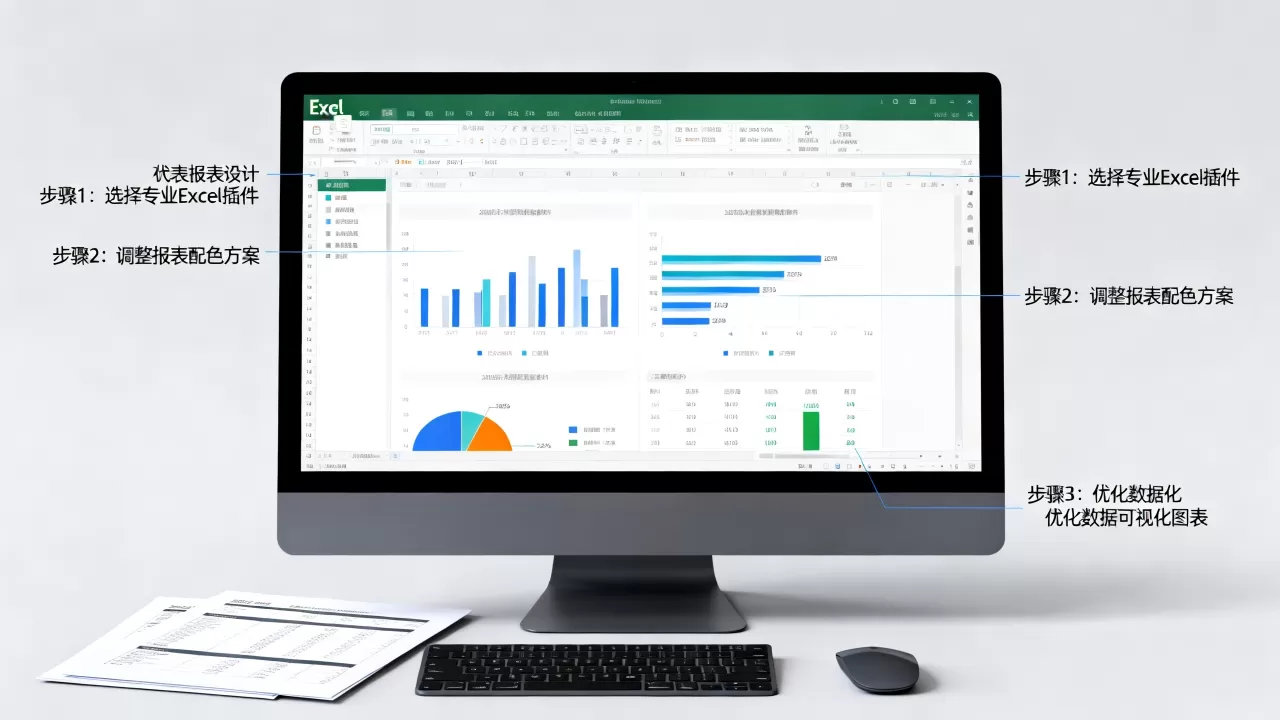
交互元素的植入
- 切片器(Slicer):将数据转化为透视表后,插入切片器,用户点击按钮即可筛选数据,无需在下拉菜单中寻找。
- 数据验证(下拉列表):
数据$rightarrow$数据验证$rightarrow$序列,让用户通过选择而非输入来驱动报表更新。 - 超链接导航:在报表首页建立目录,使用
Ctrl+K链接到不同工作表,构建类似软件的菜单导航系统。
颜色心理学的应用
- 警示色:仅在异常数据(如预算超支)处使用红色,通过条件格式自动触发。
- 引导色:使用深蓝色或深绿色作为表头背景,白色文字,增强对比度。
- 辅助色:使用浅灰色作为交替行背景(斑马线),引导视线横向移动。
Excel设计软件的本质并非寻找一个神奇的安装包,而是通过原生功能 $rightarrow$ Power Query $rightarrow$ 视觉美化 $rightarrow$ 交互增强这一链路,将电子表格升级为数据应用,对于个人用户,精通原生高级功能是性价比最高路径;对于企业用户,结合BI工具与标准化模版则是提升组织效率的关键。
关于Excel设计软件的常见问题
想要快速提升Excel报表设计感,最简单的操作是什么?
最直接且见效最快的方法是:关闭视图中的网格线,并将所有单元格的字体统一更换为微软雅黑或Segoe UI,同时将表头背景设为深色、文字设为白色,这三步操作能瞬间消除“原始表格感”,使其具备初步的软件界面视觉效果。
免费的Excel设计插件安全吗?
业内共识认为,来源不明的免费插件(尤其是 .xlam 或 .exe 格式)存在较高的安全风险,可能包含恶意宏代码或后门,建议优先使用微软官方提供的加载项,或选择有品牌背书、在企业内部经过安全扫描的商业插件。
Excel设计软件能否完全替代专业的BI软件?
不能,Excel在灵活性、快速原型构建和单人操作上具有绝对优势,但在海量数据处理(千万级以上)、多用户实时并发协作以及自动化数据管道(ETL)的稳定性方面,无法与Power BI、Tableau等专业BI软件相比,两者应根据数据规模和使用场景互补使用。
首发原创文章,作者:王坚,如若转载,请注明出处:https://idctop.com/article/487848.html