FTP 服务器创建全指南
创建 FTP(文件传输协议)服务器的方法多种多样,取决于你的操作系统以及是对简单传输还是专业部署的需求,以下为您提供三种最主流的创建方案:第三方软件法(最简单)、Windows 内置 IIS 法(无需安装)以及 Linux vsftpd 法(专业服务器)。
使用 FileZilla Server(最推荐,简单快速)
这是最适合初学者和小型办公环境的方法,支持 Windows 和 Linux,界面直观。


- 安装步骤:
- 从 FileZilla 官网下载 FileZilla Server 并安装。
- 启动管理界面,连接到本地服务器实例。
- 配置步骤:
- 创建用户:在“Users”设置中添加一个新用户,并为其设置密码。
- 设置共享目录:在“Mount points”或“Shared folders”中,选择一个文件夹作为 FTP 根目录,并勾选读写权限(Read/Write)。
- 配置端口:默认端口为 21。
-

优点:图形化界面,配置极其简单,跨平台兼容性好。
使用 Windows 内置 IIS(无需下载软件)
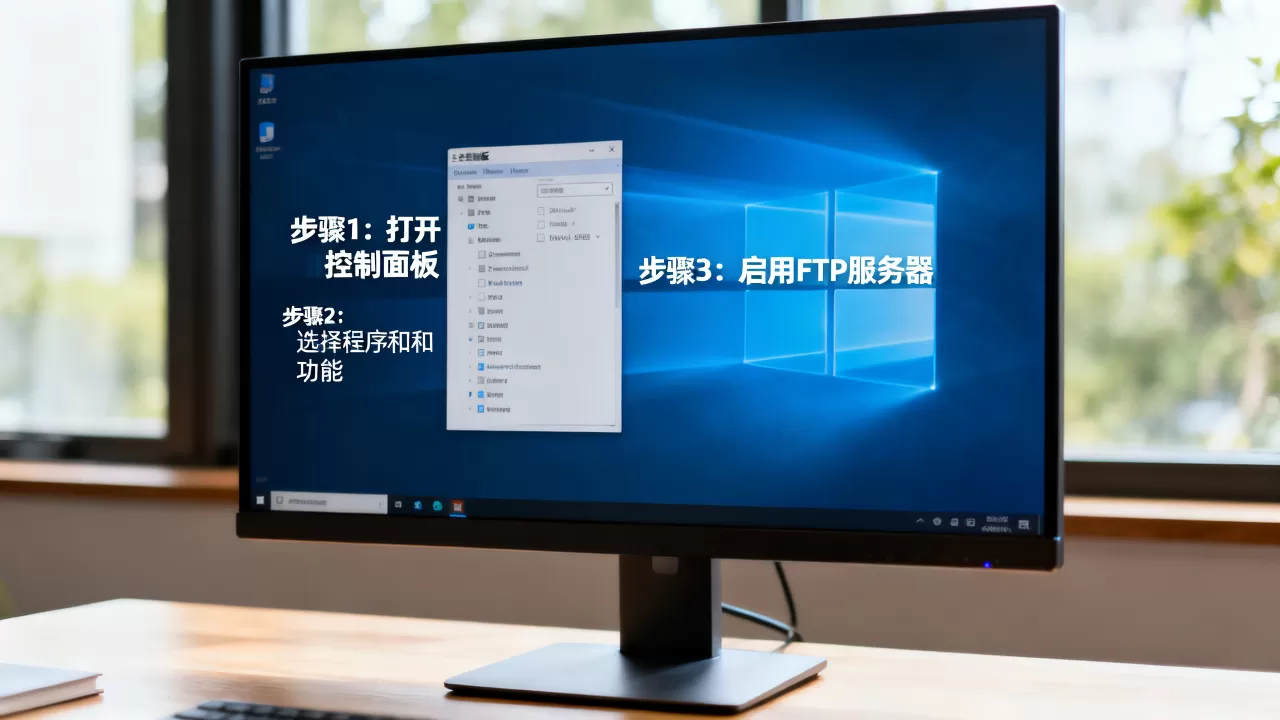
适用于 Windows 专业版或服务器版用户,利用系统自带的“互联网信息服务(IIS)”功能。
- 开启功能:
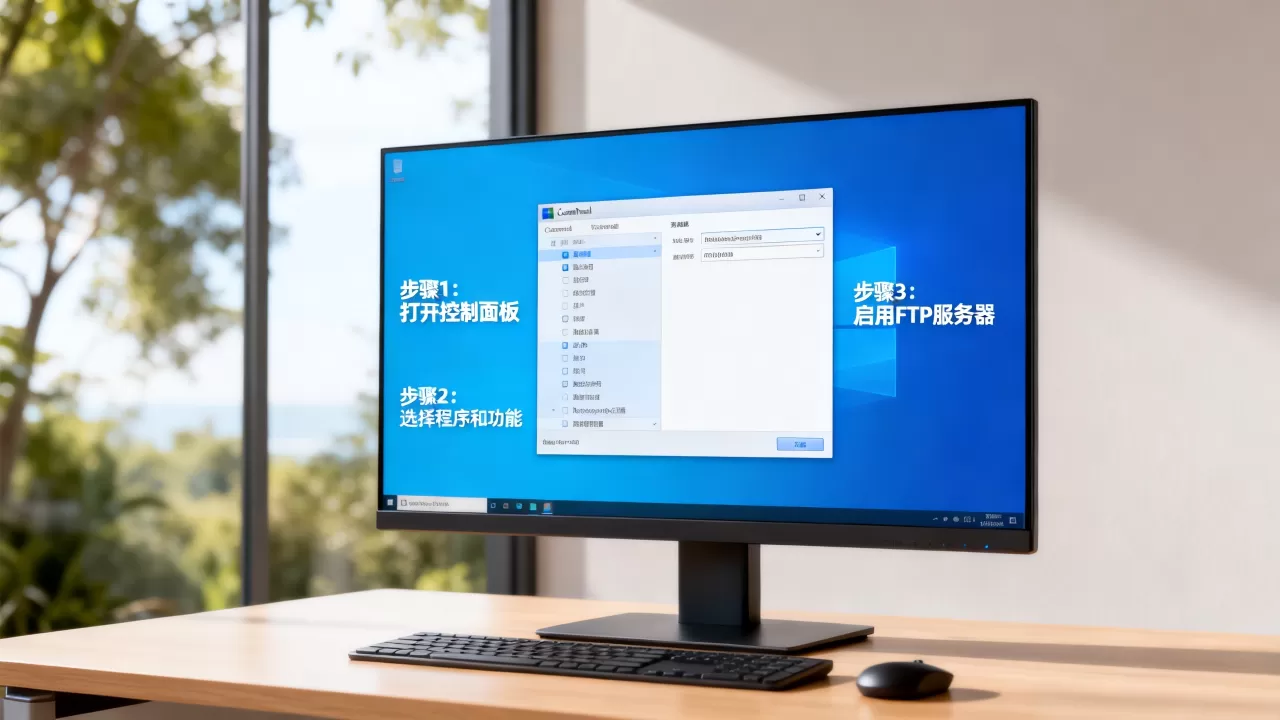
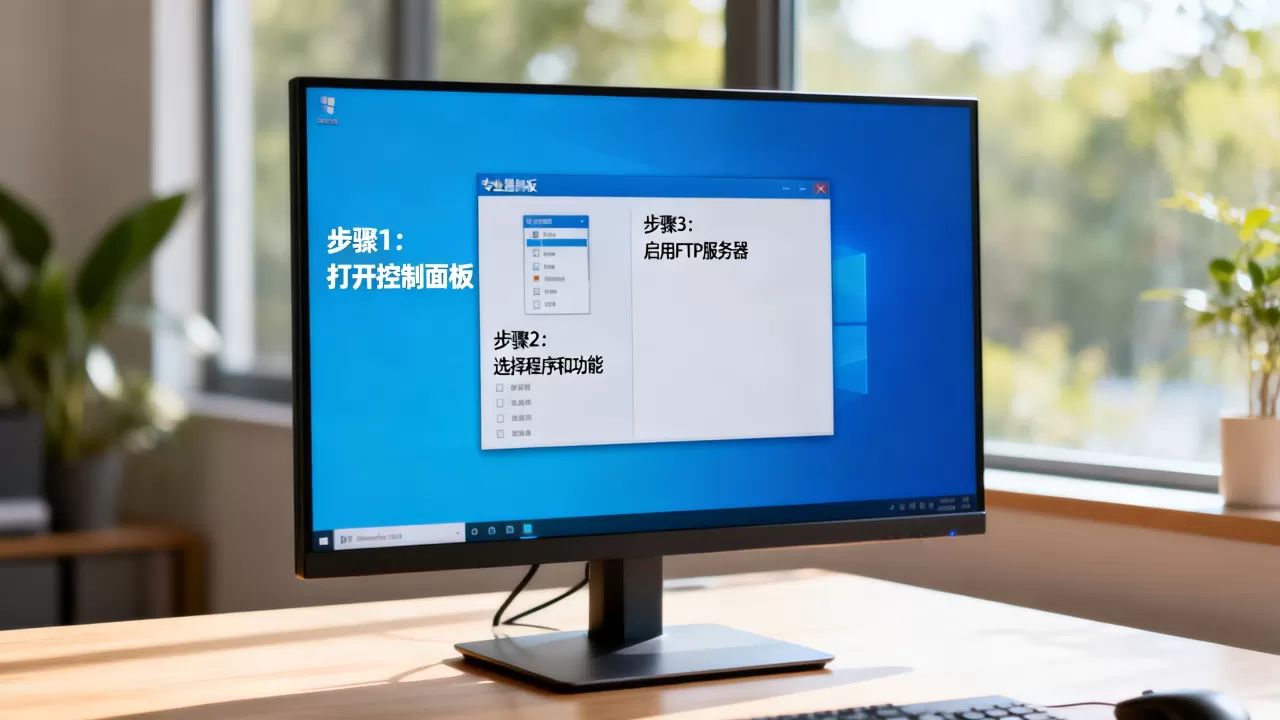
- 打开 控制面板 $rightarrow$ 程序 $rightarrow$ 启用或关闭 Windows 功能。
- 勾选 Internet Information Services $rightarrow$ FTP 服务器(包括 FTP 服务和 FTP 扩展性)。
- 点击确定并等待安装完成。
- 创建站点:
- 搜索并打开 IIS 管理器。
- 在左侧“网站”上右键点击 $rightarrow$ 添加 FTP 站点。
- 设置名称和路径:输入站点名称,选择你要共享的文件夹路径。
- 绑定和 SSL:IP 地址选“全部未分配”,端口 21,SSL 选择“无 SSL”(内网测试用)。
- 身份验证和授权:选择“基本”身份验证,允许访问的用户选择“指定用户”或“所有用户”,权限勾选“读取”和“写入”。
- 优点:系统原生集成,无需安装第三方软件,稳定性高。
使用 Linux vsftpd(企业级部署)
适用于 Ubuntu, CentOS 等 Linux 服务器,是目前最安全、最快速的 FTP 服务端。
- 安装步骤(以 Ubuntu 为例):
- 执行命令:
sudo apt update && sudo apt install vsftpd
- 执行命令:
- 核心配置:
- 编辑配置文件:
sudo nano /etc/vsftpd.conf - 修改以下关键项:
write_enable=YES(允许上传文件,去掉前面的 # 号)local_enable=YES(允许本地用户登录)chroot_local_user=YES(将用户限制在自己的主目录下,增强安全性)
- 保存退出并重启服务:
sudo systemctl restart vsftpd
- 编辑配置文件:
- 优点:性能极强,安全性高,适合大规模文件分发。
关键步骤:网络与防火墙配置(必看)
无论使用哪种方法,如果配置完成后无法连接,通常是因为
防火墙或路由器拦截了流量。
- 防火墙放行:
- 在 Windows 防火墙或 Linux
ufw/firewalld中,必须开放 TCP 21 端口。 - 如果开启了被动模式(Passive Mode),还需要开放一段高位端口(如 50000-51000)。
- 在 Windows 防火墙或 Linux
- 路由器端口转发:
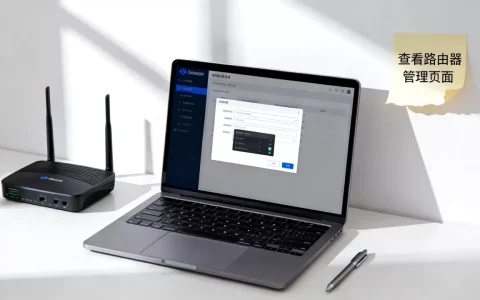
- 如果你希望外网(互联网)的用户能访问你的 FTP,需要在路由器后台设置 虚拟服务器/端口转发,将 21 端口指向你服务器的内网 IP。
- 测试连接:
- 使用 FileZilla Client 或浏览器(输入
ftp://你的IP)进行测试。
- 使用 FileZilla Client 或浏览器(输入
如何选择?
- 个人快速使用/小团队 $rightarrow$ 选择 FileZilla Server。
- Windows 企业环境/不想装软件 $rightarrow$ 选择 IIS。
- 高性能服务器/Linux 环境 $rightarrow$ 选择 vsftpd。
首发原创文章,作者:王坚,如若转载,请注明出处:https://idctop.com/article/487852.html