Excel没有直接的“极坐标图”按钮,但可以通过将极坐标(半径r和角度$theta$)转换为直角坐标(x和y),利用“带平滑线的散点图”完美实现极坐标的可视化。
Excel极坐标转换公式怎么写
在Excel中处理极坐标数据,最核心的挑战在于软件底层逻辑是基于笛卡尔坐标系(直角坐标系)的,要绘制极坐标图,必须先完成从极坐标到直角坐标的数学转换。
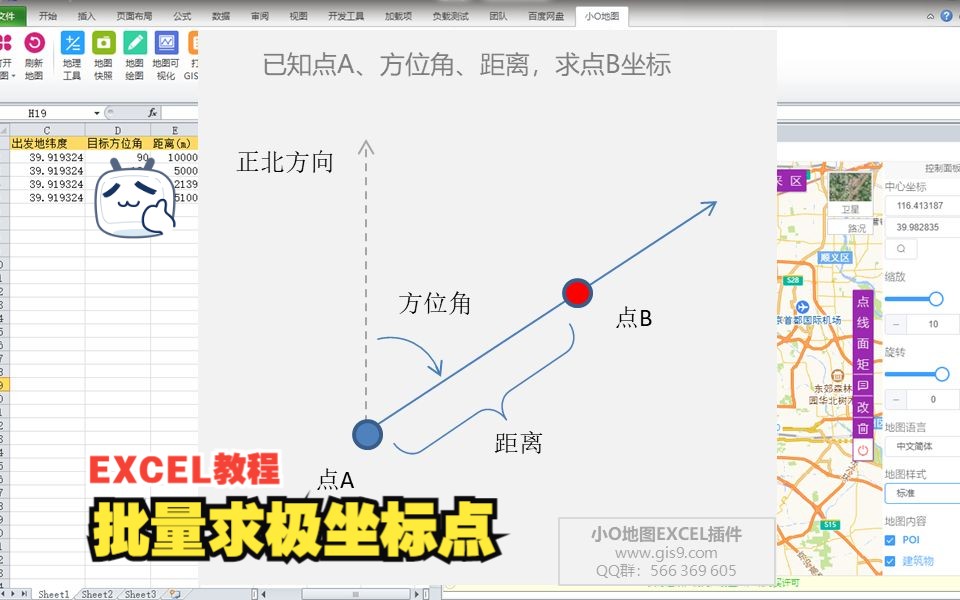

极坐标转换的核心数学逻辑
极坐标由一个距离(半径 $r$)和一个角度($theta$)组成,要把这两个数值变成Excel能识别的 $x$ 轴和 $y$ 轴坐标,需要用到三角函数。
- X轴坐标计算公式:$x = r times cos(theta)$
- Y轴坐标计算公式:$y = r times sin(theta)$
在Excel单元格中实现转换
Excel的 SIN 和 COS 函数只接受弧度作为参数,而我们习惯使用的角度(0-360度)需要先转换。
- 步骤1:准备数据表
在A列输入半径 $r$,B列输入角度 $theta$(度数)。 - 步骤2:计算X坐标
在C2单元格输入公式:=A2COS(RADIANS(B2)) - 步骤3:计算Y坐标
在D2单元格输入公式:=A2SIN(RADIANS(B2))
这里使用了 RADIANS 函数,它能将角度直接转换为弧度,业内专家指出,很多初学者在绘制极坐标图时出现图形畸形,最常见的原因就是忘记了弧度转换,直接将角度数值填入了三角函数中。
Excel如何绘制极坐标图的实操步骤
有了转换后的 $x$ 和 $y$ 数据,接下来的重点是如何通过图表设置,让它看起来像一个真正的极坐标图而非普通的散点图。
第一阶段:生成基础图形
- 选择数据:选中转换后的 $x$ 轴和 $y$ 轴两列数据。
- 插入图表:点击“插入”选项卡 $rightarrow$ “图表” $rightarrow$ 选择“散点图” $rightarrow$ “带平滑线的散点图”。
- 初步观察:此时你会看到一条曲线,但它目前处于直角坐标系中,缺乏极坐标的视觉特征。
第二阶段:强制正方形画布(关键步骤)
极坐标图要求 $x$ 轴和 $y$ 轴的单位长度必须完全一致,否则圆形会变成椭圆。
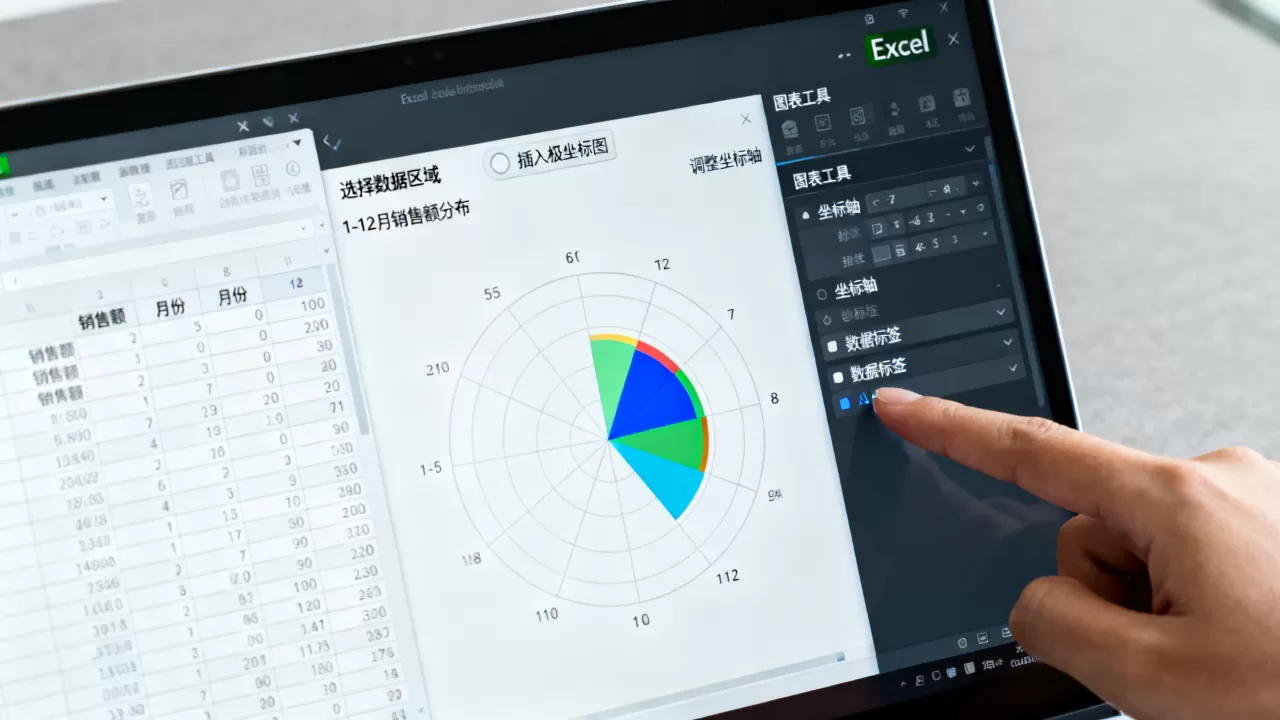
- 手动调整尺寸:点击图表区域,在“格式”选项卡中,将图表的高度和宽度设置为相同的数值(10cm $times$ 10cm)。
- 统一坐标轴刻度:
- 右键点击 $x$ 轴 $rightarrow$ “设置坐标轴格式”。
- 将“最小值”和“最大值”设为相同范围(-10 到 10)。
- 对 $y$ 轴执行同样的操作。
- 确保两个轴的刻度间隔(主单位)完全一致。
第三阶段:优化视觉呈现
为了让图表更专业,建议隐藏冗余的直角坐标元素:
- 删除网格线:去掉默认的横纵网格线。
- 隐藏坐标轴:将 $x$ 轴和 $y$ 轴的标签和刻度线设置为“无”,使视觉中心集中在图形本身。
- 添加辅助圆环:如果需要显示半径刻度,可以额外创建一组数据($r=1, 2, 3$ 且 $theta$ 从 0 到 360 度),以散点图形式叠加在底层,形成同心圆背景。
Excel极坐标图与雷达图的区别
很多用户在搜索极坐标方案时会误用“雷达图”,虽然两者看起来都像圆盘,但在数据逻辑上有着本质区别。
核心逻辑对比
- 极坐标图:关注的是连续的数学函数或物理方向,它处理的是连续的角度变化 $theta$,适用于描述波形、方向性数据或物理轨迹。
- 雷达图:关注的是离散的维度对比,它将不同的类别(如:能力、速度、耐力)均匀分布在圆周上,适用于多指标综合评估。
应用场景对比表
| 维度 | 极坐标图 (Polar Chart) | 雷达图 (Radar Chart) |
|---|---|---|
| 数据性质 | 连续数值 $theta$ $rightarrow$ $r$ | 离散类别 $rightarrow$ 分值 |
| 坐标轴 | 基于数学角度 (0-360°) |
基于类别数量 (等分圆周) |
| 核心用途 | 物理量分析、信号处理 | 个人能力画像、产品对比 |
| Excel实现 | 散点图 + 坐标转换 | 原生“雷达图”控件 |
| 视觉重点 | 轨迹的形状与方向 | 覆盖面积的大小 |
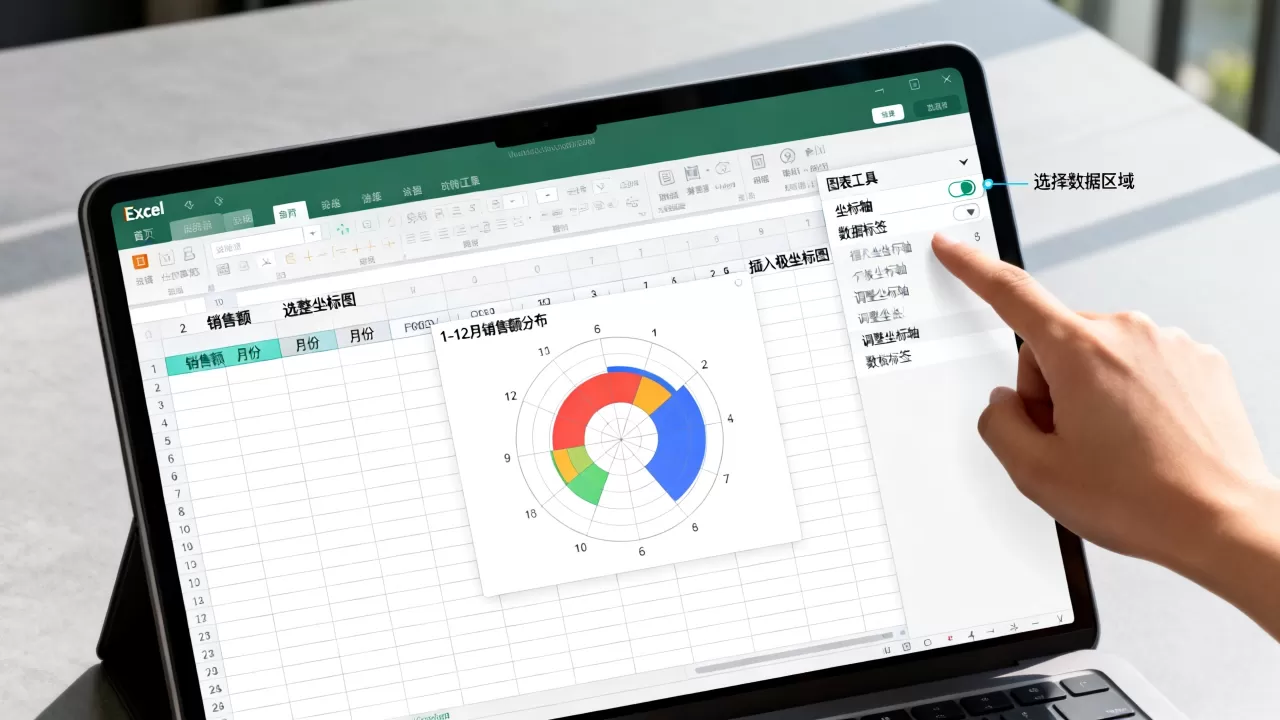
行业共识认为,如果你在分析风向、天线方向图或圆周运动,必须使用极坐标转换法;如果你在做KPI考核或产品竞争力分析,雷达图才是正确选择。
极坐标数据分析的实际应用场景
在实际工作中,极坐标分析能将复杂的方向性数据直观化,避免在表格中阅读枯燥的度数。
风向与风速分析(风玫瑰图)
在气象数据处理中,需要统计某个地区一年中各方向风力的频率。
- 操作路径:统计每个角度区间(如 0-10°, 10-20°)的平均风速 $rightarrow$ 转换为 $x, y$ 坐标 $rightarrow$ 绘制闭合散点图。
- 分析价值:通过图形的延伸方向,一眼看出主导风向。
信号强度与天线方向图
射频工程师需要分析天线在不同角度上的增益情况。
- 操作路径:记录 $theta$ 为 0 到 360 度的增益值 $r$ $rightarrow$ 使用
RADIANS转换 $rightarrow$ 绘制平滑曲线。 - 分析价值:观察波束宽度和主瓣方向,验证天线是否符合设计预期。
产品性能的圆周分布
某些工业零件的圆周径向偏差分析。
- 操作路径:在圆周上等距离取点 $rightarrow$ 测量实际半径与标准半径的差值 $rightarrow$ 绘制极坐标图。
- 分析价值:快速识别零件是否存在偏心或椭圆度超标问题。
提高Excel极坐标绘图效率的进阶技巧
对于需要频繁绘制极坐标图的用户,手动输入公式效率太低,可以尝试以下优化方案。
使用命名区域简化公式
不要在每个单元格重复输入 RADIANS,可以定义一个名为 Angle_Rad 的命名区域,直接引用,减少公式长度,降低出错率。
建立自动化转换模板
建议创建一个标准的“极坐标转换模板表”:
- 输入区:仅保留 $r$ 和 $theta$ 的输入列。
- 计算区:预设好 $cos$ 和 $sin$ 的隐藏列。
- 输出区:直接绑定一个预设好格式(正方形画布、无坐标轴)的散点图。
- 效果:下次只需粘贴原始数据,图表会自动实时更新,无需重新设置格式。
处理数据闭合问题
在绘制闭坐标图时,如果数据点是从 0° 到 360°,散点图的最后一点和第一点虽然位置重合,但线条可能无法自动闭合。
- 实操技巧:在数据的最后一行,手动复制第一行的数据,这样散点图的平滑线会从 360° 连回 0°,形成一个完美的闭合环形。
极坐标 excel 相关问题 Q&A
Excel极坐标转换公式怎么写最简单?
最简单的方法是结合 RADIANS 函数,直接在单元格中使用 =半径COS(RADIANS(角度)) 计算X轴,=半径SIN(RADIANS(角度)) 计算Y轴,这样可以避免手动计算 $pi/180$ 的繁琐过程,且精度最高。
为什么我的Excel极坐标图看起来像个椭圆?
这是因为Excel图表区域默认是矩形,且 $x$ 轴和 $y$ 轴的物理长度不相等,解决办法是:首先将图表区域的宽高数值设为一致(如 10cm $times$ 10cm),然后将 $x$ 轴和 $y$ 轴的最小值和最大值设为完全相同的区间(如 -1 到 1),强制实现 1:1 的比例。
用Excel做极坐标数据分析好用吗?
对于中小型数据集和常规的工程分析,Excel的转换法完全够用且灵活,但如果涉及数万个数据点或需要复杂的极坐标系数学运算(如极坐标积分、复杂的极坐标变换),建议使用 MATLAB 或 Python 的 Matplotlib 库,因为这些工具拥有原生的 polar 投影模式,无需手动转换坐标。
在Excel中实现极坐标可视化的核心在于“数学转换 $rightarrow$ 散点图 $rightarrow$ 强制正方形画布”这三个关键环节。
首发原创文章,作者:王坚,如若转载,请注明出处:https://idctop.com/article/488004.html