Excel 区域显示灰色的常见原因及解决方法
在 Excel 中遇到区域显示为灰色,通常是由视图设置、单元格格式、工作表保护或软件显示问题引起的,请根据你的具体情况尝试以下解决方案:
处于“分页预览”模式(最常见原因)
如果你发现只有部分区域有网格,而周围大面积区域是灰色的,这通常是因为你开启了“分页预览”模式。
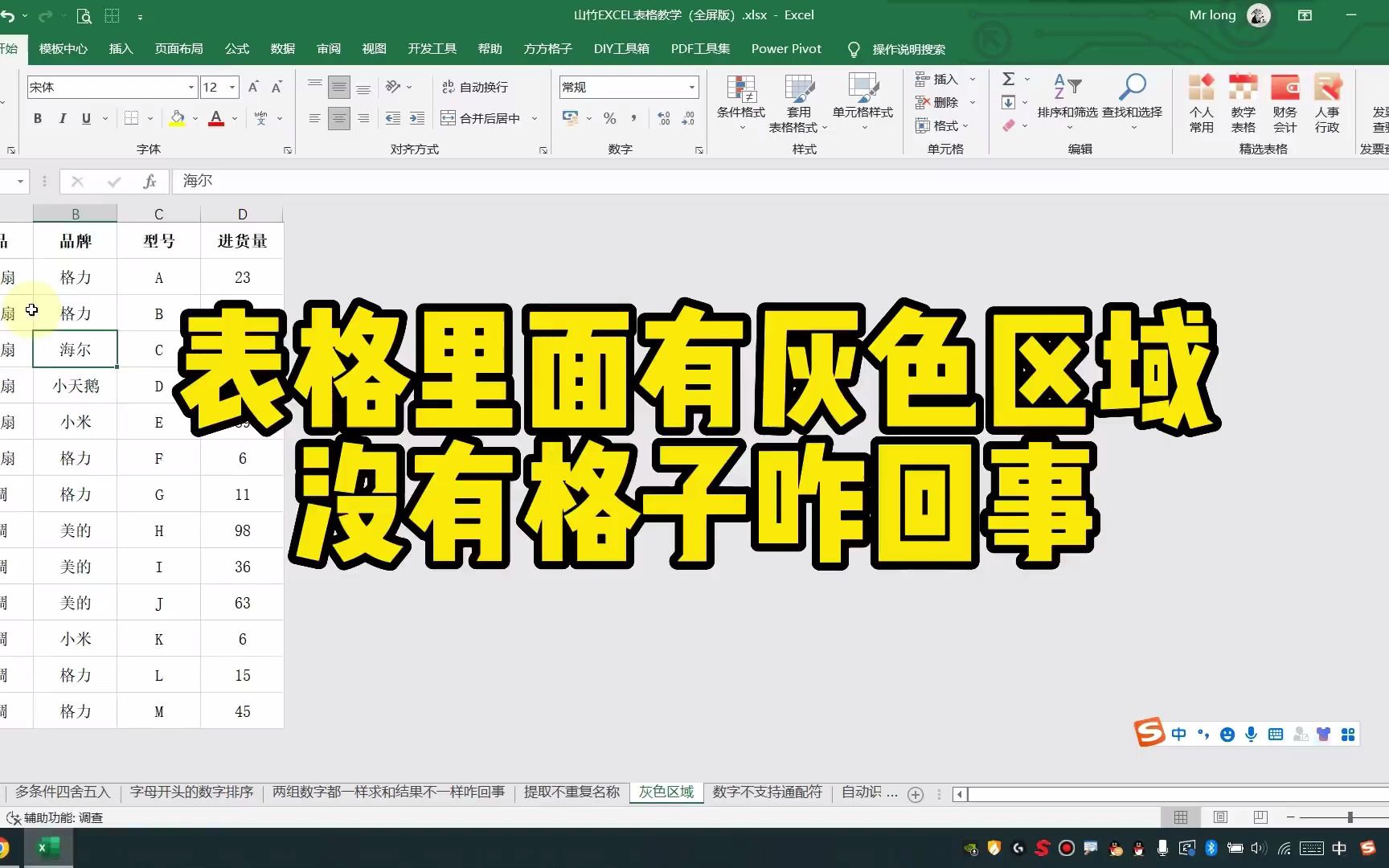

- 现象:工作表被蓝色虚线分割,未定义打印区域的部分显示为灰色。
- 解决方法:
- 点击顶部菜单栏的 【视图】 (View) 选项卡。
- 在“工作簿视图”组中,选择 【普通】 (Normal)。
- 灰色区域将恢复为正常的白色网格。
单元格填充颜色
某些区域被手动设置了灰色填充色,或者通过条件格式自动填充。
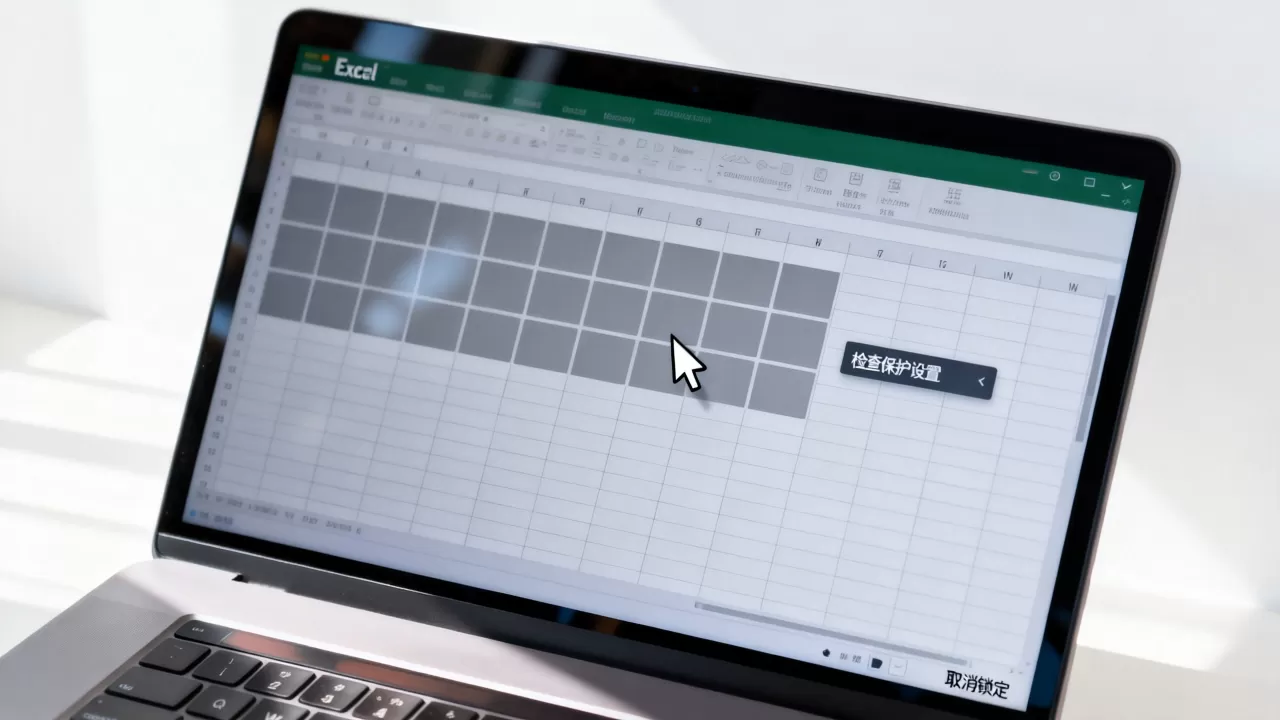
- 现象:只有特定范围是灰色的,且不随视图切换而改变。
- 解决方法:
- 选中灰色区域。
- 在 【开始】 (Home) 选项卡中,点击 【填充颜色】(油漆桶图标),选择 【无填充】。
- 如果是条件格式引起的,请点击 【条件格式】 $rightarrow$ 【清除规则】 $rightarrow$ 【清除所选单元格的规则】。
行或列被隐藏
如果灰色区域出现在行号或列标之间,且没有网格线,可能是行/列被隐藏了。
- 现象:行号(1, 2, 3…)或列标(A, B, C…)不连续,中间出现灰色条块。
- 解决方法:
- 选中隐藏区域前后的行或列。
- 右键点击选中的行号或列标,选择 【取消隐藏】 (Unhide)。

工作表被保护
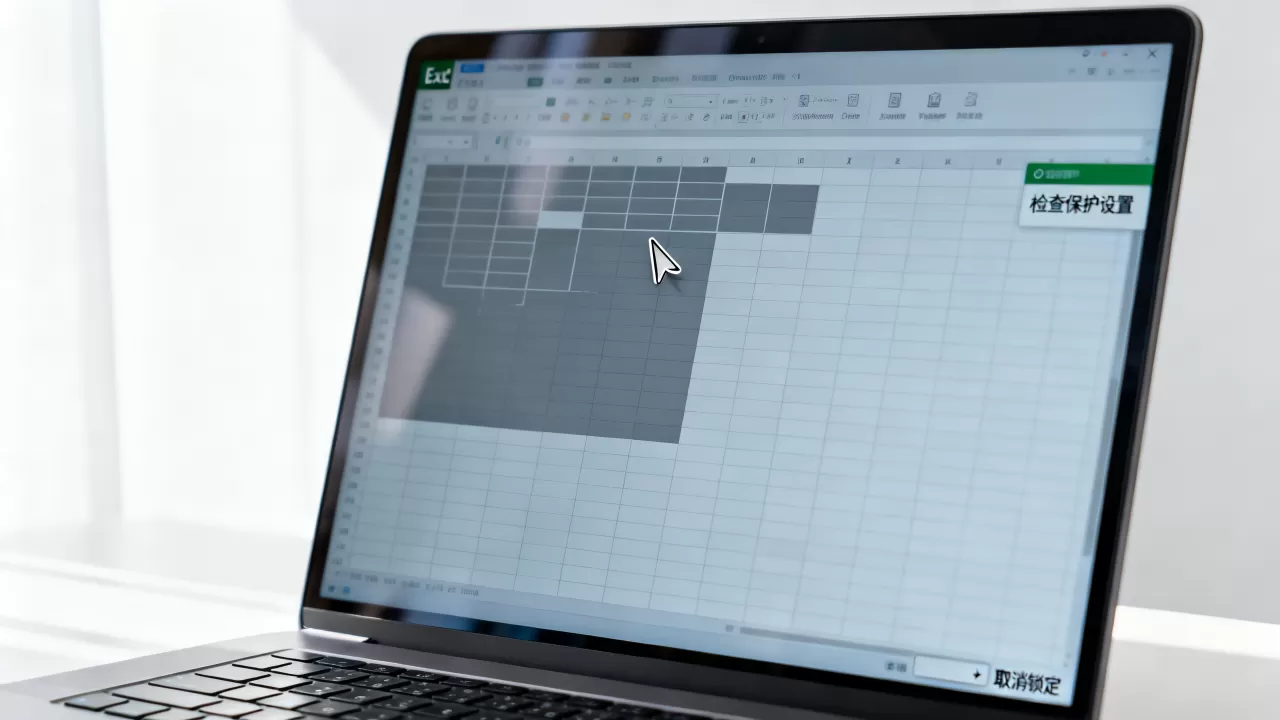
如果灰色区域导致你无法点击、输入或修改内容,可能是该区域被设置了保护。
- 现象:尝试点击或编辑灰色区域时,系统弹出“单元格受保护”的提示。
- 解决方法:
- 点击顶部菜单栏的 【审阅】 (Review) 选项卡。
- 点击 【撤销工作表保护】 (Unprotect Sheet)(如果设有密码,需要输入密码)。
软件显示或硬件加速问题
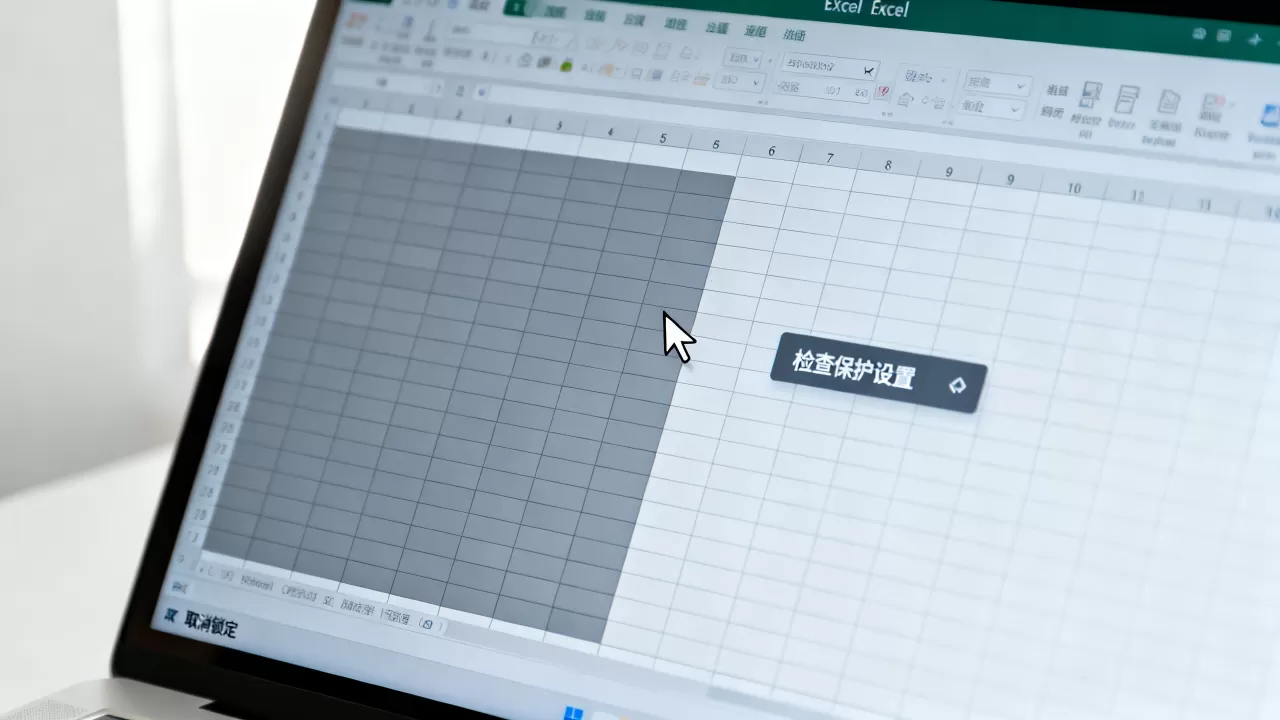
如果整个屏幕出现异常灰色色块,或者在滚动时出现灰色残留,可能是显卡驱动或软件设置问题。
- 现象:灰色区域呈现为“花屏”或不规则的闪烁色块。
- 解决方法:
- 进入 【文件】 $rightarrow$ 【选项】 $rightarrow$ 【高级】。
- 在“显示”部分,勾选 【禁用硬件图形加速】 (Disable hardware graphics acceleration)。
- 点击确定并重启 Excel。
总结排查流程
- 大面积灰色 $rightarrow$ 检查 【视图】 $rightarrow$ 【普通】。
- 特定区域灰色 $rightarrow$ 检查 【填充颜色】 或 【条件格式】。
- 无法编辑 $rightarrow$ 检查 【审阅】 $rightarrow$ 【撤销保护】。
- 显示异常/花屏 $rightarrow$ 禁用 【硬件图形加速】。
首发原创文章,作者:王坚,如若转载,请注明出处:https://idctop.com/article/488100.html