删除Excel插件并不复杂,核心是通过加载项管理界面或系统控制面板操作,但不同插件类型需选择对应方法,才能彻底清理且不残留。
excel插件怎么删除:加载项管理路径详解
1 COM加载项与Excel加载项的区别
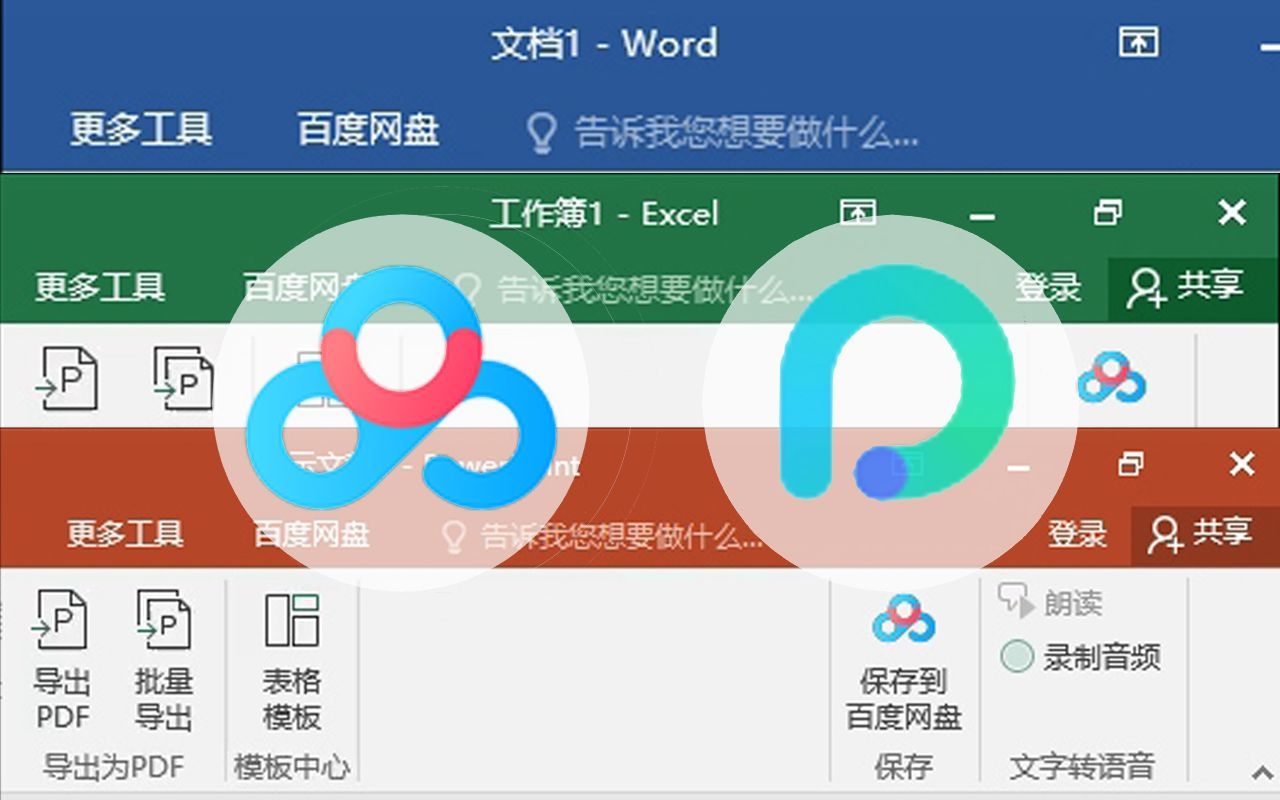
Excel插件主要分为两类,COM加载项通常是独立安装的程序,如“方方格子”、“易用宝”等,它们会在控制面板中注册,Excel加载项多为.xlam文件,通过手动添加加载,删除时,前者需要先卸载主程序,后者可直接删除文件。

2 通过加载项管理器删除的步骤
- 打开Excel,点击左上角“文件”,选择“选项”。
- 在“Excel选项”窗口左侧点击“加载项”。
- 在底部“管理”下拉框中选择“COM加载项”或“Excel加载项”,点击“转到”。
- 列表中会显示已安装的插件,取消勾选可禁用,点击“删除”可彻底移除(部分版本此按钮可用)。
- 对于Excel加载项,在“管理”中选择“Excel加载项”,转到后选中条目,点击“删除”即可移除文件。
业内专家指出,通过加载项管理器删除是最直接的方法,但部分插件仅取消勾选不会删除文件,需要后续手动清理。
3 使用控制面板卸载独立插件
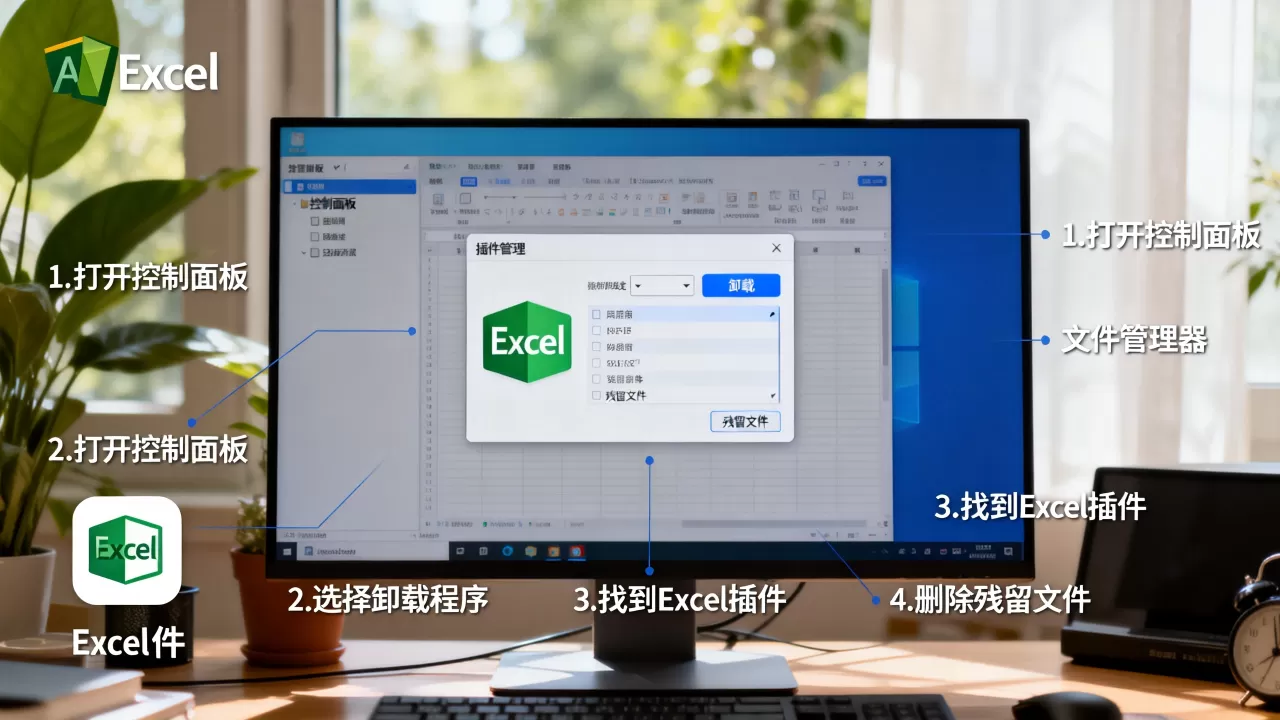
所有商业插件都会在控制面板中注册,Windows用户搜索“控制面板”并打开“程序和功能”,找到插件名称,右键选择“卸载”,据微软官方支持文档,这是最标准的卸载方式,卸载后,建议重启Excel检查加载项是否消失。
excel插件删除不了怎么办?强制卸载三步走
1 第一步:关闭Excel进程并安全模式启动
当插件无法通过常规方式删除,首先关闭所有Excel窗口,然后打开任务管理器(Ctrl+Shift+Esc),结束所有“Microsoft Excel”进程,按住Ctrl键双击Excel图标,将弹出“Excel是否在安全模式下启动”的提示,点击“是”,安全模式下,第三方插件不会加载,因此可以进入加载项管理器进行删除。
2 第二步:清理注册表残留
如果安全模式也无法删除,说明插件在注册表中有顽固项,打开注册表编辑器(regedit),导航到:
- HKEY_CURRENT_USERSoftwareMicrosoftOfficeExcelAddins
- HKEY_LOCAL_MACHINESoftwareMicrosoftOfficeExcelAddins
找到对应的插件名称(通常以插件ID或CLSID表示),右键删除。重要:操作前请备份注册表,误删可能影响系统。
3 第三步:使用第三方工具深度清理
对于特别顽固的插件,可使用“Office插件清理工具”或“CCleaner”的注册表清理功能,但需注意,这些工具可能误删其他合法项,建议仅针对目标插件操作,行业共识认为,手动清理注册表更适合有经验的用户,普通用户推荐使用工具并备份。
excel插件批量删除:高效办公必备技巧
1 使用VBA批量禁用
对于需要清理大量插件的场景,VBA宏是快捷方式,在Excel中按Alt+F11,打开VBA编辑器,在“立即窗口”输入:
For Each addin In AddIns
   addin.Installed = False
Next
按回车运行,所有加载项被禁用,但此方法不删除文件,只取消勾选,若要彻底删除,需结合文件与注册表清理。
2 利用PowerShell批量卸载
适用于独立安装的插件,可以通过PowerShell命令获取程序列表并卸载,但需要管理员权限,且可能因插件名称不统一而失败,对于IT管理员,可以利用Get-WmiObject查询Win32_Product,但该命令可能影响系统性能,慎用。
3 创建清理脚本
可编写批处理脚本,自动删除特定文件夹和注册表项,删除%appdata%MicrosoftAddIns下所有文件,并清理注册表中相关键值,这样可实现一键清理,适合公司部署。
插件删除后残留怎么处理?
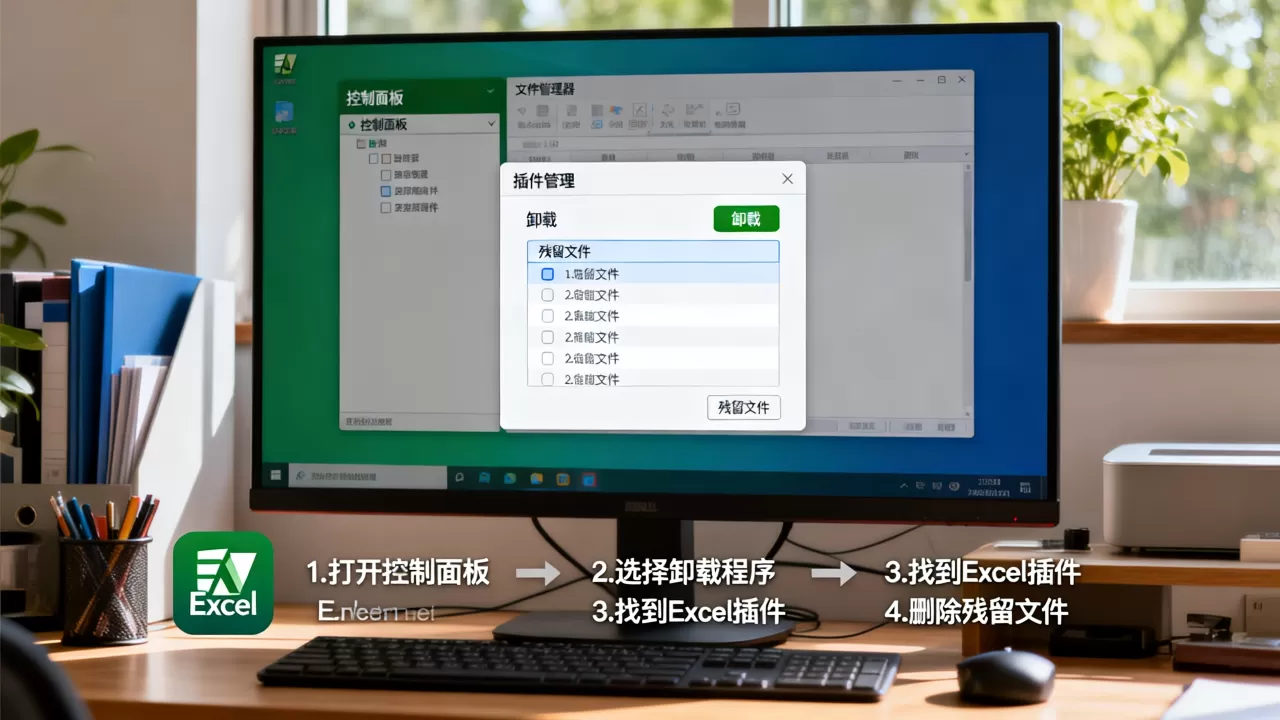
1 手动删除残留文件
插件卸载后,Excel启动时仍提示“找不到文件”,说明加载项引用未被删除,进入文件夹:
- %appdata%MicrosoftAddIns
- 插件安装目录(通常在Program Files或Program Files (x86)下)
删除对应的 .xlam、.dll 或 .exe 文件,如果文件名不确定,可在加载项管理器中查看路径。
2 重置Excel环境
如果残留问题无法解决,可以重置Excel设置,在控制面板中找到Office程序,点击“更改”>“快速修复”或“在线修复”,这会恢复Excel默认配置,但不会影响工作簿数据。
不同场景下的插件删除策略
1 公司电脑预装插件
公司电脑预装插件可能由IT部门管理,擅自删除可能影响系统,建议先联系IT部门,如果确认可以删除,使用控制面板卸载,并注意不要影响其他用户。
2 财务人员与插件冲突
财务人员常使用多个专业插件,冲突时Excel崩溃,此时应进入安全模式,禁用所有插件,然后逐个启用,找出冲突插件,删除冲突插件后,再重新安装对应版本。
3 学生用户删除试用插件
学生常使用免费或试用插件,过期后弹窗提示,这类插件卸载后通常有注册表残留,导致每次启动Excel都弹窗,使用“强制卸载三步走”中的注册表清理,可彻底解决。
插件删除的常见误区与注意事项
1 误区:取消勾选等于删除
取消勾选只是禁用插件,文件仍存在于系统,要想彻底删除,必须卸载主程序或删除文件。
2 注意事项:删除前备份
不确定插件作用时,建议先导出加载项列表备份,可在加载项管理器中截图,或导出注册表键值,以便恢复。
表格:不同删除方法对比
| 方法 | 适用场景 | 优点 | 缺点 |
|---|---|---|---|
| 加载项管理器 | 所有插件 | 操作简单,可禁用 | 有时无法彻底删除 |
| 控制面板卸载 | 独立安装插件 | 标准卸载 | 可能残留注册表 |
| 安全模式删除 | 无法正常删除的插件 | 强制删除 | 需要额外步骤 |
| 注册表清理 | 残留顽固插件 | 彻底清理 | 有风险需谨慎 |
| 第三方工具 | 批量清理或顽固残留 | 自动化 | 可能误删 |
Excel插件删除Q&A:常见问题与解决方案
问题1:excel插件怎么删除才干净?
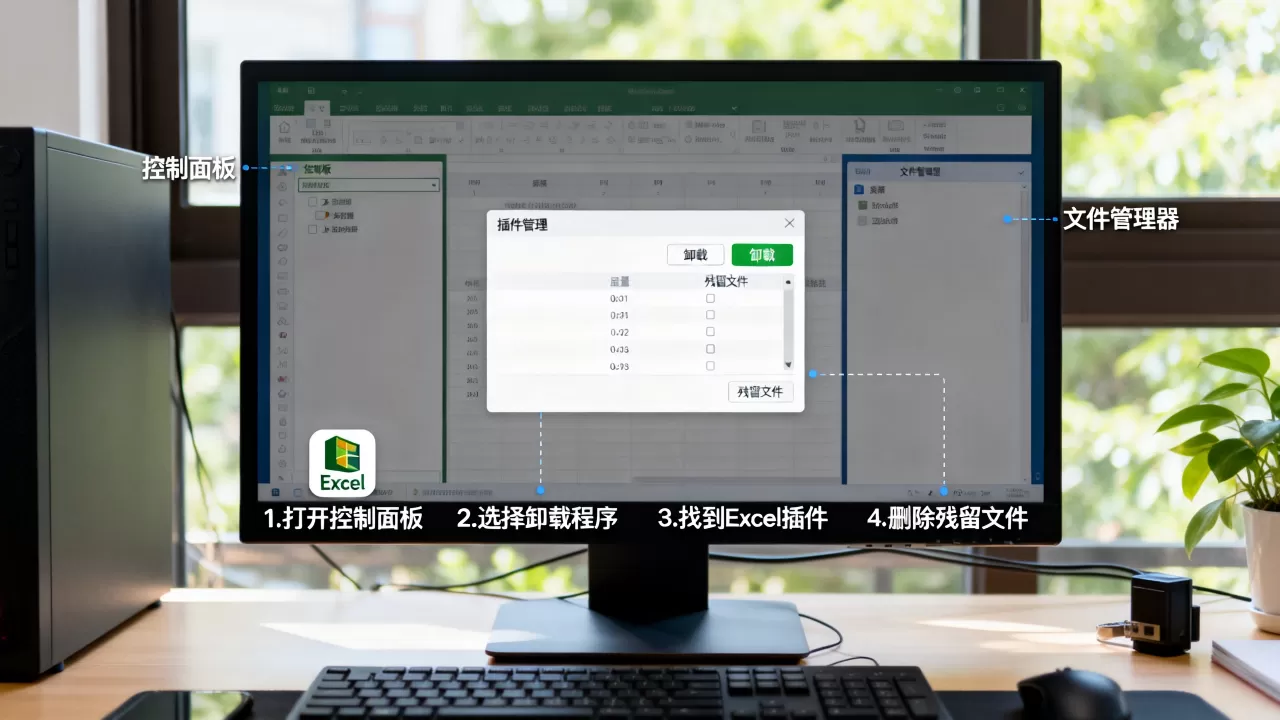
要彻底删除,需从三个层面操作:1. 系统层面:通过控制面板卸载主程序;2. 文件层面:删除加载项文件夹中的残留文件;3. 注册表层面:清理相关键值,这样处理后,插件完全消失,Excel启动不再加载。
问题2:excel插件删除不了怎么强制卸载?
强制卸载的稳妥方法是:关闭Excel,按住Ctrl键启动进入安全模式,然后在加载项管理器中删除,如果仍不行,使用注册表编辑器删除对应键值(位于HKEY_CURRENT_USERSoftwareMicrosoftOfficeExcelAddins),注意操作前备份注册表。
问题3:删除excel插件会影响已有数据吗?
不会影响工作簿中的数据,插件只是扩展功能,删除后单元格数据、公式、图表等保持不变,但若工作簿中使用了插件特有的函数,删除后这些函数会返回错误值,但数据本身不会丢失。
删除Excel插件的方法多种多样,关键在于根据插件类型选择正确路径,从加载项管理到控制面板卸载,再到安全模式和注册表清理,每个步骤都有对应场景,掌握这些方法,你的Excel就能保持清爽高效。
首发原创文章,作者:王坚,如若转载,请注明出处:https://idctop.com/article/497339.html