通过调用Excel COM组件库,使用CreateObject("Excel.Application")或引用Microsoft Excel Object Library即可在VB中实现新建Excel工作簿并进行数据写入。
VB6.0如何新建excel表格及基础代码实现
在VB(尤其是VB6.0和VB.NET)中,操作Excel的核心在于建立一个与Excel应用程序的通信桥梁,业内专家指出,实现这一功能主要有两种技术路径:前期绑定(Early Binding)和后期绑定(Late Binding)。
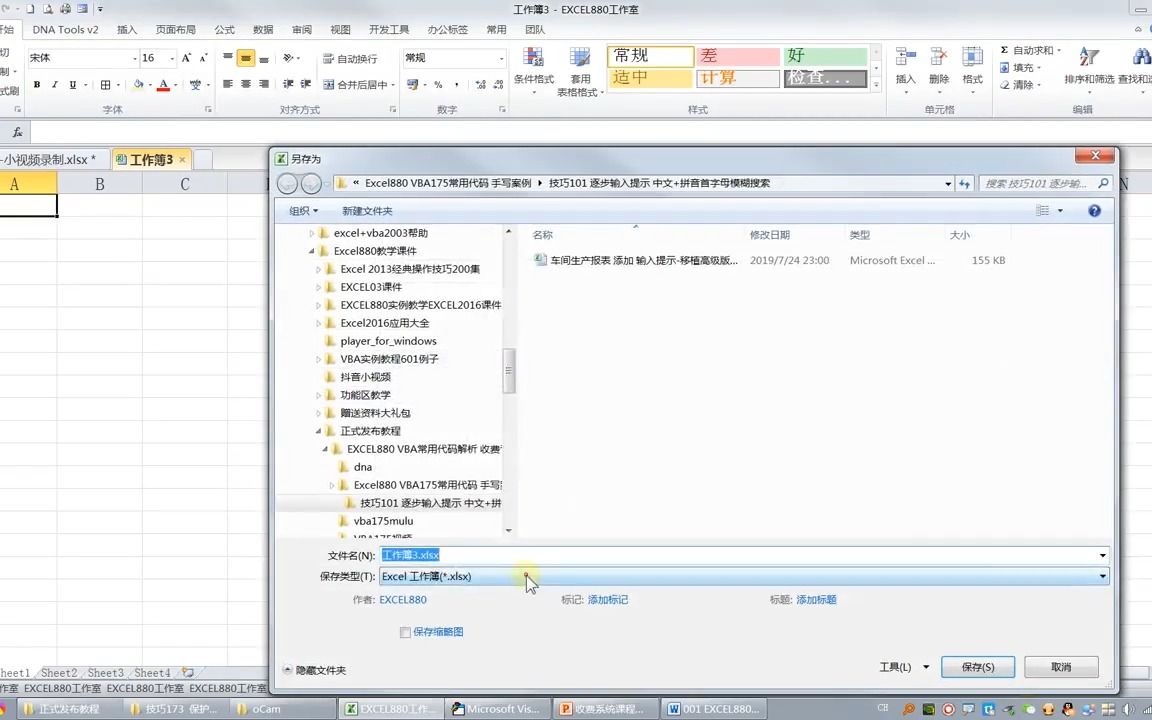

前期绑定的实现路径
前期绑定需要开发者在项目引用中手动勾选Microsoft Excel XX.X Object Library,这种方式的优势在于开发时拥有完整的代码智能提示(IntelliSense),且执行效率略高。
- 操作步骤:点击菜单栏【项目】->【引用】-> 勾选【Microsoft Excel Object Library】。
- 核心代码逻辑:
- 定义对象:
Dim xlApp As Excel.Application - 实例化:
Set xlApp = New Excel.Application - 新建工作簿:
Set xlBook = xlApp.Workbooks.Add - 激活工作表:
Set xlSheet = xlBook.Worksheets(1)
- 定义对象:
后期绑定的实现路径
后期绑定不需要引用库,而是通过CreateObject函数在运行时动态创建对象,这种方式极大地增强了程序的兼容性,因为用户电脑上安装的Excel版本不同(如2016版与2021版)时,程序不会因为版本不匹配而崩溃。
- 核心代码实现:
Dim xlApp As ObjectSet xlApp = CreateObject("Excel.Application")Set xlBook = xlApp.Workbooks.Add
前后期绑定对比分析
| 维度 | 前期绑定 (Early Binding) | 后期绑定 (Late Binding) |
|---|---|---|
| 运行速度 | 较快,直接调用内存地址 | 较慢,运行时查找对象 |
| 开发体验 | 支持代码自动补全 | 无补全,需记忆属性名 |
| 版本兼容性 | 差,依赖特定版本DLL | 强,适配绝大多数Excel版本 |
| 部署难度 | 需确保目标机有相同版本库 | 只要安装了Excel即可运行 |
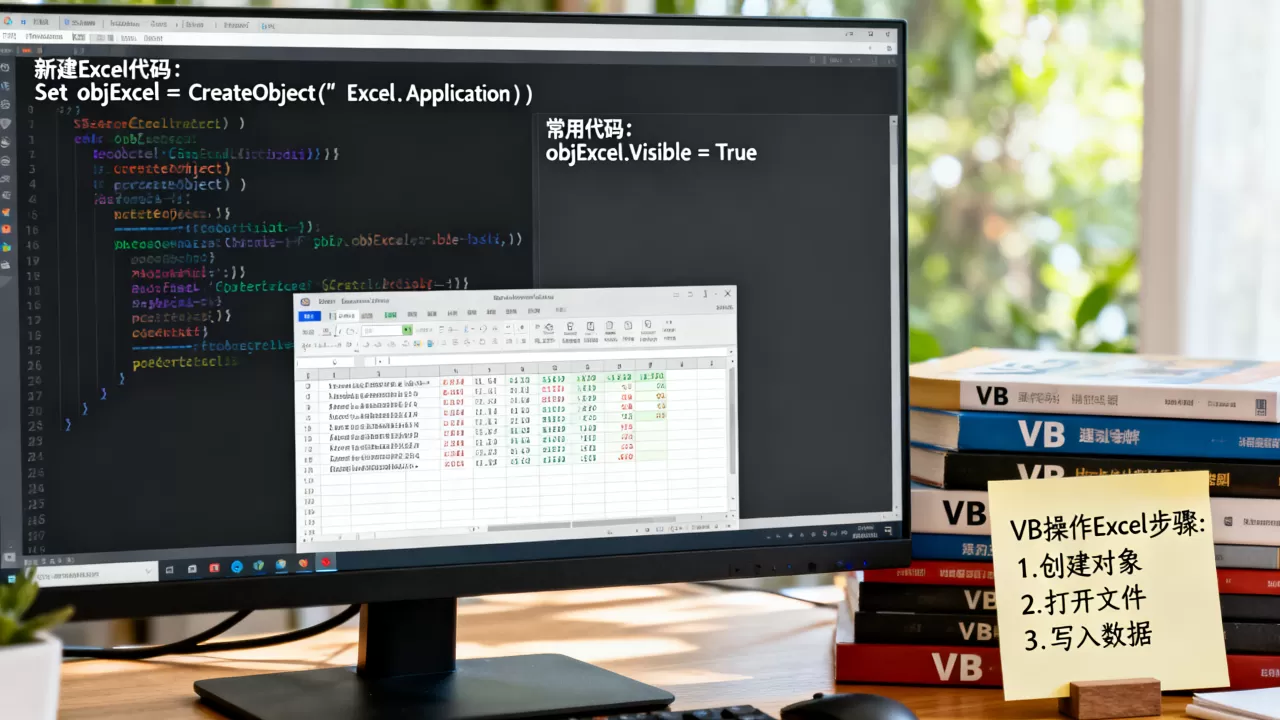
VB自动化生成excel报表代码的实操技巧
在实际的工业报表或财务系统开发中,简单的“新建”远不足以满足需求,实现高效的自动化报表需要关注数据的精准定位与性能优化。
基础数据写入与单元格操作
写入数据最常用的方法是Cells(row, col),在处理大规模数据时,建议采用循环结构。
- 写入单格:
xlSheet.Cells(1, 1).Value = "报表标题" - 设置格式:
xlSheet.Cells(1, 1).Font.Bold = True - 自动调整列宽:
xlSheet.Columns("A:Z").AutoFit
提升写入性能的进阶方案
当写入数据量超过1000条时,频繁调用COM接口会导致界面卡死,行业共识认为,减少与Excel进程的交互次数是优化的核心。
- 禁用屏幕刷新:在写入前设置
xlApp.ScreenUpdating = False,完成后恢复为True,这能减少约30%的运行时间。 - 禁用自动计算:对于含有大量公式的表格,设置
xlApp.Calculation = xlCalculationManual
。
- 数组批量写入:不要在循环中逐格写入,而是先将数据存入VB数组,然后一次性赋值给一个
Range区域。xlSheet.Range("A1:C100").Value = myDataArray。
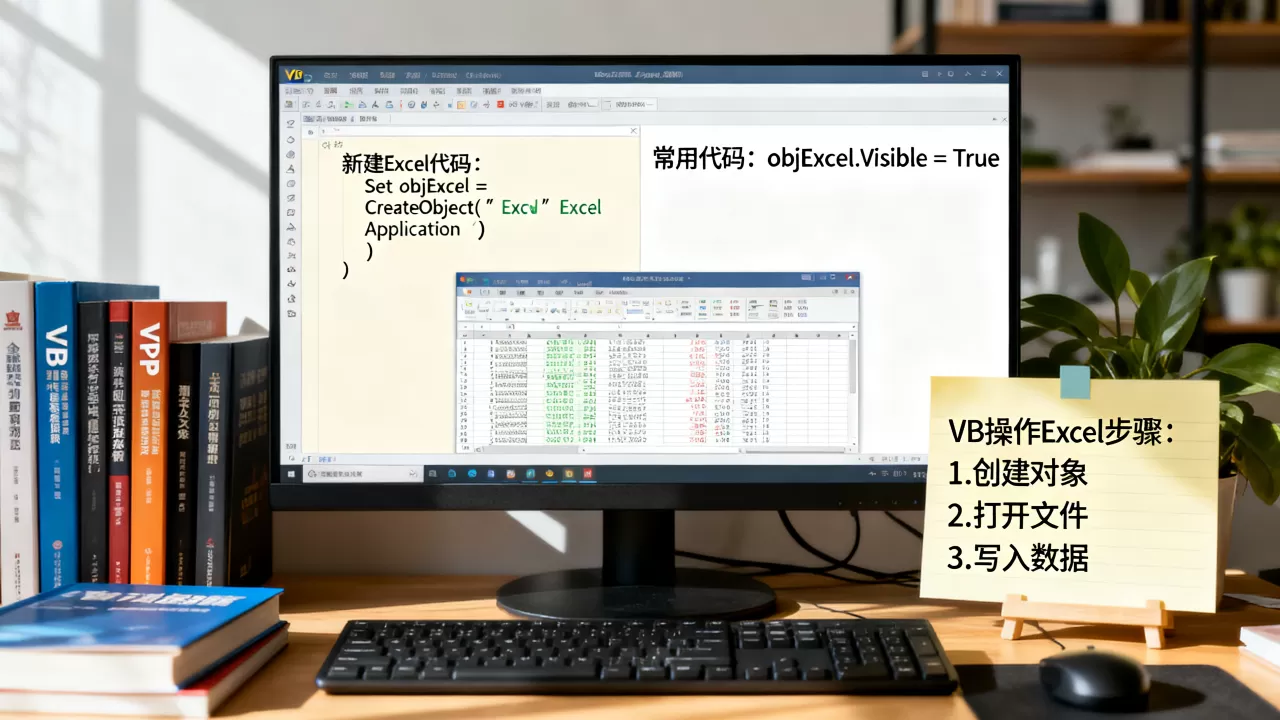
VB.NET创建excel与OpenXML哪个更好
随着技术演进,VB.NET开发者在选择方案时,经常在传统的COM Interop(COM组件)与现代的OpenXML(或第三方库如EPPlus, NPOI)之间权衡。
COM Interop 方案的特点
COM Interop本质上是在后台启动一个真实的excel.exe进程。
- 优点:功能最全,支持所有Excel内置功能(如宏、复杂图表)。
- 缺点:必须安装Excel软件;速度慢;容易产生残留进程(僵尸进程)。
OpenXML 方案的特点
OpenXML直接操作.xlsx文件的XML结构,不依赖Excel软件。
- 优点:无需安装Excel;读写速度极快(比COM快10倍);服务器端部署友好。
- 缺点:开发复杂度高,无法直接运行Excel内部的宏或公式计算。
场景选择建议
- 个人工具/小型桌面应用:如果用户环境确定安装了Excel,且需要复杂的格式调整,选择COM Interop。
- 企业级后台/高并发报表生成:如果是在服务器端生成文件,或对性能要求极高,必须选择OpenXML或其封装库。
VB新建excel不弹出窗口怎么实现
很多开发者在编写自动化脚本时,不希望用户看到Excel窗口在屏幕上闪烁,这可以通过控制Visible属性实现。
实现隐藏运行的步骤
在实例化Excel.Application之后,立即设置其可见性属性:
- 代码实现:
xlApp.Visible = False - 关键细节:即使窗口不可见,Excel进程依然在后台运行,如果程序异常崩溃而没有执行
Quit
Excel.exe。

彻底清理后台进程的机制
为了避免内存泄漏,必须确保在Finally块或错误处理程序中释放对象。
- 正确释放顺序:
xlBook.Close SaveChanges:=TruexlApp.QuitSet xlSheet = NothingSet xlBook = NothingSet xlApp = Nothing
据统计,许多VB程序运行缓慢的原因并非算法问题,而是由于未正确释放COM对象导致内存占用持续升高。
VB操作Excel常见问题Q&A
VB新建excel速度慢怎么办?
速度慢通常是因为频繁的跨进程通信,解决方法是:首先关闭ScreenUpdating(屏幕更新)和Calculation(自动计算);将数据存储在VB数组中,通过Range对象一次性批量写入,而非在For循环中逐格写入。
VB创建excel后进程不关闭怎么处理?
这是典型的COM对象引用计数未归零导致的,必须确保调用了xlApp.Quit,并且将所有Excel相关的对象变量(Sheet, Workbook, Application)按由内而外的顺序显式设置为Nothing,在VB.NET中,建议使用System.Runtime.InteropServices.Marshal.ReleaseComObject强制释放。
VB新建excel如何保存为特定格式?
使用SaveAs方法并指定FileFormat参数,保存为 .xlsx 格式需指定 FileFormat:=51(或使用枚举值 xlOpenXMLWorkbook),保存为 .csv 格式则指定 FileFormat:=6,保存路径应使用绝对路径以确保文件写入位置准确。
通过合理选择绑定方式、优化写入逻辑并严格管理进程生命周期,可以在VB中构建出高效、稳定的Excel自动化处理系统。
首发原创文章,作者:王坚,如若转载,请注明出处:https://idctop.com/article/488108.html