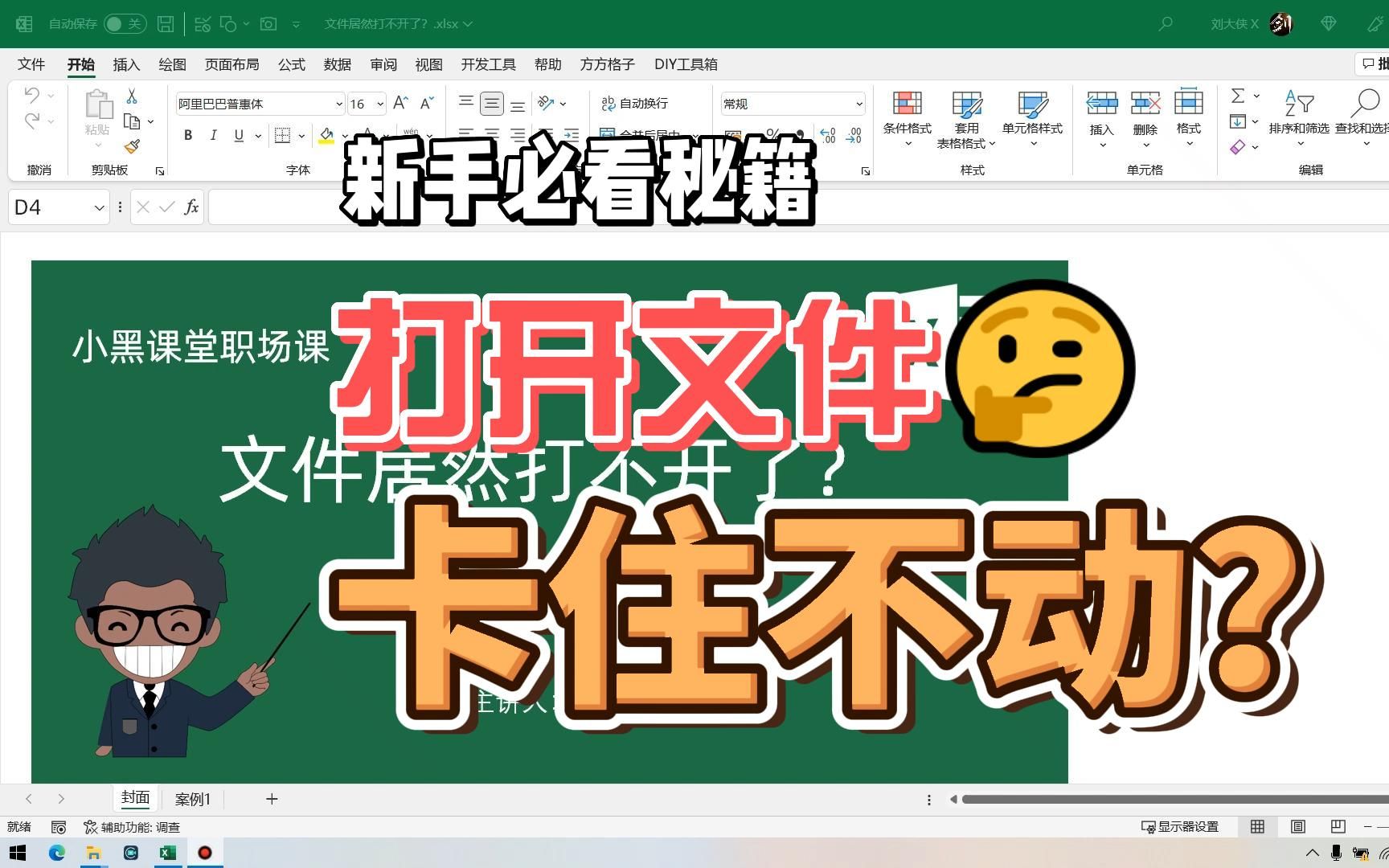
Excel 提示“正在联系”导致卡死的解决方法
在使用 Excel 时,如果状态栏频繁出现“正在联系…”或“正在连接到…”的提示,通常意味着软件正在尝试访问外部数据源、网络链接或验证某些配置,这会导致 Excel 出现未响应或运行缓慢的情况,以下是几种有效的排查与解决方法:
核心原因分析
- 外部链接:工作簿中包含指向其他文件或网络位置的链接,Excel 正在尝试更新数据。
- 加载项冲突:第三方插件(COM 加载项)干扰了 Excel 的正常运行。
- 打印机驱动问题:Excel 在启动或操作时会尝试获取默认打印机信息,驱动异常会导致卡顿。
- 网络位置文件:文件存储在共享文件夹或云端,网络不稳定导致读取延迟。


解决方法
检查并断开外部链接
如果工作簿中引用了外部数据,Excel 会在打开时尝试更新这些数据。
- 点击菜单栏的 数据 选项卡。
- 点击 编辑链接(如果该选项为灰色,说明没有外部链接)。
- 在弹出的窗口中,选择不需要的链接,点击 断开链接。
- 保存并重新打开文件。
禁用 COM 加载项
很多时候,卡顿是由于安装的插件(如 PDF 转换工具、翻译插件等)引起的。
- 点击 文件 > 选项。
- 选择 加载项。
- 在底部的“管理”下拉菜单中选择 COM 加载项,点击

转到
。 - 取消勾选 所有加载项,点击确定。
- 重启 Excel,如果问题解决,再逐个开启以排查具体是哪个插件导致的问题。

更改默认打印机
这是一个非常隐蔽但常见的故障原因,Excel 每次启动都会检测默认打印机。
- 打开 Windows 设置 > 设备 > 打印机和扫描仪。
- 取消勾选“允许 Windows 管理我的默认打印机”。
- 将默认打印机更改为 Microsoft Print to PDF 或 Microsoft XPS Document Writer。
- 重新打开 Excel 测试是否恢复正常。
清理临时缓存文件
Excel 的缓存文件损坏也可能导致连接尝试失败。
- 关闭所有 Office 程序。
- 按下
Win + R键,输入%temp%并回车。 - 删除文件夹内的所有文件(如果提示文件正在使用,点击跳过即可)。

修复 Office 程序
如果上述方法均无效,可能是 Office 核心组件损坏。
- 打开 控制面板 > 程序和功能。
- 在列表中找到 Microsoft Office,右键点击并选择 更改。
- 选择 联机修复 或 快速修复,等待修复完成后重启电脑。
预防建议
- 尽量避免在工作簿中使用指向局域网共享路径的绝对链接。
- 定期清理不必要的加载项。
- 保持 Office 版本为最新,以获取最新的稳定性和安全补丁。
首发原创文章,作者:王坚,如若转载,请注明出处:https://idctop.com/article/488116.html