FTP服务器文件夹模式本质上是指通过配置目录结构、用户权限和路径隔离(Chroot),实现对文件存储空间的精细化管理与安全访问。
深入理解FTP服务器文件夹模式的核心逻辑
FTP(文件传输协议)的文件夹模式并非一个单一的开关,而是一套关于路径映射、权限控制和访问隔离的组合方案,在实际部署中,管理员需要决定用户登录后是看到整个服务器的根目录,还是被限制在某个特定的家目录(Home Directory)中。

目录结构与路径映射
在标准的FTP部署中,文件夹模式通常分为物理路径模式和虚拟路径模式,物理路径直接对应服务器硬盘上的实际文件夹,而虚拟路径则通过配置文件将远程显示的文件夹名称映射到不同的物理存储位置,这种模式允许管理员在不移动物理文件的情况下,灵活调整用户看到的文件夹层级。
权限控制的底层逻辑
文件夹模式的运行依赖于操作系统的权限体系,在Linux环境下,这涉及到rwx(读、写、执行)权限位;在Windows环境下,则依赖于NTFS权限,业内专家指出,FTP服务的权限验证分为两层:第一层是FTP软件自身的账号权限,第二层是操作系统对物理文件夹的访问控制,如果两层权限不匹配,用户即使登录成功也无法进入文件夹或上传文件。
FTP服务器文件夹权限怎么设置
设置文件夹权限是FTP运维中最常见的痛点,不同的操作系统和软件,其操作路径截然不同。
Linux环境下(以vsftpd为例)的操作路径
在Linux系统中,权限管理极其严格,要实现一个可读写的文件夹模式,通常需要执行以下步骤:
- 创建专用用户与目录:使用
useradd命令创建用户,并为其指定家目录。 - 修改所有权:使用
chown -R username:groupname /var/ftp/pub将文件夹所有权交给该用户。 - 配置权限位:执行
chmod 755 /var/ftp/pub确保目录可进入,对具体文件执行
chmod 644
- 修改配置文件:编辑
/etc/vsftpd.conf,确保write_enable=YES已开启,否则无论文件夹权限如何,用户都无法上传。
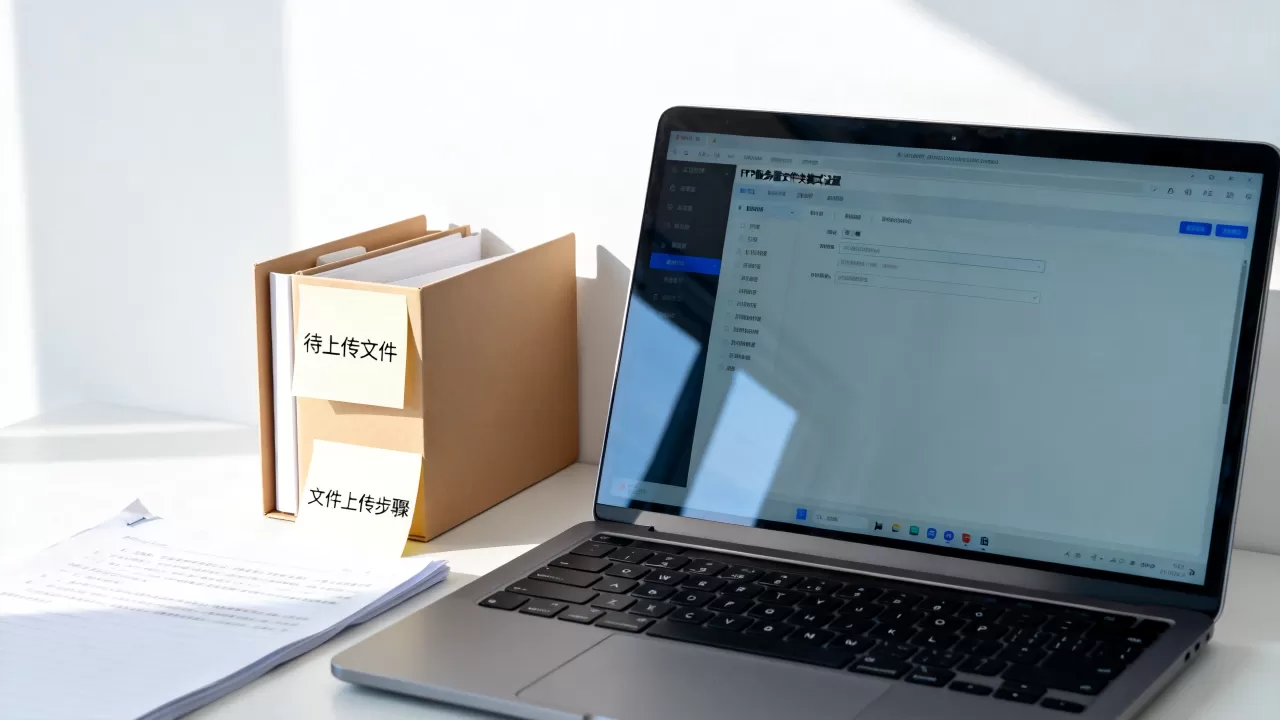
Windows环境下(以IIS为例)的设置流程
Windows的文件夹模式更倾向于图形化管理,但逻辑更为复杂,因为涉及共享权限和NTFS权限的叠加。
- 指定物理路径:在IIS管理器中,右键点击FTP站点,选择“基本设置”,指定文件夹路径。
- 配置授权规则:在“FTP授权规则”中,添加允许访问的用户(如指定用户或所有用户),并勾选“读取”和“写入”。
- 调整NTFS安全选项:右键点击物理文件夹 $rightarrow$ 属性 $rightarrow$ 安全 $rightarrow$ 编辑,为FTP运行账户(如
IUSR或特定用户)添加完全控制权限。
Linux vs Windows FTP文件夹管理模式对比
为了更直观地选择方案,下表对比了两种主流环境在文件夹管理上的差异。
| 维度 | Linux (vsftpd/Pure-FTPd) | Windows (IIS/FileZilla Server) |
|---|---|---|
| 配置方式 | 文本配置文件 $text{(.conf)}$ | 图形化界面 (GUI) |
| 权限粒度 | 极细(支持数值权限 $text{755/644}$) | 较细(基于用户组的权限勾选) |
| 隔离机制 | 强隔离 $text{(chroot)}$ | 基于虚拟目录的映射 |
| 性能表现 | 高并发下资源占用较低 | 易用性高,但依赖系统资源较多 |
|
部署速度 | 命令行快速部署 | 依赖安装向导,步骤较多 |
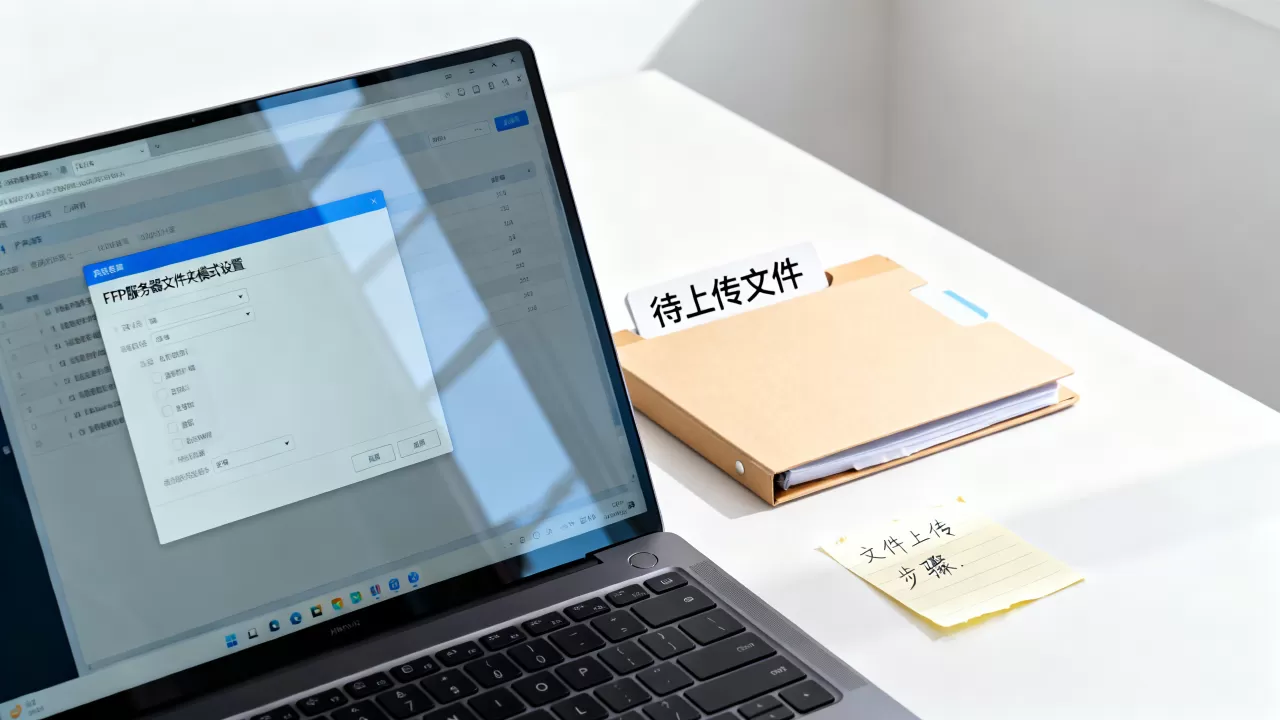
Windows FTP服务器文件夹访问权限报错解决方法
在实际应用场景中,用户经常遇到“550 Access Denied”或“无法打开数据连接”等报错,这些问题通常与文件夹模式的配置不匹配有关。
解决550访问拒绝错误
当用户能登录但无法进入文件夹时,通常是物理权限缺失。
- 检查点1:确认文件夹的NTFS权限中是否包含了FTP登录账户。
- 检查点2:检查文件夹是否被设置为“只读”。
- 检查点3:如果是映射的虚拟文件夹,确认映射的源路径在物理磁盘上依然存在。
解决425无法打开数据连接
这通常不是文件夹权限问题,而是被动模式(Passive Mode)与防火墙冲突。
- 操作路径:在FTP服务器设置中,指定一个被动模式端口范围(如 $text{50000-50100}$)。
- 防火墙配置:在服务器防火墙和云平台安全组中,同时放行 $text{21}$ 端口和上述被动端口范围。
- 客户端设置:确保FTP客户端(如FileZilla)勾选了“使用被动模式”。
企业级FTP服务器文件夹隔离方案
对于企业级应用,绝对禁止用户在登录后能够通过 cd .. 命令回溯到根目录,这种文件夹模式被称为 Chroot(更改根目录)。
隔离模式的实现原理
行业共识认为,Chroot通过在内核层面重新定义进程的根目录,将用户“囚禁”在指定的文件夹内,用户在登录后,其视角中的 实际上是服务器上的 /home/username。
关键配置步骤(以vsftpd为例)
要实现严格的文件夹隔离,需在配置文件中设置:
chroot_local_user=YES:开启本地用户隔离。allow_writeable_chroot=YES:如果隔离目录具有写权限,必须开启此项,否则vsftpd出于安全考虑会拒绝用户登录。local_root=/var/ftp/data/$USER:使用变量动态指定每个用户的独立文件夹,实现一人一目录。
隔离模式的安全增强
为了进一步提升安全性,建议采用只读根目录+可写子目录的模式,即用户登录后的根文件夹设为只读,在内部创建名为 upload 的子文件夹并赋予写权限,这样可以防止用户意外删除根目录下的配置文件或索引文件。
FTP服务器文件夹模式的配置核心在于权限的闭环管理,从物理路径的创建,到操作系统权限的赋予,再到FTP软件层面的路径映射与隔离,任何一个环节缺失都会导致访问失败或安全漏洞,对于追求高性能和高安全的场景,建议采用Linux $text{vsftpd}$ 的 Chroot 隔离模式;而对于快速部署、小规模内部共享,Windows IIS 提供了更便捷的图形化管理方案。
关于FTP服务器文件夹模式的常见问题Q&A
如何快速排查FTP文件夹无法上传文件的问题?
首先检查FTP软件配置中的 write_enable 是否为 YES;其次检查物理文件夹的权限,Linux下执行 ls -ld 查看权限位是否包含 w;最后确认磁盘空间是否已满或触发了配额限制。
FTP文件夹模式中,虚拟目录和物理目录有什么区别?
物理目录是硬盘上真实存在的文件夹,路径固定;虚拟目录是通过软件配置的“别名”,它可以将一个远程显示的文件夹映射到服务器上任何位置的物理路径,甚至映射到不同硬盘分区的文件夹,而用户在客户端感知不到路径的跳转。
为什么设置了文件夹权限后,用户依然无法看到文件夹列表?
这通常是因为用户缺乏对该文件夹的执行(x)权限,在Linux系统中,进入一个文件夹需要 x 权限,查看文件夹内文件列表需要 r 权限,如果只有 r 而没有 x,用户可以看到文件名但无法进入目录,导致列表加载失败。
首发原创文章,作者:王坚,如若转载,请注明出处:https://idctop.com/article/488192.html